Avamar:配置插件类型复制以将作业延长到 24 小时以上
Summary: 本文以前称为知识库文章335233,介绍了如何配置基于插件的复制,以允许客户端运行超过 24 小时(超时)。
This article applies to
This article does not apply to
This article is not tied to any specific product.
Not all product versions are identified in this article.
Symptoms
默认情况下,基于 Avamar 插件的复制作业会根据两个因素设置超时:
- MCS 配置通过 mcserver.xml 键定义因素 1,默认值为 24 小时。
<entry key=“repl_window_hours” value=“24” />
- 复制插件定义了因素二,其中超时由以下各项控制:
<flag type=“integer” pidnum=“1008” value=“72000” name=“[replscript]timeout” />
如果违反任一超时限制,则复制作业将超时。
在正确配置的系统上,24 小时应该足以完成所有复制作业。但是,在所需时间可能超过此时间的情况下,这可能是一个问题。
例如:
-
初始复制作业正在运行,并且目标系统正在“播种”大量源数据。
-
复制在一段时间内无法运行,必须赶上。
-
大量数据会添加到复制源,并且大量数据复制到目标所需的时间会超过正常时间。
建议仅在短期内更改 24 小时的限制 > 。
如果复制作业经常无法在复制窗口内完成,则应解决根本原因。创建服务请求以与支持团队合作。
Cause
此行为是设计使然。
Resolution
必须更新多个参数,以允许复制 24 小时不间断运行 >。
- 更新 MCS 管理员 UI 以允许超时。
在 Avamar Administrator 中,将 MC_SYSTEM Client 配置为“超时”运行(方式与常规 Avamar Client 类似)。这允许复制活动在计划复制窗口范围之外运行:
一个。在 Avamar Administrator 中,打开 策略 屏幕的“客户端”选项卡。
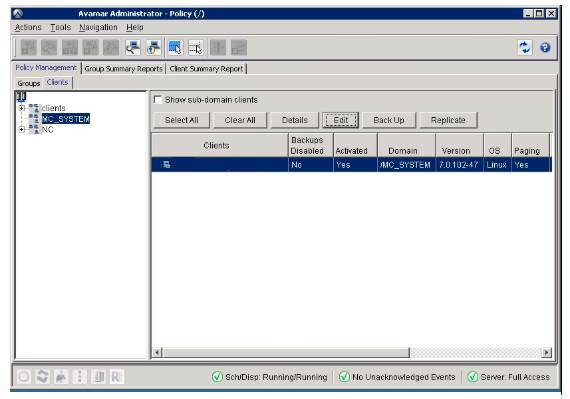
b.选择 “Clients ”选项卡,选择“MC_SYSTEM”域,然后选择 复制客户端 (这应与本地系统名称同名),然后选择“Edit”。
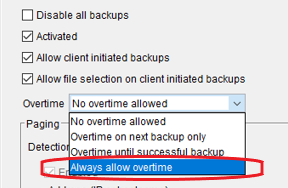
c. 在属性选项卡中,选择“始终允许加班”。
提醒: 超时,直到成功备份对复制不起作用。有关超时的详细信息,请参阅 《系统管理员指南》。
-
必须更新 MCS 管理员复制组策略。
在 Avamar Administrator 中,打开 Data Movement Policy 屏幕。
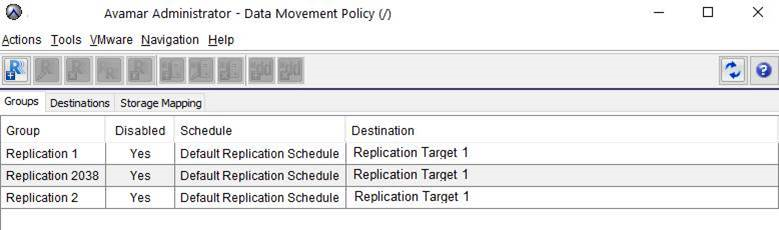
对于必须运行超过 24 小时的每个复制组:
一个。 双击复制组,或检查复制组,然后选择 Action > Edit Group >“7.概览”

b. 选择More Options。滚动到屏幕底部。左侧显示高级选项,右侧显示更多。

c.c. 选择 “更多”。

d.d. 确认“插件类型”为 “复制”。
e.在输入属性中键入 [replscript]timeout 。
f.在输入 属性值中键入999999。
g.单击 + 符号,属性或值将移至屏幕下方。

h. 单击“确定”。
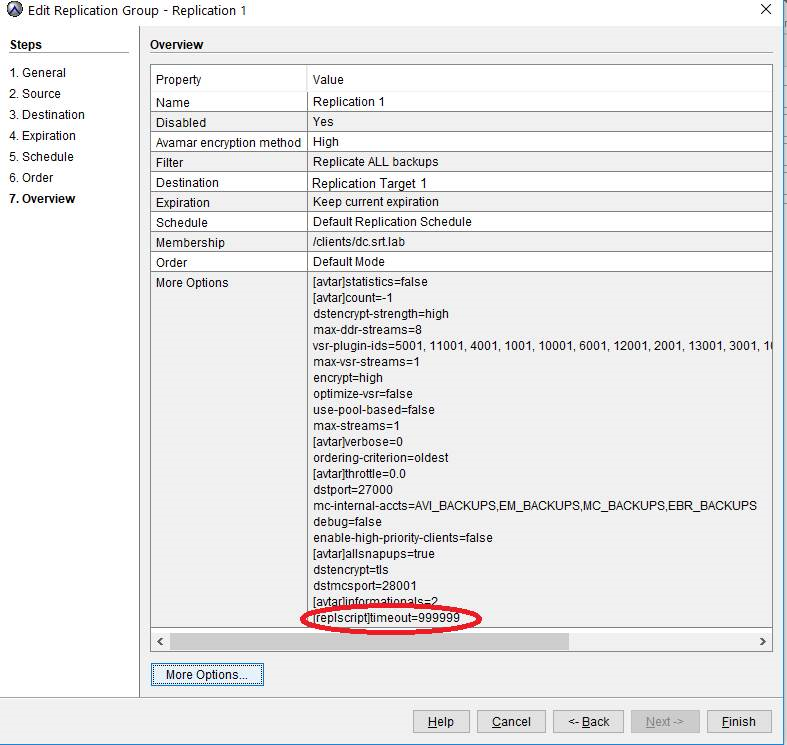
i. 验证设置是否显示在“更多 选项”中(上面突出显示)。
j.单击 Finish。
3.更新或创建avrepl.cmd(7.5.1 之前的所有版本)。
由于已知问题,必须创建或更新avrepl.cmd命令。此处所做的更改会影响所有插件复制活动。
一个。编辑或创建复制配置文件 /usr/local/avamar/var/client/avrepl.cmd。
b.添加标记:
--timeout=999999
Additional Information
有关重新启动 MCS 的更多信息,请查看知识库文章 536729:Avamar:如何重新启动 MCS(管理控制台服务器)
请观看此发布的视频:
Affected Products
AvamarProducts
Avamar, Avamar ServerArticle Properties
Article Number: 000058188
Article Type: Solution
Last Modified: 29 Jul 2025
Version: 11
Find answers to your questions from other Dell users
Support Services
Check if your device is covered by Support Services.