Avamar: Configurazione della replica di tipo plug-in per estendere i job oltre le 24 ore
Summary: Questo articolo, noto in passato come KB 335233, spiega come configurare la replica basata su plug-in per consentire l'esecuzione dei client per più di 24 ore (straordinario).
This article applies to
This article does not apply to
This article is not tied to any specific product.
Not all product versions are identified in this article.
Symptoms
Per impostazione predefinita, i processi di replica basati sul plug-in Avamar vengono impostati con timeout in base a due fattori:
- La configurazione MCS definisce il fattore uno tramite una chiave mcserver.xml con un valore predefinito di 24 ore.
<entry key="repl_window_hours" value="24" />
- Il plug-in di replica definisce il fattore due in cui il timeout è controllato come segue:
<flag type="integer" pidnum="1008" value="72000" name="[replscript]timeout" />
Se viene violato uno dei due limiti di timeout, il processo di replica scade.
In un sistema configurato correttamente, 24 ore dovrebbero essere un tempo sufficiente per il completamento di tutti i processi di replica. Tuttavia, questo potrebbe essere un problema in circostanze in cui il tempo richiesto potrebbe superare questo limite.
Ad esempio:
-
È in esecuzione un lavoro di replica iniziale e viene eseguito il "seeding" del sistema di destinazione con una grande quantità di dati di origine.
-
La replica non è stata eseguita per un certo periodo di tempo e deve recuperare.
-
Una grande quantità di dati viene aggiunta all'origine di replica e la grande quantità di dati richiede più tempo del normale per essere replicata nella destinazione.
Si consiglia di modificare il limite di > 24 ore solo a breve termine.
Se un processo di replica non viene regolarmente completato all'interno della finestra di replica, è necessario affrontare la root cause. Creare una Service Request da utilizzare con il team di supporto.
Cause
Questo comportamento è quello previsto.
Resolution
È necessario aggiornare più parametri per consentire l'esecuzione >della replica 24 ore su 24 senza interruzioni.
- Aggiornare l'interfaccia utente dell'amministratore MCS per consentire gli straordinari.
Da Avamar Administrator, configurare il client MC_SYSTEM per l'esecuzione con "overtime" (in modo simile ai normali client Avamar). Ciò consente l'esecuzione dell'attività di replica oltre i limiti della finestra di replica pianificata:
un. In Avamar Administrator, aprire la schermata Policy , scheda "Clients".
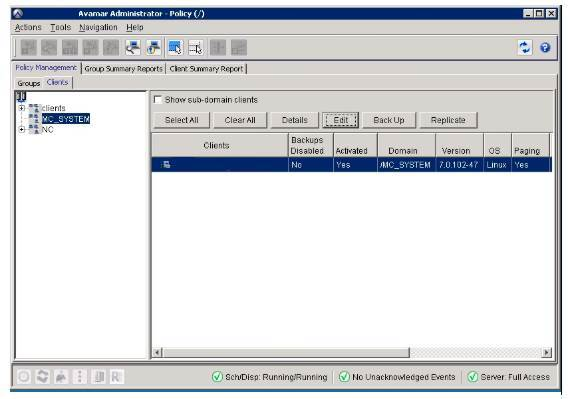
b. Selezionare la scheda Clients , selezionare il dominio "MC_SYSTEM" e selezionare il client di replica (questo dovrebbe essere lo stesso nome del sistema locale) e "Edit".
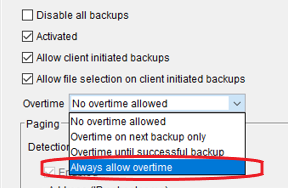
c. Dalla scheda delle proprietà, seleziona "Consenti sempre gli straordinari".
Nota: Gli straordinari fino al completamento del backup NON funzionano per la replica. Per ulteriori informazioni sugli straordinari, consultare la Guida dell'amministratore di sistema.
-
La policy del gruppo di replica amministratore MCS deve essere aggiornata.
In Avamar Administrator, aprire la schermata Data Movement Policy .
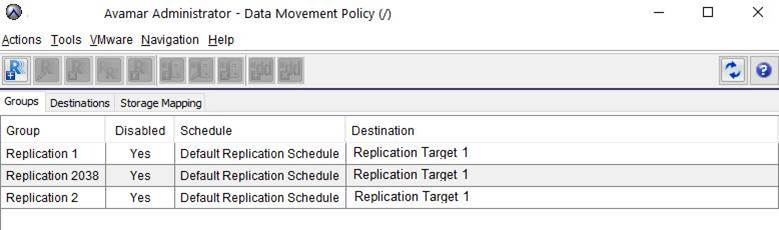
Per ogni gruppo di replica che deve essere eseguito per più di 24 ore:
un. Cliccare due volte sul gruppo di replica o selezionare il gruppo di replica e selezionare Action > Edit Group > "7. Panoramica"

b. Selezionare More Options. Scorrere verso la parte inferiore dello schermo. L'opzione Mostra opzioni avanzate viene visualizzata a sinistra e Altro a destra.

c. Seleziona Altro.
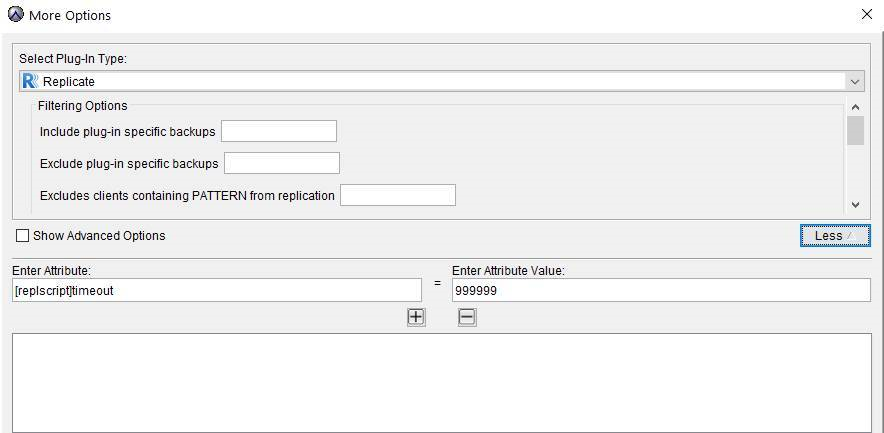
d. Verificare che il tipo di plug-in sia impostato su Replicate.
e. Digitare [replscript]timeout in Enter Attribute.
f. Digitare 999999 nel campo Enter attribute value.
g. Cliccare sul simbolo + per spostare l'attributo o il valore nella schermata inferiore.
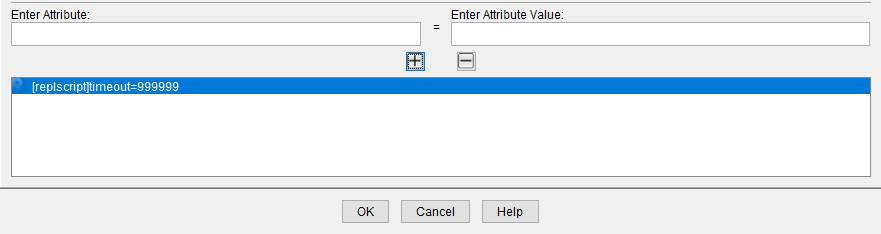
h. Fare clic su "OK".
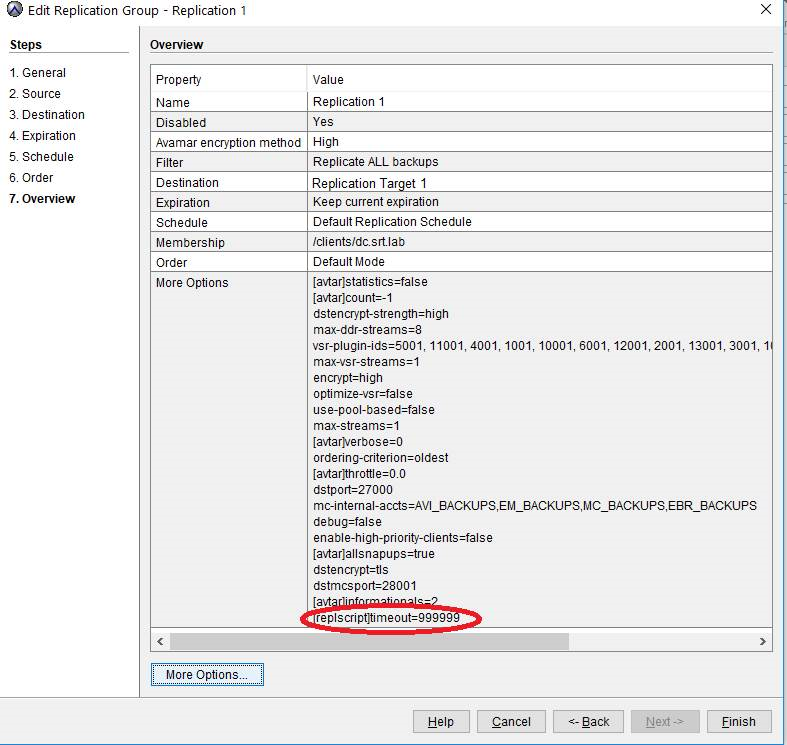
i. Verificare che l'impostazione sia visualizzata in Altre opzioni (evidenziate sopra).
j. Cliccare su Finish.
3. Aggiornare o creare avrepl.cmd (tutte le versioni precedenti alla 7.5.1).
A causa di un problema noto, è necessario creare o aggiornare il comando avrepl.cmd. Le modifiche apportate qui influiscono su TUTTE le attività di replica del plug-in.
un. Modificare o creare il file di configurazione della replica /usr/local/avamar/var/client/avrepl.cmd.
b. Aggiungere il flag:
--timeout=999999
Additional Information
Per ulteriori informazioni sul riavvio di MCS, consultare l'articolo 536729 della Knowledge Base: Avamar: Come riavviare MCS (Management Console Server)
Guarda questo video pubblicato:
Affected Products
AvamarProducts
Avamar, Avamar ServerArticle Properties
Article Number: 000058188
Article Type: Solution
Last Modified: 29 Jul 2025
Version: 11
Find answers to your questions from other Dell users
Support Services
Check if your device is covered by Support Services.