Avamar: İşleri 24 saatten daha uzun uzatmak için eklenti türü çoğaltmayı yapılandırma
Summary: Geçmişte KB 335233 olarak bilinen bu makalede, istemcilerin 24 saatten uzun süre (fazla mesai) çalışmasına izin vermek için eklenti tabanlı çoğaltmanın nasıl yapılandırılacağı açıklanmaktadır. ...
This article applies to
This article does not apply to
This article is not tied to any specific product.
Not all product versions are identified in this article.
Symptoms
Varsayılan olarak, Avamar eklentisi tabanlı çoğaltma işleri iki faktöre göre zaman aşımlarıyla ayarlanır:
- MCS yapılandırması, Faktör 1'i varsayılan olarak 24 saatlik bir mcserver.xml anahtarı aracılığıyla tanımlar.
<entry key="repl_window_hours" value="24" />
- Çoğaltma eklentisi, zaman aşımının aşağıdaki şekilde kontrol edildiği Faktör 2'yi tanımlar:
<flag type="integer" pidnum="1008" value="72000" name="[replscript]timeout" />
Zaman aşımı sınırlarından biri ihlal edilirse çoğaltma işi zaman aşımına uğruyor.
Doğru yapılandırılmış bir sistemde, tüm çoğaltma işlerinin tamamlanması için 24 saat yeterli bir süre olmalıdır. Ancak, gereken sürenin bunu aşabileceği durumlarda bu bir sorun olabilir.
Örneğin:
-
Bir ilk çoğaltma işi çalışıyor ve hedef sistem büyük miktarda kaynak veriyle "dağıtılıyor".
-
Çoğaltma bir süre çalıştırılamadı ve yetişmesi gerekiyor.
-
Çoğaltma kaynağına büyük miktarda veri eklenir ve büyük miktarda verinin hedefe çoğaltılması normalden daha uzun sürer.
24 saatlik sınırın > yalnızca kısa süreli olarak değiştirilmesi tavsiye edilir.
Bir çoğaltma işi, çoğaltma penceresi içinde düzenli olarak tamamlanamıyorsa temel neden ele alınmalıdır. Destek ekibiyle birlikte çalışmak için bir servis talebi oluşturun.
Cause
Bu davranış, tasarıma uygun bir davranıştır.
Resolution
Çoğaltmanın kesintisiz 24 saat çalışabilmesi >için birden çok parametrenin güncelleştirilmesi gerekir.
- Fazla mesaiye izin vermek için MCS Yönetici Kullanıcı Arayüzünü güncelleyin.
Avamar Administrator'dan, MC_SYSTEM istemcisini "fazla mesai" ile çalışacak şekilde yapılandırın (normal Avamar istemcilerine benzer şekilde). Bu, çoğaltma etkinliğinin zamanlanan çoğaltma penceresinin sınırlarının ötesine geçmesine olanak tanır:
a. Avamar Administrator'daPolicy ekranını, "Clients" sekmesini açın.
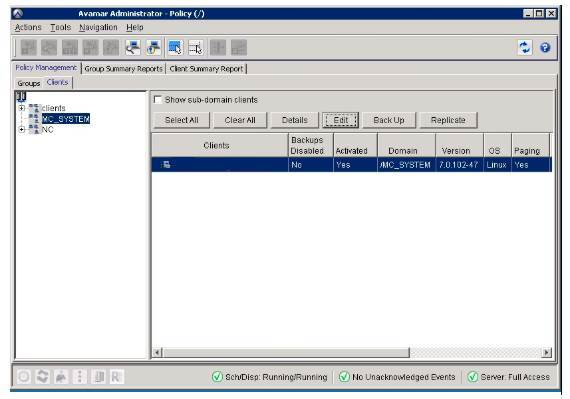
b. Clients sekmesini, "MC_SYSTEM" etki alanını ve Replication client öğesini (yerel sistem adı ile aynı ad olmalıdır) seçip "Edit" öğesini seçin.
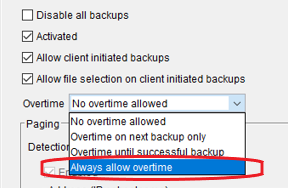
c. Özellikler sekmesinden "Her zaman fazla mesaiye izin ver"i seçin.
Not: Başarılı yedeklemeye kadar fazla mesai çoğaltma için ÇALIŞMAZ. Fazla mesai hakkında daha fazla bilgi için Sistem Yöneticisi Kılavuzu'na bakın.
-
MCS Yöneticisi Çoğaltma grubu ilkesi güncelleştirilmelidir.
Avamar Administrator'daData Movement Policy ekranını açın.

24 saatten uzun süre çalışması gereken her çoğaltma grubu için:
a. Çoğaltma grubuna çift tıklayın ya da çoğaltma grubunu kontrol edin ve Eylem > Düzenle Grubu > "7 seçeneğini belirleyin. Genel Bakış"
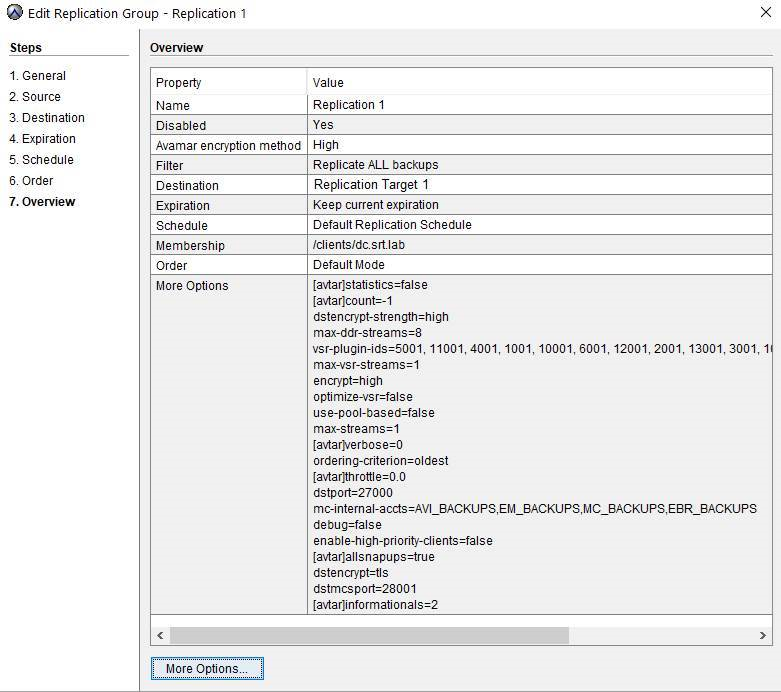
b. More Options öğesini seçin . Ekranın alt kısmına doğru kaydırın. Solda Gelişmiş Seçenekleri Göster , sağda Daha Fazlasını görür.

c. Diğer'i seçin.
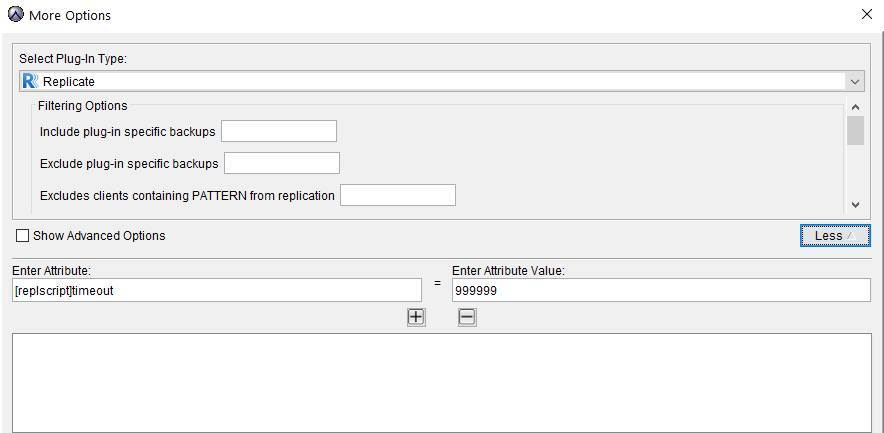
d. Eklenti Türü'nün Replicate olduğunu doğrulayın.
e. Enter Attribute alanına [replscript]timeout yazın .
f. Enter Attribute Valuealanına 999999 yazın.
g. + sembolüne tıkladığınızda öznitelik veya değer alt ekrana taşınır.

h. "Tamam"a tıklayın.
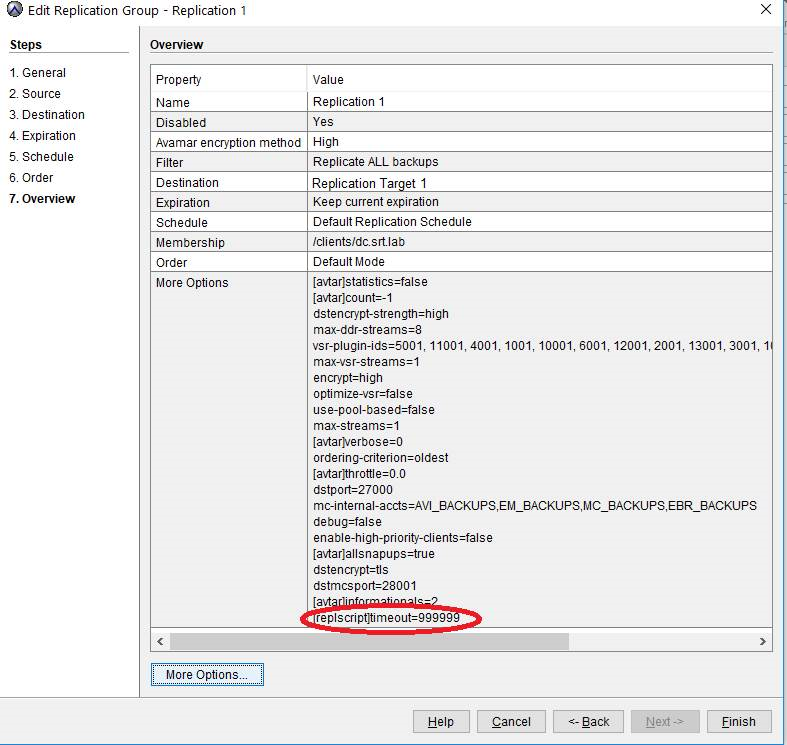
i. Ayarın Diğer Seçenekler'de (yukarıda vurgulanmıştır) göründüğünü doğrulayın.
j. Finish (Son) öğesine tıklayın.
3. avrepl.cmd Güncelleştirme veya Oluşturma (7.5.1'den önceki tüm sürümler).
Bilinen bir sorun nedeniyle avrepl.cmd komutunun oluşturulması veya güncellenmesi gerekir. Burada yapılan değişiklikler TÜM eklenti çoğaltma etkinliklerini etkiler.
a. /usr/local/avamar/var/client/avrepl.cmd çoğaltma yapılandırma dosyasını düzenleyin veya oluşturun.
b. Bayrağı ekleyin:
--timeout=999999
Additional Information
MCS'yi yeniden başlatma hakkında daha fazla bilgi için 536729 numaralı KB makalesini inceleyin: Avamar: MCS'yi (Management Console Server)
yeniden başlatmaLütfen yayınlanan bu videoyu izleyin:
Affected Products
AvamarProducts
Avamar, Avamar ServerArticle Properties
Article Number: 000058188
Article Type: Solution
Last Modified: 29 Jul 2025
Version: 11
Find answers to your questions from other Dell users
Support Services
Check if your device is covered by Support Services.