Använda Schemaläggaren i Windows för schemalagda konsekvenskontroller av RAID-matriser
Summary: Den här artikeln visar hur du använder Schemaläggaren i Windows för att utföra konsekvenskontroller på en RAID-matris med jämna mellanrum.
This article applies to
This article does not apply to
This article is not tied to any specific product.
Not all product versions are identified in this article.
Instructions
En mycket rekommenderad rutinunderhållsåtgärd är att utföra en "Check Consistency" i Dell OpenManage Server Administrator var 30:e dag.
En konsekvenskontroll är en manuell åtgärd eftersom den förbrukar en del av den totala tillgängliga bandbredden på RAID-kontrollern. Konsekvenskontrollen kan dock schemaläggas till en tidpunkt då den har minst inverkan på prestandan.
Obs! Konsekvenskontroll kan endast utföras på en felfri RAID-matris eller virtuell disk. Schemalägg aktiviteten under en tillåten underhållsperiod för minimal användarpåverkan.
Mer information finns här.
Nödvändiga förhandsåtgärder:
- Dell OpenManage Server Administrator 7.x eller senare med lagringshanteringsalternativet installerat
- Administratörsbehörighet för att skapa schemalagda Windows-aktiviteter
Skapa Windows Schedule Task
- På skrivbordet i Windows: Klicka på Start ->Alla program ->Tillbehör - Systemverktyg och> sedan på Schemaläggaren.
(Obs! Det finns flera metoder för att starta snapin-konsolen Schemaläggaren. Ovanstående exempel är en av metoderna. Andra metoder finns i Microsoft Technet Topic Start Task Scheduler. )
- I Schemaläggarens konsol: Högerklicka på Task Scheduler (Local) och klicka sedan på Create Task.

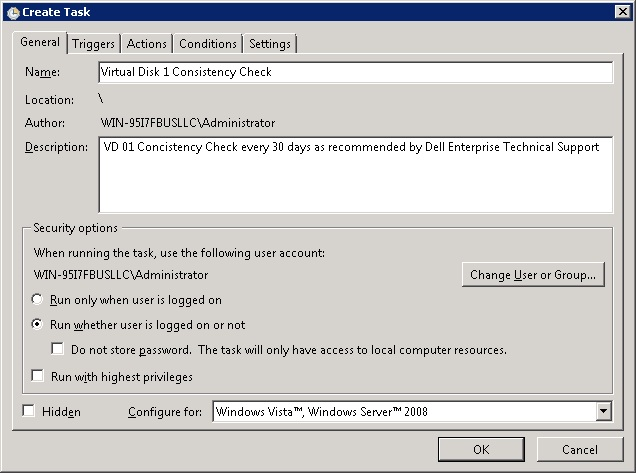
- På panelen Skapa aktivitet anger du relevant information på fliken Allmänt . Se till och välj alternativet "Kör oavsett om användaren är inloggad eller inte".
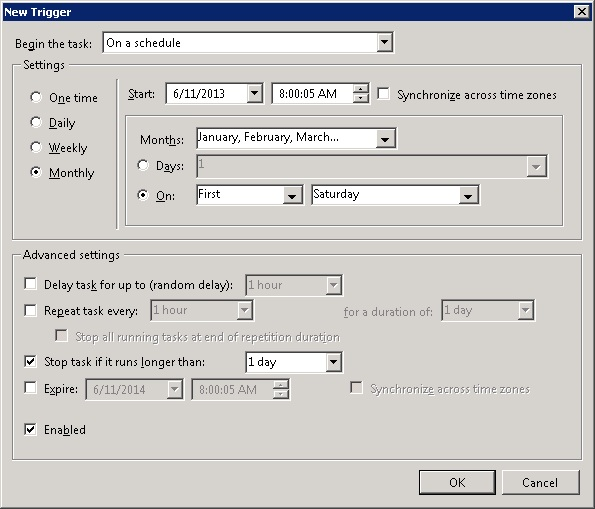
- Klicka sedan på fliken Utlösare och klicka sedan på Nytt för att skapa ett nytt utlösarschema. På panelen Ny utlösare väljer du alla relevanta alternativ och klickar på OK för att fortsätta.
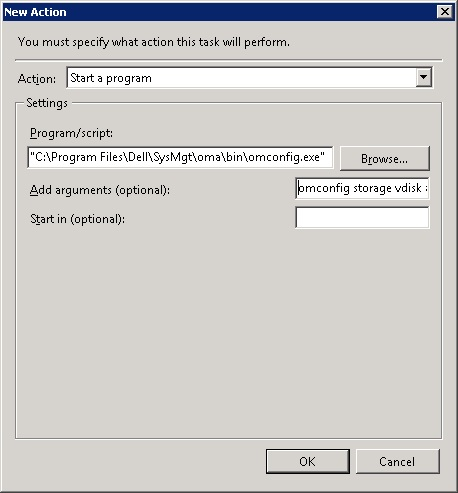
- Klicka sedan på fliken Åtgärder och klicka sedan på Ny för att skapa en ny åtgärd. På panelen Ny åtgärd anger du "Program/Script" och "argument" och klickar sedan på OK. För vårt avsedda syfte, använd följande kommando och switch. När du är klar klickar du på OK för att fortsätta.
Program/skript: C:\Program Files\Dell\SysMgt\oma\bin\omconfig.exe
Lägg till argument: omconfig storage vdisk action=checkconsistency controller=x vdisk=x
x = Komponent-ID (styrenhet=0, vdisk=1
Obs! Om du vill visa andra alternativ för kommandoradsgränssnittet (CLI) klickar du på Kommandoradsgränssnittsguiden för Dell OpenManage Server Administrator.
- På panelen Skapa uppgift klickar du på OK för att spara den nyskapade uppgiften. Om du uppmanas till det anger du ett användarkonto med tillräcklig administratörsbehörighet för att köra det "Program/skript" som angavs ovan.
- Vid nästa tillfälle testar du den nyligen tillagda schemaaktiviteten för att säkerställa att den startar konsekvenskontrollen. Du kan visa konsekvenskontrollen med hjälp av OpenManage Server Administrator – lagringshantering.
Mer information finns i: Server Administrator – Manual för lagringshantering
Affected Products
Microsoft Windows Server 2016, Microsoft Windows Server 2019, Microsoft Windows Server 2022, Microsoft Windows 2008 Server R2, Microsoft Windows 2008 Server Service Pack 2, Microsoft Windows 2012 Server, Microsoft Windows 2012 Server R2Article Properties
Article Number: 000104417
Article Type: How To
Last Modified: 18 Dec 2024
Version: 7
Find answers to your questions from other Dell users
Support Services
Check if your device is covered by Support Services.