Bruke Windows Task Scheduler til planlagte konsistenskontroller av RAID-arrayet
Summary: Denne artikkelen viser hvordan du bruker Windows Task Scheduler til å utføre konsekvenskontroller på en RAID-array med jevne mellomrom.
This article applies to
This article does not apply to
This article is not tied to any specific product.
Not all product versions are identified in this article.
Instructions
En sterkt anbefalt rutinemessig vedlikeholdsoperasjon er å utføre en "Check Consistency" i Dell OpenManage Server Administrator hver 30. dag.
En konsistenskontroll er en manuell operasjon fordi den bruker en del av den totale tilgjengelige båndbredden til RAID-kontrolleren. Konsistenskontrollen kan imidlertid planlegges på et tidspunkt da den har minst innvirkning på ytelsen.
Merk: Konsekvenskontroll kan bare utføres på en sunn RAID-array eller virtuell disk. Planlegg oppgaven i løpet av en tillatt vedlikeholdsperiode for minimal brukerpåvirkning.
For mer informasjon, gå til her.
Forhåndskrav:
- Dell OpenManage Server Administrator 7.x eller nyere med alternativet for lagringsadministrasjon installert
- Administrative rettigheter for å opprette planlagte Windows-oppgaver
Opprett planleggingsoppgave i Windows
- På Windows-skrivebordet: Klikk på Start ->Alle programmer ->Tilbehør ->Systemverktøy, deretter Oppgaveplanlegger.
(Merk: Det finnes flere metoder for å starte Task Scheduler-snap-in-konsollen; Eksemplet ovenfor er en av metodene. Hvis du vil se andre metoder, kan du se Microsoft Technet Topic Start Task Scheduler. )
- På Task Scheduler-konsollen: Høyreklikk på Oppgaveplanlegger (lokal), og klikk deretter på Opprett oppgave.

- På Opprett oppgave-panelet skriver du inn relevant informasjon i kategorien Generelt . Pass på og velg alternativet 'Kjør om brukeren er logget på eller ikke'.

- Klikk deretter på Triggers-fanen , og klikk deretter Ny for å opprette en ny utløserplan. I panelet Ny utløser velger du alle relevante alternativer og klikker OK for å fortsette.
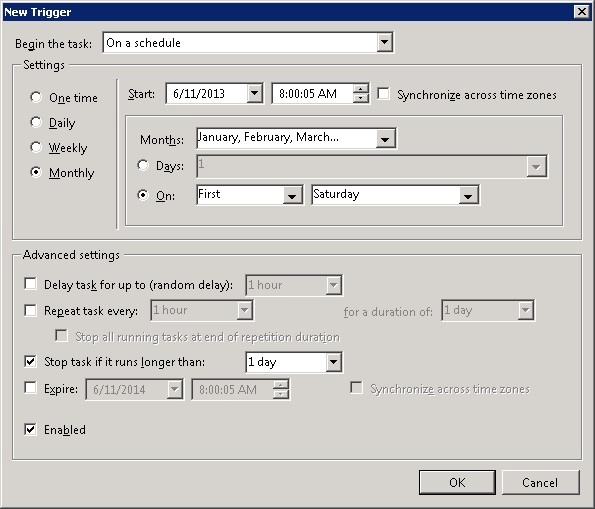
- Klikk deretter på fanen Handlinger og klikk deretter på Ny for å opprette en ny handling. På New Action panelet, skriv inn "Program / Script" og "argumenter" klikk deretter OK. For vårt tiltenkte formål, bruk følgende kommando og bryter. Klikk på OK for å fortsette når du er klar.
Program/manus: C:\Program Files\Dell\SysMgt\oma\bin\omconfig.exe
Legg til argumenter: omconfig storage vdisk action=checkconsistency controller=x vdisk=x
x = komponent-ID (kontroller = 0, vdisk = 1
Merk: Hvis du vil ha andre alternativer for kommandolinjegrensesnitt (CLI), klikker du på Kommandolinjegrensesnittveiledning for Dell OpenManage Server Administrator.

- I Opprett oppgave-panelet klikker du OK for å lagre den nyopprettede oppgaven. Hvis du blir bedt om det, skriv inn en brukerkonto med nok administrative rettigheter til å kjøre 'Program / skript' som ble angitt ovenfor.
- Ved neste sjanse kan du teste den nylig tilføyde planleggingsoppgaven for å sikre at den starter konsistenskontrolloppgaven. Du kan vise konsistenskontrolloperasjonen ved hjelp av OpenManage Server Administrator – Storage Management.
Hvis du vil ha mer referanse, kan du se: Administrasjonsveiledning for lagringsadministrasjon for Server Administrator
Affected Products
Microsoft Windows Server 2016, Microsoft Windows Server 2019, Microsoft Windows Server 2022, Microsoft Windows 2008 Server R2, Microsoft Windows 2008 Server Service Pack 2, Microsoft Windows 2012 Server, Microsoft Windows 2012 Server R2Article Properties
Article Number: 000104417
Article Type: How To
Last Modified: 18 Dec 2024
Version: 7
Find answers to your questions from other Dell users
Support Services
Check if your device is covered by Support Services.