Usando o Agendador de Tarefas do Windows para verificações agendadas de consistência do array RAID
Summary: Este artigo mostra como usar o Agendador de tarefas do Windows para realizar verificações de consistência em um array RAID em intervalos regulares.
This article applies to
This article does not apply to
This article is not tied to any specific product.
Not all product versions are identified in this article.
Instructions
Uma operação de manutenção de rotina altamente recomendada é executar uma "Verificação de consistência" no Dell OpenManage Server Administrator a cada 30 dias.
Uma verificação de consistência é uma operação manual, pois consome uma parte da largura de banda geral disponível do controlador RAID. No entanto, a verificação de consistência pode ser agendada para um momento em que tenha o menor impacto sobre o desempenho.
Nota: A verificação de consistência só pode ser executada em um array RAID ou disco virtual íntegro. Agende a tarefa durante um período de manutenção permitido para impacto mínimo para o usuário.
Para obter mais informações, acesse aqui.
Pré-requisitos:
- Dell OpenManage Server Administrator 7.x ou posterior com a opção de gerenciamento de armazenamento instalada
- Privilégios administrativos para criar tarefas agendadas do Windows
Criar tarefa de agendamento do Windows
- Na área de trabalho do Windows: Clique em Iniciar ->Todos os Programas ->Acessórios ->Ferramentas do Sistema e, em seguida, em Agendador de Tarefas.
(Nota: Há vários métodos para iniciar o console de snap-in do Agendador de Tarefas; O exemplo acima é um dos métodos. Para outros métodos, consulte o tópico do Microsoft Technet Iniciar agendador de tarefas. )
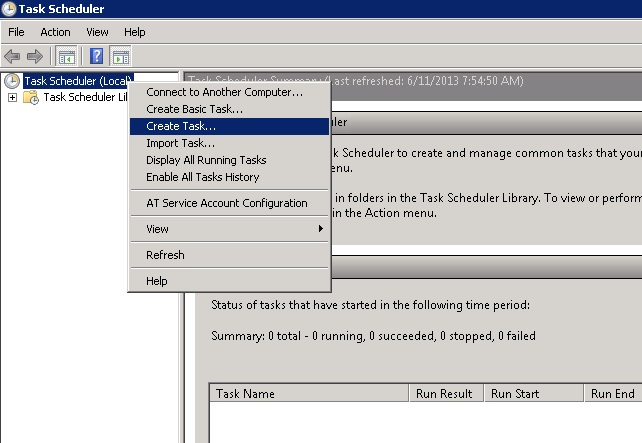
- No console do Agendador de Tarefas: Clique com o botão direito do mouse em Agendador de tarefas (Local) e, em seguida, clique em Criar tarefa.
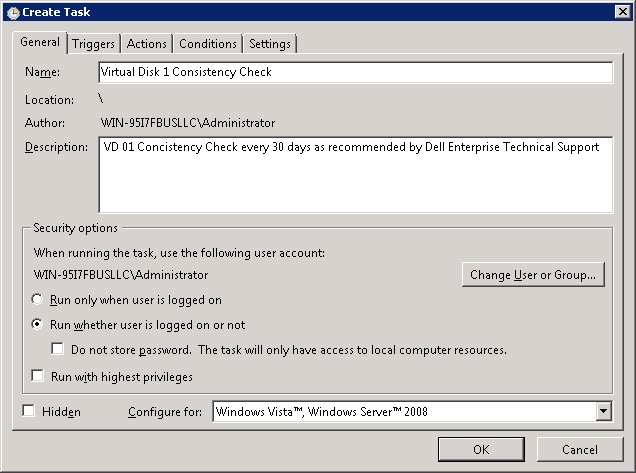
- No painel Criar Tarefa, insira as informações pertinentes na aba Geral . Certifique-se e selecione a opção "Executar se o usuário estiver conectado ou não".
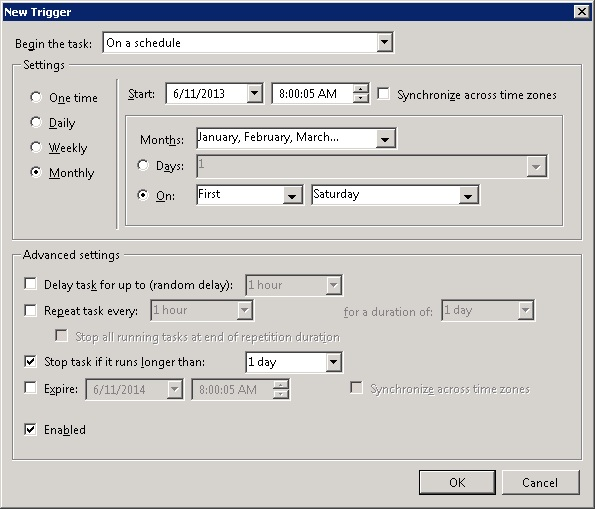
- Em seguida, clique na guia Triggers e, em seguida, clique em New para criar um novo agendamento de gatilho. No painel New Trigger, selecione todas as opções pertinentes e clique em OK para continuar.
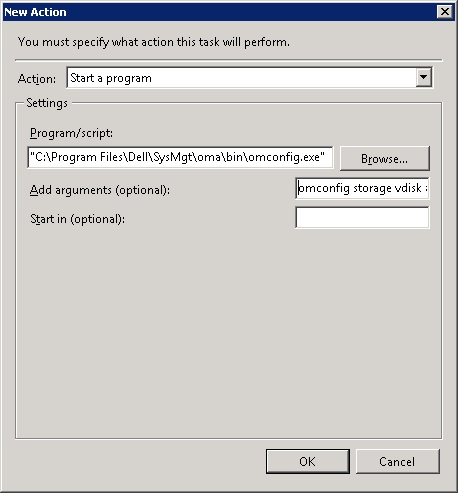
- Em seguida, clique na guia Ações e, em seguida, clique em Novo para criar uma nova ação. No painel Nova ação, digite o 'Programa/Script' e os 'argumentos' e clique em OK. Para o fim pretendido, use o seguinte comando e switch. Quando estiver pronto, clique em OK para continuar.
Programa/script: C:\Arquivos de Programas\Dell\SysMgt\oma\bin\omconfig.exe
Adicione argumentos: omconfig storage vdisk action=checkconsistency controller=x vdisk=x
x = ID do componente (Controlador=0, vdisk=1
Nota: Para obter outras opções de interface de linha de comando (CLI), clique no Guia da interface de linha de comando do Dell OpenManage Server Administrator.
- No painel Criar tarefa, clique em OK para salvar a tarefa recém-criada. Se solicitado, insira uma conta de usuário com privilégios administrativos suficientes para executar o "Programa/script" inserido acima.
- Na próxima chance, teste a tarefa de agendamento recém-adicionada para garantir que ela inicie a tarefa de verificação de consistência. Você pode visualizar a operação de verificação de consistência usando o OpenManage Server Administrator - Storage Management.
Para obter mais referências, consulte: Guia de gerenciamento de armazenamento do Server Administrator
Affected Products
Microsoft Windows Server 2016, Microsoft Windows Server 2019, Microsoft Windows Server 2022, Microsoft Windows 2008 Server R2, Microsoft Windows 2008 Server Service Pack 2, Microsoft Windows 2012 Server, Microsoft Windows 2012 Server R2Article Properties
Article Number: 000104417
Article Type: How To
Last Modified: 18 Dec 2024
Version: 7
Find answers to your questions from other Dell users
Support Services
Check if your device is covered by Support Services.