Gestire le preferenze e le impostazioni dell'account
Summary: La configurazione delle preferenze e delle impostazioni dell'account garantisce la ricezione di avvisi e notifiche importanti sui prodotti. È possibile configurare la frequenza e il tipo di notifiche che si desidera ricevere da Dell Technologies. ...
This article applies to
This article does not apply to
This article is not tied to any specific product.
Not all product versions are identified in this article.
Instructions
Dopo la registrazione in https://www.dell.com/suppport/preferences/userregistration, è possibile configurare quanto segue:
- Impostazioni utente
- Notifiche e avvisi
- Gruppi personalizzati
Impostazioni utente
Modificare le informazioni personali e configurare le preferenze di contatto, ad esempio le ore di contatto preferite e la modalità iniziale di comunicazione per le richieste di assistenza.Per modificare o configurare le impostazioni dell'utente, effettuare le seguenti operazioni:
- Accedere a https://www.dell.com/support.
- Nell'angolo in alto a destra, posizionare il puntatore del mouse su e cliccare su
 Dell EMC Preferences. Viene visualizzata la pagina Settings & Preferences.
 - Cliccare sulla scheda USER SETTINGS.
- Cliccare su Edit, apportare le modifiche richieste, quindi cliccare su Save.
Notifiche e avvisi
Dell Technologies invia notifiche e-mail su aggiornamenti di prodotti, avvisi tecnici e di sicurezza e Service Request applicabili ai prodotti. È possibile configurare quanto segue:- Frequenza di ricezione delle notifiche
- Tipo o gruppo di prodotti per cui si desidera ricevere le notifiche
- Gravità delle Service Request per le quali si desidera ricevere notifiche
Configurare notifiche di aggiornamento dei prodotti
Dell Technologies invia notifiche e-mail su nuove versioni, nuovi download e nuove newsletter disponibili per i propri prodotti. Selezionare un prodotto specifico per il quale si desidera ricevere le notifiche. È inoltre possibile selezionare l'indirizzo e-mail e la frequenza con cui si desidera ricevere queste notifiche.- Accedere a https://www.dell.com/support.
- Nell'angolo in alto a destra, posizionare il puntatore del mouse su e cliccare su
 Dell EMC Preferences. Viene visualizzata la pagina Account Settings & Preferences.
 - Cliccare sulla scheda NOTIFICATIONS & ALERTS e quindi sulla scheda Product Updates.
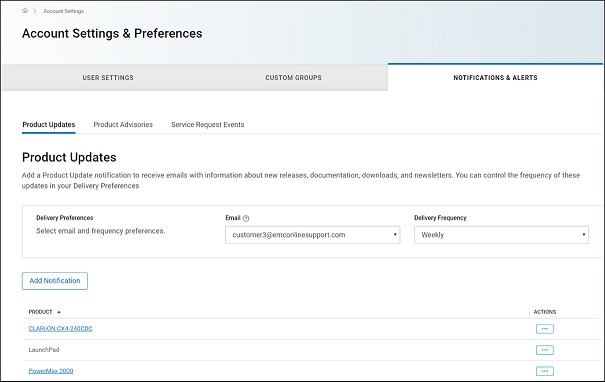
- Cliccare su Add Notification.
- Inserire un nome di prodotto e cliccare su Add Product. Viene creata una notifica.
- Nel riquadro Delivery Preferences eseguire la seguente procedura:
- Dall'elenco Email selezionare l'indirizzo e-mail per la ricezione delle notifiche.
 Nota: Nota: l'elenco Email visualizza gli indirizzi e-mail forniti nella scheda USER SETTINGS.
- Nell'elenco Delivery Frequency selezionare la frequenza di ricezione delle notifiche.
 Nota: Nota: per impostazione predefinita, la frequenza è impostata su Weekly.
- Dall'elenco Email selezionare l'indirizzo e-mail per la ricezione delle notifiche.
Configurare le notifiche degli avvisi sui prodotti
Dell Technologies emette avvisi per i prodotti Dell EMC al fine di informare i clienti di problemi critici e del potenziale impatto sul proprio ambiente. È possibile impostare notifiche e-mail automatiche ogni volta che viene emessa un'avvertenza tecnica o di sicurezza Dell EMC o solo quando viene emesso un avviso per un prodotto specifico.- Accedere a https://www.dell.com/support.
- Nell'angolo in alto a destra, posizionare il puntatore del mouse su e cliccare su
 Dell EMC Preferences. Viene visualizzata la pagina Account Settings & Preferences.
 - Cliccare sulla scheda NOTIFICATIONS & ALERTS e quindi sulla scheda Product Advisories.
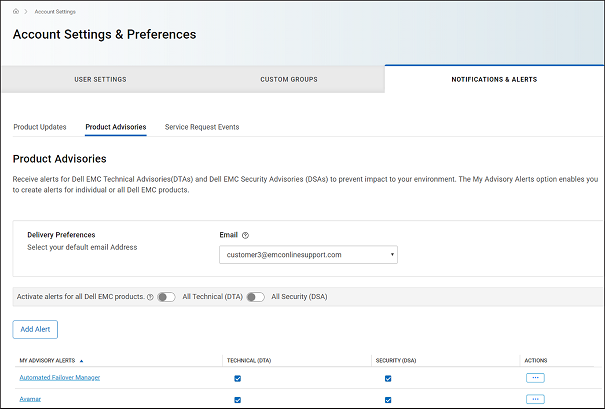
- Nel riquadro Delivery Preferences selezionare l'indirizzo e-mail in cui si desidera ricevere le notifiche.
- Cliccare su Add Alert
- Inserire un nome di prodotto e cliccare su Add Product. L'avviso viene creato e visualizzato nella pagina Product Advisories per i singoli avvisi di prodotto aggiunti.
 Nota: Nota: per impostazione predefinita, le notifiche e-mail vengono inviate per gli avvisi tecnici e per quelli di sicurezza. A seconda delle proprie esigenze, è possibile deselezionare le caselle di controllo nelle colonne TECHNICAL ADVISORIES (DTA) o SECURITY ADVISORIES (DSA).
 Nota: Nota: per ricevere notifiche e-mail quando vengono emessi avvisi per qualsiasi prodotto Dell EMC, effettuare le seguenti operazioni:
- Per gli avvisi tecnici, attivare l’interruttore All Technical (DTA).
- Per gli avvisi di sicurezza, attivare l’interruttore All Security (DSA).
Configurare le notifiche delle Service Request
Impostare notifiche e-mail automatiche quando vengono create, aggiornate o chiuse le Service Request per i prodotti di un determinato gruppo di prodotti o di un sito specifico. È inoltre possibile ricevere notifiche per tutte le Service Request create o in cui si è assegnati come contatto principale.- Accedere a https://www.dell.com/support.
- Nell'angolo in alto a destra, posizionare il puntatore del mouse su e cliccare su
 Dell EMC Preferences. Viene visualizzata la pagina Account Settings & Preferences.
 - Cliccare sulla scheda Service Request Events.
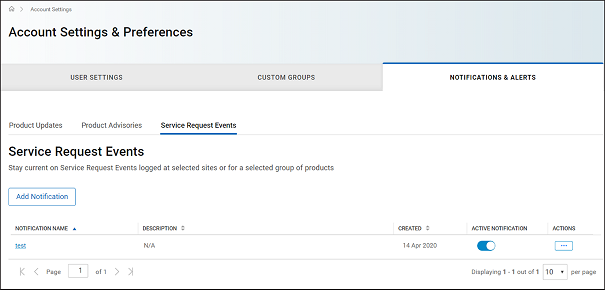
- Cliccare su Add Notification. Viene visualizzata la finestra Create a Service Request Event Notification.
- Per ricevere le notifiche per uno specifico gruppo di prodotti, effettuare le seguenti operazioni:
- Nell’elenco View products by selezionare My Product Groups.
- Selezionare i gruppi di prodotti richiesti.
- Per ricevere le notifiche dei prodotti nei siti gestiti, effettuare le seguenti operazioni:
- Nell’elenco View products by selezionare My Account Sites.
- Selezionare i siti richiesti.
- Per ricevere le notifiche per tutte le Service Request create o assegnate come contatto principale, dall'elenco View products by selezionare All SRs when I am the Owner or Primary Contact.
- Nella sezione Name your notification inserire un nome e una descrizione della notifica.
 Nota: Nota: la sezione Name your notification viene visualizzata solo se è stato eseguito il passaggio 4 o 5.
- Nella sezione Set your preferences eseguire la seguente procedura:
- Scegliere quando si desidera ricevere la notifica, ad esempio, quando viene creata o chiusa una Service Request.
- Dall'elenco Initial Severity Level selezionare il livello di gravità inizialmente assegnato alla Service Request, ad esempio, Severity 1.
- Nell’elenco Dial Home Service requests includere o escludere le Service Request Dial Home create per i propri prodotti.
- È possibile attivare l'interruttore Notify me on all escalations per ricevere una notifica quando viene eseguita l'escalation di una Service Request.
- Cliccare su Salva
Abilitare o disabilitare una notifica
- Accedere a https://www.dell.com/support.
- Nell'angolo in alto a destra, posizionare il puntatore del mouse su e cliccare su
 Dell EMC Preferences. Viene visualizzata la pagina Account Settings & Preferences.
 - Cliccare sulla scheda Service Request Events.
- Nella colonna ACTIVE NOTIFICATION attivare o disattivare l’interruttore per la notifica richiesta.
Gruppi personalizzati
I gruppi personalizzati consentono di personalizzare l'esperienza di supporto online creando un filtro unico di prodotti e/o siti per personalizzare una vista in molte aree del sito di supporto online, ad esempio MyService360. È possibile creare gruppi personalizzati per singoli prodotti o per siti e/o famiglie di prodotti.Per informazioni sulla gestione dei gruppi personalizzati, vedere Creare e gestire gruppi personalizzati.
Additional Information
Videos
Article Properties
Article Number: 000109953
Article Type: How To
Last Modified: 26 Jun 2024
Version: 6
Find answers to your questions from other Dell users
Support Services
Check if your device is covered by Support Services.