Schemalägga och hantera service på plats
Summary: Dell Technologies erbjuder proaktivt och avhjälpande underhållsarbete för dina maskin- och programvaruprodukter med ett aktivt serviceavtal.
This article applies to
This article does not apply to
This article is not tied to any specific product.
Not all product versions are identified in this article.
Instructions
Med MyService360 kan du schemalägga och spåra dessa tjänster i hela miljön. Vissa serviceärenden kan lösas genom att du själv byter ut en del som kallas enhet som kan bytas av kund (Customer Replaceable Unit, CRU). Vissa tjänstebegäranden kan dock endast lösas av en Dell Technologies-tekniker på plats.
Beroende på problemtyp och produktservicekontrakt kan du schemalägga service på plats på någon av följande flikar i MyService360.
- SAMMANFATTNING
- INCIDENT MANAGEMENT
Här är några resurser om hur du får åtkomst till MyService360 för första gången, hur du bekräftar platsåtkomst för din servicebokning, kontaktar teknisk support och kontoteam från MyService360 och hur du schemalägger en servicetid online.
Så här schemalägger du en service på plats via fliken SAMMANFATTNING :
- Klicka på fliken Ej schemalagd .
OBS! Fliken Ej schemalagd är inaktiverad om det inte finns några ej schemalagda tjänster för dina produkter.
- I den vänstra rutan klickar du på önskad tjänstebegäran och klickar sedan på länken Schemalägg den här aktiviteten. Information om tjänstebegäran visas.
- Schemalägg aktiviteten med hjälp av alternativen Chatt, E-post eller Ring.
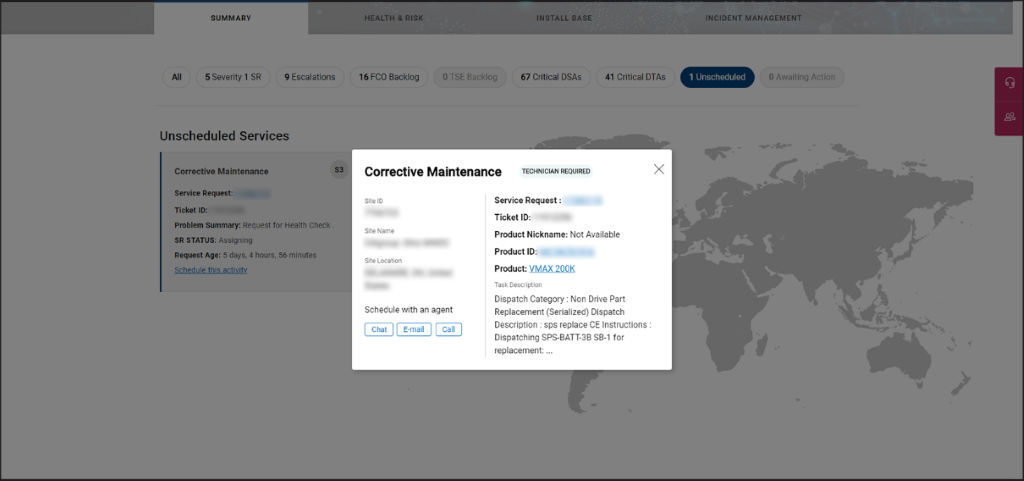
Figur 1 Schemalägga service på plats via fliken SUMMARY
Så här schemalägger du en service på plats via fliken INCIDENTHANTERING :
I den vänstra rutan klickar du på fliken Service på plats och sedan på Schemalägg.

Figur 2 Fliken Service på plats
Klicka på chatt, e-post eller ring på fliken Ej schemalagd i fönstret Service på plats för att kontakta Dell Technologies tekniska support och boka en service.
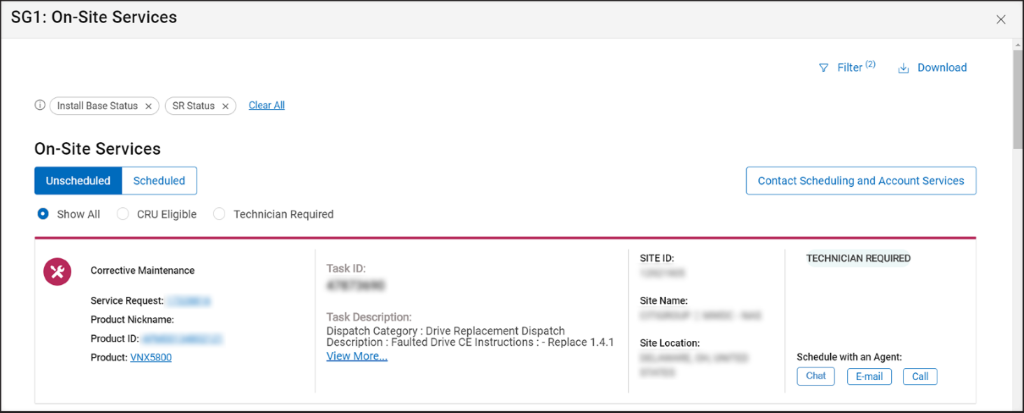
Figur 3 Ej planerad flik – fönstret Service på plats
När en service på plats har bokats visas tjänstebegäran på fliken Schemalagd .
Som standard visas en tidslinjevy över de tjänster som är schemalagda för den aktuella dagen. Du kan klicka på en specifik tjänst om du vill visa mer information om tjänstebegäran.
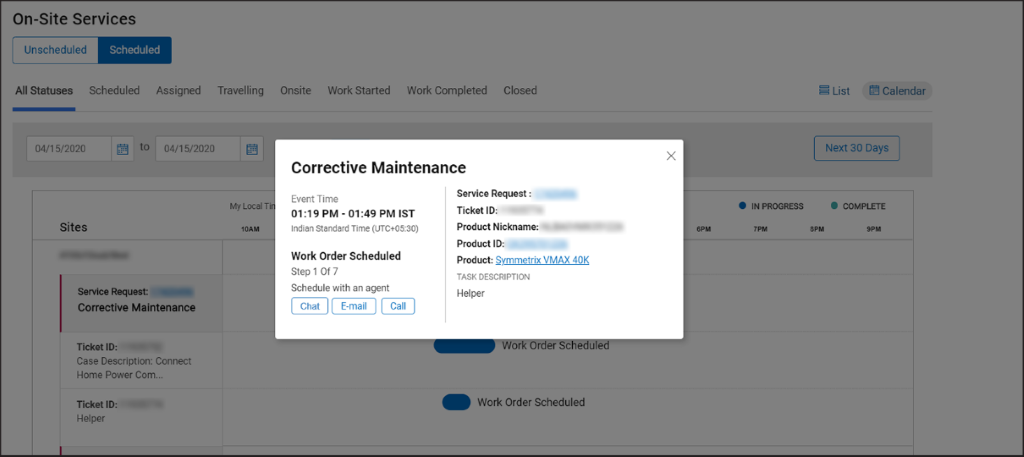
Figur 4 Fliken Schemalagd – Tidslinjevy
Om du vill visa tjänsterna som är schemalagda för de kommande 30 dagarna klickar du på Nästa 30 dagar. Du kan också använda datumväljaren för att visa de tjänster som är schemalagda för ett anpassat datumintervall.
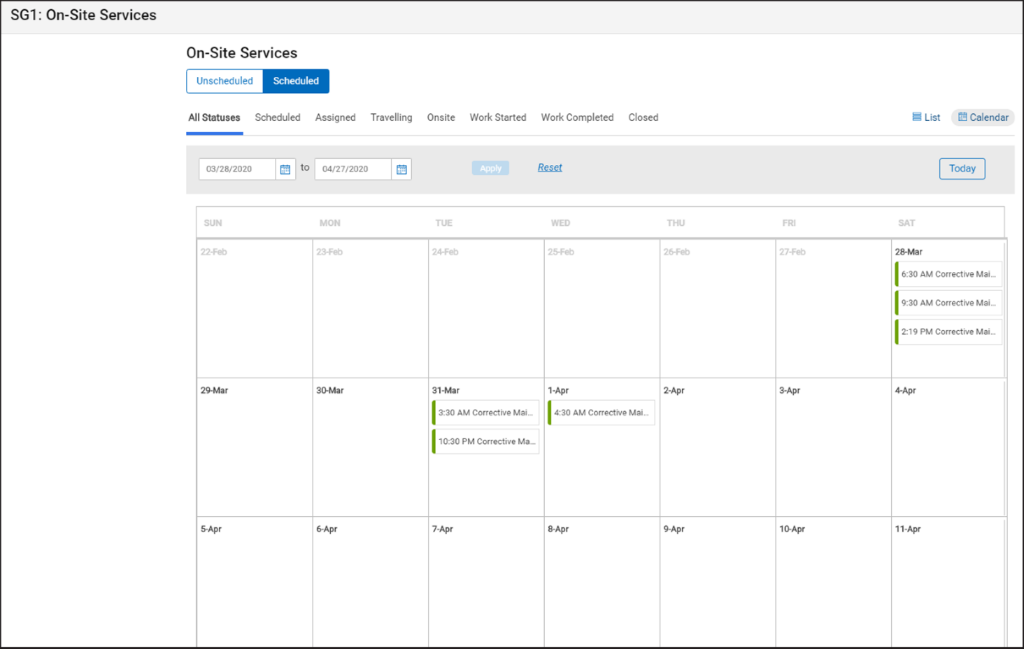
Figur 5 Schemalagd flik – 30-dagars kalendervy
Du kan klicka på Lista för att visa de schemalagda tjänsterna för de kommande 30 dagarna som en lista. Tillsammans med information om tjänstebegäran visas även följande:
- Foto av Dell Technologies fälttekniker som ska besöka dig
- Teknikerns namn
- Teknikerns e-postadress
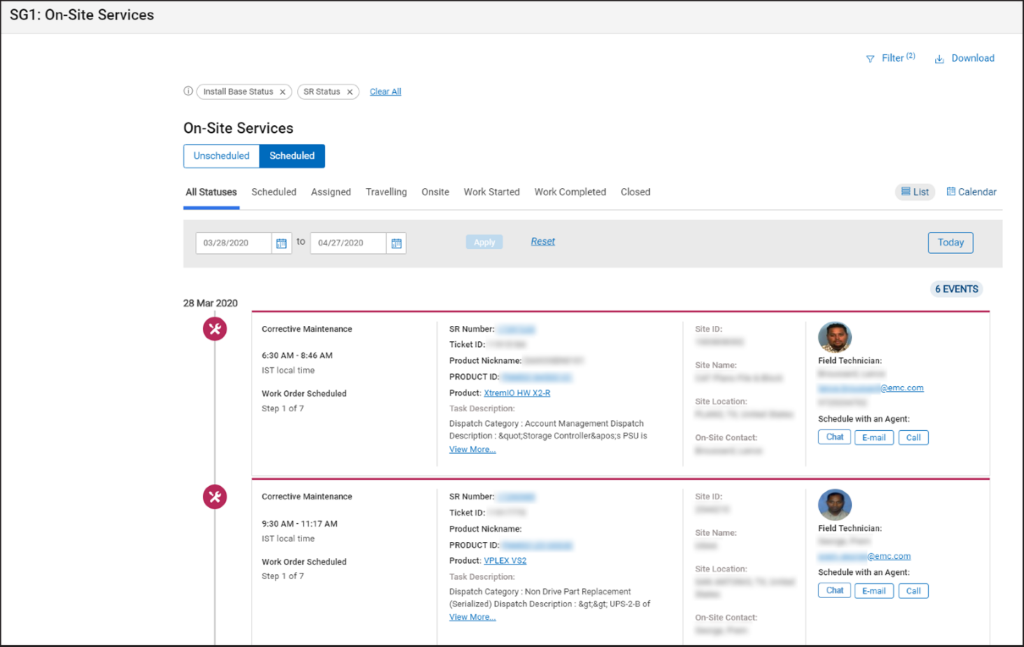
Figur 6 Fliken Schemalagd – Listvy
När teknikern på plats arbetar med en tjänstebegäran uppdateras statusen nästan i realtid i MyService360. Du kan visa antalet serviceförfrågningar i varje fas, till exempel Tilldelad, Arbete påbörjat eller Arbete slutfört tills de stängs.

Figur 7 Tilldelad flik
För en snabb demonstration av hur du schemalägger och hanterar service på plats går du till MyService360 Knowledge Center.
Additional Information
Rekommenderade artiklar
Här är några rekommenderade artiklar relaterade till detta ämne som kan vara av intresse för dig.
Article Properties
Article Number: 000113197
Article Type: How To
Last Modified: 17 Feb 2025
Version: 8
Find answers to your questions from other Dell users
Support Services
Check if your device is covered by Support Services.