PowerEdge: Anleitung zum Neukonfigurieren eines virtuellen Laufwerks oder Hinzufügen weiterer Festplatten
Summary: Dieser Artikel zeigt, wie Sie einem virtuellen Laufwerk zusätzliche Laufwerke hinzufügen oder ein virtuelles Laufwerk neu konfigurieren.
This article applies to
This article does not apply to
This article is not tied to any specific product.
Not all product versions are identified in this article.
Instructions
Hinweis: Wenn Sie mehrere virtuelle Laufwerke (VD) auf demselben Satz von Festplatten erstellt haben oder wenn Sie ein RAID 50 oder RAID 60 haben, ist die Option zur Neukonfiguration nicht verfügbar.
Die Neukonfiguration und Kapazitätserweiterung ist als Vorgang nicht datenzerstörerisch. Wenn zugrunde liegende Probleme mit dem RAID-Array vorliegen, können Daten verloren gehen. Stellen Sie daher sicher, dass ein getestetes Backup verfügbar ist, bevor Sie einen Vorgang starten.
Achtung: Die Neukonfiguration virtueller Laufwerke verursacht bis zum Abschluss des Vorgangs üblicherweise einen gewissen Leistungsverlust. Es wird dringend empfohlen, das Verfahren während eines Wartungsfensters durchzuführen.
Was ist Online-Kapazitätserweiterung (OCE)?
Die Online-Kapazitätserweiterung ist ein Prozess, mit dem die Kapazität eines virtuellen Laufwerks auf vorhandenen freien Speicherplatz auf der Laufwerksgruppe oder den darin enthaltenen Festplatten erweitert werden kann. Außerdem können neue Festplatten zu einer Laufwerksgruppe hinzugefügt werden, um die Kapazität des virtuellen Laufwerks zu erweitern. Der Prozess ermöglicht eine Erweiterung, ohne dass das virtuelle Laufwerk neu erstellt werden muss.
Was ist RAID-Level-Migration (RLM)?
RAID-Level-Migration ist der Prozess, bei dem das RAID-Level eines virtuellen Laufwerks geändert wird, ohne dass das virtuelle Laufwerk neu erstellt werden muss. Physische Laufwerke können und müssen manchmal hinzugefügt werden, um die Anforderungen des neuen RAID-Levels zu erfüllen.
Eine Tabelle mit RAID-Level-Migrationsoptionen finden Sie im Abschnitt "Weitere Informationen " dieses Artikels.
Schritte:
- Zugriff auf das BIOS mit F2-Geräteeinstellungen >

Abbildung 1: Virtuelles Laufwerk erweitern
- RAID-Controller

auswählenAbbildung 2: Virtuelles Laufwerk erweitern
- Wählen Sie in der Dashboard-Ansicht Hauptmenü

Abbildung 3: Virtuelles Laufwerk erweitern
- Auswählen der Verwaltung
 virtueller LaufwerkeAbbildung 4: Verwaltung virtueller Laufwerke
- Wählen Sie das virtuelle Laufwerk aus, das geändert werden

soll Abbildung 5: Virtuelles Laufwerk auswählen
- Wählen Sie in der Dropdown-Liste Virtuelle Laufwerke neu konfigurieren aus und drücken Sie die Schaltfläche
 Los. Abbildung 6: Virtuelles Laufwerk erweitern
- Wählen Sie die RAID-Stufe aus und drücken Sie die Taste

"Operation auswählen"Abbildung 7: RAID-Stufe für virtuelles Laufwerk auswählen
- Wählen Sie die Festplatten aus, die dem virtuellen Laufwerk hinzugefügt werden sollen, und klicken Sie auf die Schaltfläche
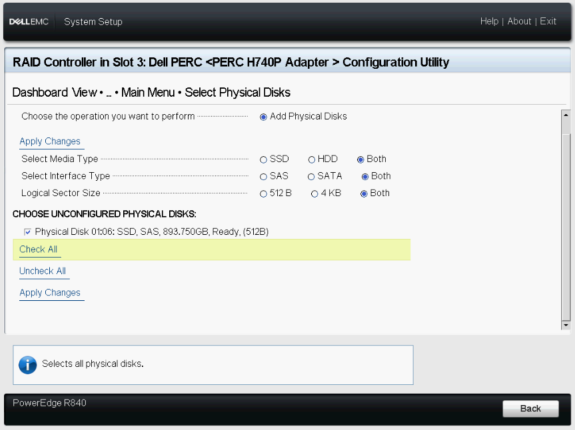 Änderungen übernehmen Abbildung 8: Änderungen auf virtuelles Laufwerk anwenden
- Bestätigen Sie den Vorgang und klicken Sie auf JA.

Abbildung 9: Bestätigen Sie die Änderungen am virtuellen Laufwerk
- Drücken Sie die Schaltfläche

Start Operation Abbildung 10: Starten der Erweiterung des virtuellen Laufwerks
- Drücken Sie die OK-Taste , um den Vorgang abzuschließen.

Abbildung 11: OK, um die Erweiterung des virtuellen Laufwerks abzuschließen
- So zeigen Sie den Status des virtuellen Laufwerks

an Abbildung 12: Status der Erweiterung des virtuellen Laufwerks anzeigen
Nachdem die Rekonstruktion gestartet wurde, kann das System bis zum Abschluss im RAID-BIOS verbleiben oder das Betriebssystem neu gestartet werden.
Hinweis: Wenn das Betriebssystem neu gestartet wird, wird die Systemleistung beeinträchtigt, bis der erneute Aufbau abgeschlossen ist.
Additional Information
Verwandte Artikel und Videos:

Anleitung zum Ändern des RAID-Levels oder der Größe eines konfigurierten virtuellen Laufwerks.
Dauer: 00:01:22
Wenn verfügbar, können die Spracheinstellungen für Untertitel über das Einstellungen- oder CC-Symbol in diesem Videoplayer ausgewählt werden.
Mögliche RAID-Level-Migrationen:
Hinweis:
- Der Controller ändert die Schreibcache-Richtlinie aller virtuellen Laufwerke, auf denen ein RLM/OCE durchgeführt wird, auf Durchschreiben, bis der Vorgang abgeschlossen ist.
- Virtuelle Laufwerke mit Disk-Spanning, wie z. B. RAID 50 und 60, können nicht neu konfiguriert werden.
| Source RAID | Target RAID | Erforderliche Anzahl physikalischer Laufwerke (am Anfang) | Anzahl der physikalischen Laufwerke (am Schluss) | Kapazitätserweiterung möglich | Beschreibung |
|---|---|---|---|---|---|
| RAID 0 | RAID 0 | 1 | 2 oder mehr | Ja | Erhöht die Kapazität |
| RAID 0 | RAID 1 | 1 | 2 | Nein | Konvertiert ein nicht redundantes virtuelles Laufwerk in ein gespiegeltes virtuelles Laufwerk durch Hinzufügen eines Laufwerks. |
| RAID 0 | RAID 5 | 1 oder mehr | 3 oder mehr | Ja | Mindestens ein Laufwerk muss für verteilte Paritätsdaten hinzugefügt werden. |
| RAID 0 | RAID 6 | 1 oder mehr | 4 oder mehr | Ja | Mindestens zwei Laufwerke müssen für doppelt verteilte Paritätsdaten hinzugefügt werden. |
| RAID 1 | RAID 0 | 2 | 2 oder mehr | Ja | Entfernt Redundanz und erhöht die Kapazität. |
| RAID 1 | RAID 5 | 2 | 3 oder mehr | Ja | Erhält Redundanz und verdoppelt die Kapazität. |
| RAID 1 | RAID 6 | 2 | 4 oder mehr | Ja | Für verteilte Paritätsdaten müssen zwei Laufwerke hinzugefügt werden. |
| RAID 5 | RAID 0 | 3 oder mehr | 3 oder mehr | Ja | Konvertiert in ein nicht redundantes virtuelles Laufwerk und gewinnt für verteilte Paritätsdaten verwendeten Speicherplatz zurück. |
| RAID 5 | RAID 5 | 3 | 4 oder mehr | Ja | Es erhöht die Kapazität durch Hinzufügen von Festplatten. |
| RAID 5 | RAID 6 | 3 oder mehr | 4 oder mehr | Ja | Mindestens ein Laufwerk muss für doppelt verteilte Paritätsdaten hinzugefügt werden. |
| RAID 6 | RAID 0 | 4 oder mehr | 4 oder mehr | Ja | Konvertiert in ein nicht redundantes virtuelles Laufwerk und gewinnt für verteilte Paritätsdaten verwendeten Speicherplatz zurück |
| RAID 6 | RAID 5 | 4 oder mehr | 4 oder mehr | Ja | Entfernt einen Paritätsdatensatz und gewinnt den dafür verwendeten Speicherplatz zurück |
| RAID 6 | RAID 6 | 4 | 5 oder mehr | Ja | Es erhöht die Kapazität durch Hinzufügen von Festplatten. |
| RAID 10 | RAID 10 | Weniger als 32 | 32 | Ja | Es erhöht die Kapazität durch Hinzufügen von Festplatten. |
Hinweis: Wenn der Controller bereits die maximal zulässige Anzahl virtueller Laufwerke enthält, können Sie auf RAID-Level weder eine Migration noch eine Kapazitätserweiterung eines virtuellen Laufwerks durchführen.
Affected Products
OEMR XL R570, OEMR XL R670, OEMR XL R770, OEMR R230, OEMR R240, OEMR R250, OEMR XE R250, OEMR R260, OEMR XE R260, OEMR R330, OEMR R340, OEMR R350, OEMR XE R350, OEMR R360, OEMR XE R360, OEMR R430, OEMR R440, PowerEdge XR2, OEMR R450, OEMR R530
, OEMR R540, OEMR R550, OEMR R5500, OEMR R630, OEMR R640, OEMR XL R640, OEMR R6415, OEMR R650, OEMR R650xs, OEMR R6515, OEMR R6525, OEMR R660, OEMR XL R660, OEMR R660xs, OEMR R6615, OEMR R6625, OEMR R730, OEMR R730xd, OEMR R740, OEMR XL R740, OEMR R740xd, OEMR XL R740xd, OEMR R740xd2, OEMR R7415, OEMR R7425, OEMR R750, OEMR R750xa, OEMR R750xs, OEMR R7515, OEMR R7525, OEMR R760, OEMR R760xa, OEMR R760XD2, OEMR XL R760, OEMR R760xs, OEMR R7615, OEMR R7625, OEMR R830, OEMR R840, OEMR R860, OEMR R930, OEMR R940, OEMR R940xa, OEMR R960, OEMR T130, OEMR T140, OEMR T150, OEMR T330, OEMR T340, OEMR T350, OEMR T360, OEMR T430, OEMR T440, OEMR T550, OEMR T560, OEMR T630, OEMR T640, OEMR XL R230, OEMR XL R240, OEMR XL R330, OEMR XL R340, OEMR XL R630, OEMR XL R660xs, OEMR XL R6615, OEMR XL R6625, OEMR XL R6715, OEMR XL R6725, OEMR XL R730, OEMR XL R730XD, OEMR XL R760xs, OEMR XL R7615, OEMR XL R7625, OEMR XL R7715, OEMR XL R7725, OEMR XR11, OEMR XR12, OEMR XR5610, OEMR XR7620, PowerEdge RAID Controller H345, PowerEdge RAID Controller H350 Adapter SAS, PowerEdge RAID Controller H355 Front SAS, PowerEdge RAID Controller H355 Adapter SAS, PowerEdge RAID Controller H365i Adapter, PowerEdge RAID Controller H365i Front DC-MHS, PowerEdge RAID Controller H730P MX, PowerEdge RAID Controller H745, PowerEdge RAID Controller H745P MX, PowerEdge RAID Controller H750 Adapter SAS, PowerEdge RAID Controller H755 Adapter, PowerEdge RAID Controller H755 MX Adapter, PowerEdge RAID Controller H755N Front NVMe, PowerEdge RAID Controller H755 Front SAS, PowerEdge RAID Controller H965i Adapter, PowerEdge RAID Controller H965i Front, PowerEdge RAID Controller H965i MX, PowerEdge RAID Controller S160, PowerEdge C4130, Poweredge C4140, PowerEdge c6320, PowerEdge c6320p, PowerEdge C6420, PowerEdge C6520, PowerEdge C6525, PowerEdge C6600, PowerEdge C6615, PowerEdge C6620, Poweredge FC430, Poweredge FC630, PowerEdge FC640, Poweredge FC830, PowerEdge FD332, PowerEdge HS5610, PowerEdge HS5620, PowerEdge M630, PowerEdge M630 (for PE VRTX), PowerEdge M640, PowerEdge M640 (for PE VRTX), PowerEdge M830, PowerEdge M830 (for PE VRTX), PowerEdge MX5016s, PowerEdge MX740C, PowerEdge MX750c, PowerEdge MX760c, PowerEdge MX840C, PowerEdge R230, PowerEdge R240, PowerEdge R250, PowerEdge R260, PowerEdge R330, PowerEdge R340, PowerEdge R350, PowerEdge R360, PowerEdge R430, PowerEdge R440, PowerEdge R450, PowerEdge R470, PowerEdge R530, PowerEdge R530xd, PowerEdge R540, PowerEdge R550, PowerEdge R570, PowerEdge R630, PowerEdge R640, PowerEdge R6415, PowerEdge R650, PowerEdge R650xs, PowerEdge R6515, PowerEdge R6525, PowerEdge R660, PowerEdge R660xs, PowerEdge R6615, PowerEdge R6625, PowerEdge R670, PowerEdge R720, PowerEdge R730, PowerEdge R730xd, PowerEdge R740, PowerEdge R740XD, PowerEdge R740XD2, PowerEdge R7415, PowerEdge R7425, PowerEdge R750, PowerEdge R750XA, PowerEdge R750xs, PowerEdge R7515, PowerEdge R7525, PowerEdge R760, PowerEdge R760XA, PowerEdge R760xd2, PowerEdge R760xs, PowerEdge R7615, PowerEdge R7625, PowerEdge R770, PowerEdge R7715, PowerEdge R7725, PowerEdge R830, PowerEdge R840, PowerEdge R860, PowerEdge R930, PowerEdge R940, PowerEdge R940xa, PowerEdge R960, PowerEdge RAID Controller S150, PowerEdge RAID Controller H330, PowerEdge RAID Controller H730, PowerEdge RAID Controller H730P, PowerEdge RAID Controller H740P, PowerEdge RAID Controller H830, PowerEdge RAID Controller H840, PowerEdge RAID Controller H965e Adapter, PowerEdge RAID Controller S130, PowerEdge RAID Controller S140, PowerEdge T130, PowerEdge T140, PowerEdge T150, PowerEdge T160, PowerEdge T330, PowerEdge T340, PowerEdge T350, PowerEdge T360, PowerEdge T430, PowerEdge T440, PowerEdge T550, PowerEdge T560, PowerEdge T630, PowerEdge T640, PowerEdge XE2420, PowerEdge XE7100, PowerEdge XR11, PowerEdge XR12, PowerEdge XR5610, PowerEdge XR7620
...
Article Properties
Article Number: 000116592
Article Type: How To
Last Modified: 09 Sept 2025
Version: 22
Find answers to your questions from other Dell users
Support Services
Check if your device is covered by Support Services.