DSU: Installation des pilotes et du firmware à l’aide de DELL EMC System Update (DSU) dans le système d’exploitation Windows Server
Summary: L’article suivant fournit des informations sur l’installation des pilotes et du firmware à l’aide de DELL EMC System Update sur Windows Server.
This article applies to
This article does not apply to
This article is not tied to any specific product.
Not all product versions are identified in this article.
Instructions
Avertissement : À l’exception de l’iDRAC, pour tous les autres firmwares, vous devez redémarrer le serveur. Ce processus doit donc être effectué lorsque des interruptions de service du serveur sont disponibles.
Téléchargez Dell Technologies System Update.
- Accédez à https://www.dell.com/support/home?app=drivers, saisissez votre modèle de serveur ou saisissez votre numéro de série.
- Cliquez sur Pilotes et téléchargements.
- Sélectionnez votre système d’exploitation :
- Type de mot-clé : DSU
- Téléchargez le fichier DELL EMC System Update qui s’affiche
Exécutez le fichier téléchargé et cliquez pour l’installer.
Cliquez sur YES pour démarrer l’installation.
Cliquez sur OK pour terminer l’installation.
Ouvrez PowerShell avec des privilèges d’administrateur.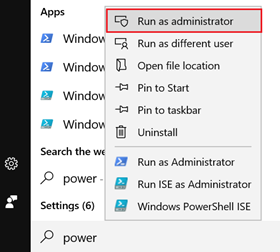
Commandes :
PS C:\Windows\system32> DSU

Une fois l’inventaire du système collecté, vous trouverez ci-dessous la liste de tous les pilotes et firmwares trouvés, ceux avec « [ ] » étant des pilotes/firmwares disponibles pour l’installation.
Saisissez le numéro correspondant au firmware que vous souhaitez installer, puis appuyez sur Entrée.
Sorties et options DSU :
[ ] Represents components which are not selected
[*] Represents components which are selected
[- ] Represents component already at repository version (cannot be selected).
Choose: "q" to Quit without update
Choose: "c" to Commit and apply updates
Choose: "to" Select/Deselect updates
Choose: "a" to Select All
Choose: "n" to Select None
Saisissez le « nombre », appuyez sur Entrée ou utilisez « a » pour que tous soient appliqués.
Pour démarrer l’installation, appuyez sur les lettres C + Entrée.
Remarque : Démarrage de l’installation : le serveur redémarre automatiquement et accède au Lifecycle Controller.
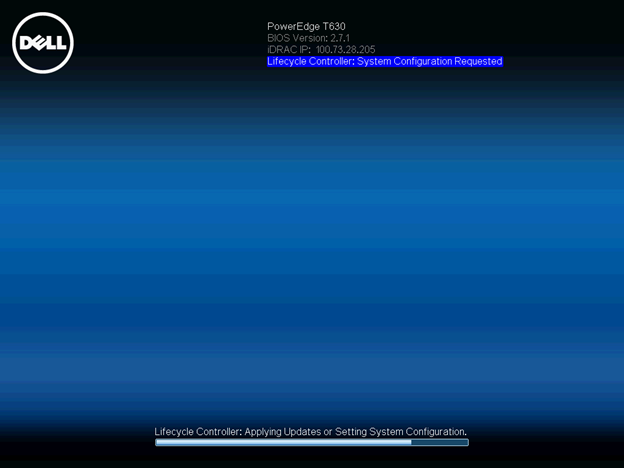

Pour obtenir de l’aide et des informations supplémentaires : DSU / h Un guide des commandes disponibles s’affiche.
Articles connexes :
- DELL System Update (DSU)
- Mise à jour du micrologiciel et des pilotes sur les serveurs Dell EMC PowerEdge
Affected Products
Dell System UpdateArticle Properties
Article Number: 000116751
Article Type: How To
Last Modified: 03 Dec 2024
Version: 6
Find answers to your questions from other Dell users
Support Services
Check if your device is covered by Support Services.