DSU: Slik installerer du drivere og fastvare ved hjelp av DELL EMC System Update (DSU) i Windows Server-operativsystemet
Summary: Følgende artikkel inneholder informasjon om hvordan du kan installere drivere og fastvare ved hjelp av DELL EMC System Update på Windows Server.
This article applies to
This article does not apply to
This article is not tied to any specific product.
Not all product versions are identified in this article.
Instructions
Advarsel: Bortsett fra IDRAC, må du starte serveren på nytt for all annen fastvare, så denne prosessen bør utføres når serverens nedetid er tilgjengelig.
Last ned systemoppdatering fra Dell Technologies.
- Gå til https://www.dell.com/support/home?app=drivers, skriv inn servermodellen eller skriv inn service-ID.
- Klikk på fanen Drivers & Downloads (Drivere og nedlastinger)
- Velg operativsystemet ditt
- Nøkkelordtype – DSU
- Last ned den presenterte DELL EMC System Update-filen
Kjør filen som lastes ned, og klikk for å installere.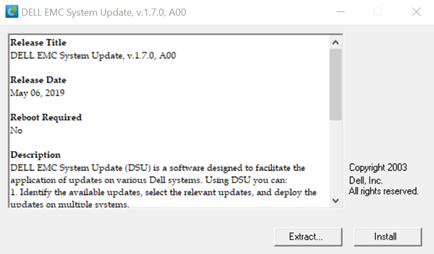
Klikk JA for å starte installasjonen.
Klikk på OK for å fullføre installasjonen.
Åpne Powershell med administratorrettigheter.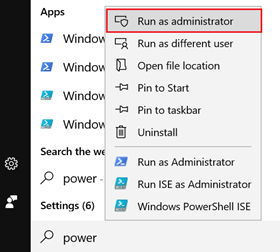
Kommandoer:
PS C:\Windows\system32> DSU
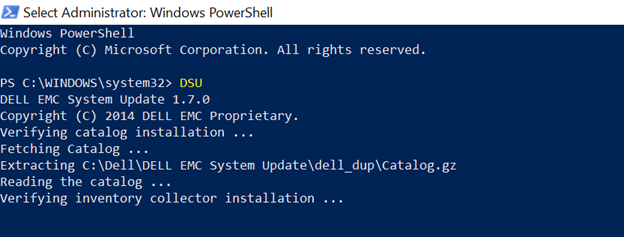
Når systembeholdningen er samlet inn, finner du alle drivere og fastvare som er oppført nedenfor. De med "[ ]" er drivere/fastvare som er tilgjengelige for installasjon.
Skriv inn nummeret som tilsvarer fastvaren du vil installere, og trykk på Enter.
DSU-utganger og -alternativer:
[ ] Represents components which are not selected
[*] Represents components which are selected
[- ] Represents component already at repository version (cannot be selected).
Choose: "q" to Quit without update
Choose: "c" to Commit and apply updates
Choose: "to" Select/Deselect updates
Choose: "a" to Select All
Choose: "n" to Select None
Skriv inn "nummeret" eller trykk på Enter eller bruk "a" for alle som skal brukes.
For å starte installasjonen, trykk deretter på bokstaven C + Enter.
Merk: Når du starter installasjonen, starter serveren på nytt automatisk og går til Lifecycle Controller.


Hvis du vil ha mer informasjon og hjelp, - DSU / h Du blir vist en veiledning med tilgjengelige kommandoer.
Relaterte artikler:
Affected Products
Dell System UpdateArticle Properties
Article Number: 000116751
Article Type: How To
Last Modified: 03 Dec 2024
Version: 6
Find answers to your questions from other Dell users
Support Services
Check if your device is covered by Support Services.