DSU: Como instalar drivers e firmware usando o DELL EMC System Update (DSU) no sistema operacional Windows Server
Summary: Este artigo apresenta informações sobre como instalar drivers e firmwares usando o DELL EMC System Update no Windows Server.
This article applies to
This article does not apply to
This article is not tied to any specific product.
Not all product versions are identified in this article.
Instructions
Advertência: Com exceção do iDRAC, para todos os outros firmwares, você deve reiniciar o servidor, portanto, esse processo deve ser executado quando o tempo de inatividade do servidor estiver disponível.
Faça download da atualização do sistema da Dell Technologies.
- Acesse https://www.dell.com/support/home?app=drivers, digite o modelo do servidor ou digite a etiqueta de serviço.
- Clique na guia Drivers e Downloads
- Selecione o seu sistema operacional
- Digite a palavra-chave DSU.
- Faça download do arquivo DELL EMC System Update apresentado.
Execute o arquivo baixado e clique para instalar.
Clique em SIM para iniciar a instalação.
Clique em OK para concluir a instalação.
Abra o PowerShell com privilégios de administrador.
Comandos:
PS C:\Windows\system32> DSU

Depois que o inventário do sistema for coletado, todos os drivers e firmware encontrados estão listados abaixo. Aqueles com "[ ]" são drivers/firmware disponíveis para instalação.
Digite o número correspondente ao firmware que você deseja instalar e pressione Enter.
Saídas e opções do DSU:
[ ] Represents components which are not selected
[*] Represents components which are selected
[- ] Represents component already at repository version (cannot be selected).
Choose: "q" to Quit without update
Choose: "c" to Commit and apply updates
Choose: "to" Select/Deselect updates
Choose: "a" to Select All
Choose: "n" to Select None
Digite o número ou pressione Enter ou use "a" para que todos sejam aplicados.
Para iniciar a instalação, pressione a letra C + Enter.
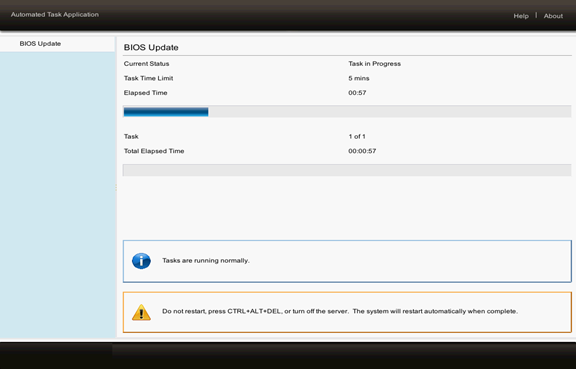
Nota: Quando a instalação iniciar, o servidor reiniciará automaticamente e entrará no Lifecycle Controller.

Para obter mais informações e ajuda - DSU / h Você verá um guia de comandos disponíveis.
Artigos relacionados:
- Atualização do sistema DELL (DSU)
- Atualizar o firmware e os drivers em servidores Dell EMC PowerEdge
Affected Products
Dell System UpdateArticle Properties
Article Number: 000116751
Article Type: How To
Last Modified: 03 Dec 2024
Version: 6
Find answers to your questions from other Dell users
Support Services
Check if your device is covered by Support Services.