ДДУ: Як встановити драйвери та прошивку за допомогою оновлення системи DELL EMC (DSU) в операційній системі Windows Server
Summary: У наведеній нижче статті наведено відомості про те, як можна інсталювати драйвери та мікропрограми за допомогою оновлення системи DELL EMC на сервері Windows.
This article applies to
This article does not apply to
This article is not tied to any specific product.
Not all product versions are identified in this article.
Instructions
Попередження: За винятком IDRAC, для всіх інших прошивок ви повинні перезавантажити сервер, тому цей процес слід виконувати, коли доступний простій сервера.
Завантажте оновлення системи Dell Technologies.
- Перейдіть до розділу https://www.dell.com/support/home?app=drivers, введіть модель сервера або тег сервісу.
- Перейдіть на вкладку «Драйвери та завантаження»
- Виберіть свою операційну систему
- Тип ключового слова - ДДУ
- Завантажте представлений файл оновлення системи DELL EMC
Запустіть файл, який завантажується, і натисніть для встановлення.
Натисніть ТАК , щоб розпочати встановлення.
Натисніть OK , щоб завершити інсталяцію.
Відкрийте Powershell із правами адміністратора.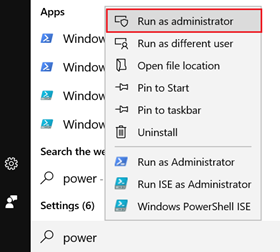
Команди:
PS C:\Windows\system32> DSU
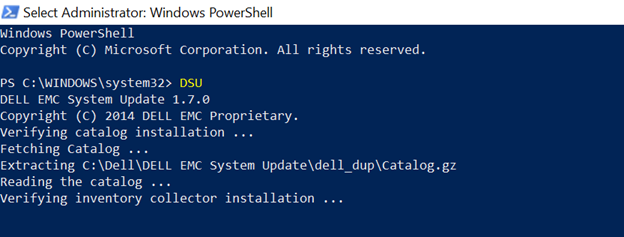
Після того, як інвентаризація системи буде зібрана, нижче перераховані всі знайдені драйвери та мікропрограми, ті, що мають «[ ]», є драйверами/прошивками, доступними для встановлення.
Введіть число, що відповідає прошивці, яку ви хочете встановити, і натисніть Enter.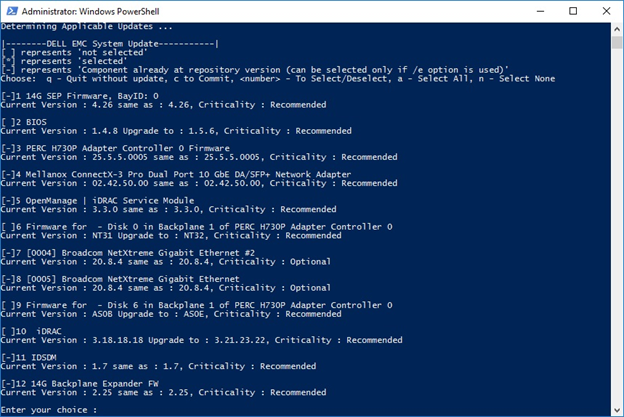
Виходи та опції ДСУ:
[ ] Represents components which are not selected
[*] Represents components which are selected
[- ] Represents component already at repository version (cannot be selected).
Choose: "q" to Quit without update
Choose: "c" to Commit and apply updates
Choose: "to" Select/Deselect updates
Choose: "a" to Select All
Choose: "n" to Select None
Введіть «номер» або натисніть Enter або використовуйте «a» для всіх, які будуть застосовані.
Щоб почати установку, то натисніть букву C + Enter.
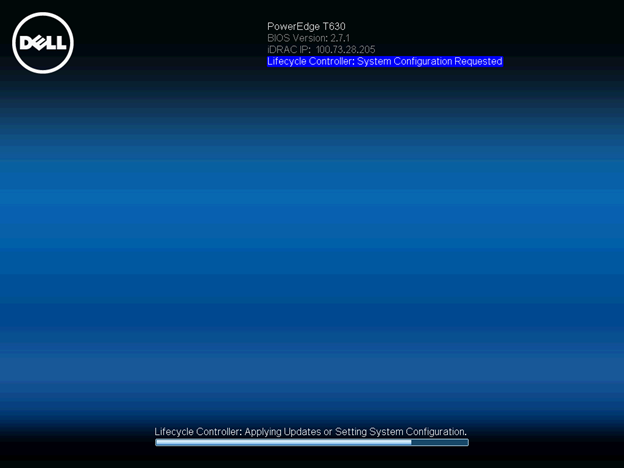
Примітка: Після початку інсталяції сервер автоматично перезавантажується та входить до контролера життєвого циклу.

За додатковою інформацією та допомогою - DSU / h Вам буде показано довідник з доступних команд.
Статті по темі:
Affected Products
Dell System UpdateArticle Properties
Article Number: 000116751
Article Type: How To
Last Modified: 03 Dec 2024
Version: 6
Find answers to your questions from other Dell users
Support Services
Check if your device is covered by Support Services.