PowerEdge: Een externe configuratie importeren in de RAID-controller via het systeeminstellingenmenu
Summary: Dit artikel bevat informatie over het importeren van een externe configuratie-RAID-array in het systeeminstallatiemenu (F2).
This article applies to
This article does not apply to
This article is not tied to any specific product.
Not all product versions are identified in this article.
Instructions
Er wordt een afwijkende configuratie gedetecteerd wanneer de RAID-controller RAID-metadata identificeert die niet zijn gesynchroniseerd met de huidige configuratie. Dit kan gebeuren wanneer schijven of een virtuele schijf worden verplaatst tussen systemen, of wanneer een RAID-set tijdelijk offline gaat en later weer terugkeert.
Waarschuwing: Het importeren van een externe configuratie op het verkeerde moment kan leiden tot dataverlies. Lees de waarschuwingen en voorzorgsmaatregelen in dit artikel zorgvuldig door voordat u verdergaat.
Voordat u begint
Wanneer gebruikt u deze procedure?
Gebruik deze procedure alleen als aan een van de volgende voorwaarden wordt voldaan:
- Na het installeren of vervangen van een nieuwe PERC.
- De oorspronkelijke RAID-configuratie is naar verwachting intact en moet worden hersteld.
- De gehele virtuele RAID-schijf (VD) is offline of mislukt en er zijn externe schijven gedetecteerd.
- In dit scenario wordt geadviseerd om de logboeken te controleren of ondersteuning te vragen bij het controleren van de logboeken om te begrijpen waarom de array is mislukt, omdat er mogelijk defecte schijven ontbreken die het onmogelijk maken om te importeren.
Wanneer moet u deze procedure niet gebruiken?
Importeer geen afwijkende configuratie in de volgende situaties:
- De virtuele schijf is Online of Degraded, maar nog steeds toegankelijk.
- Slechts één fysieke schijf geeft een externe configuratie weer terwijl de RAID actief blijft.
In deze gevallen wist u de externe configuratie op de betreffende schijf en kan de RAID opnieuw worden opgebouwd. Het importeren van een externe configuratie van één schijf in een actieve array kan leiden tot beschadiging van data.
Extra opmerkingen
- Op PowerEdge R/T x30 en x40 serie systemen met UEFI is het traditionele RAID BIOS mogelijk niet beschikbaar. De configuratie wordt uitgevoerd via System Setup (F2).
- Dell Technologies raadt aan om contact op te nemen met Dell Technische Support als de RAID-status onduidelijk is of als er onverwachte schijfstatussen worden waargenomen.
- Zie PowerEdge voor algemene richtlijnen voor het importeren of wissen van een externe configuratie : Afwijkende configuraties op PERC-controllers importeren of wissen.
Een beheerder moet eerst de status van de virtuele en fysieke schijf controleren en vervolgens vreemde configuraties importeren. Klik op de gewenste proceskoppeling voor meer informatie.
De status van de virtuele en fysieke schijf controleren
- Zet het systeem aan.
- Druk op de F2-toets wanneer daarom wordt gevraagd.
- Selecteer Apparaatinstellingen in het System Setup Main Menu.
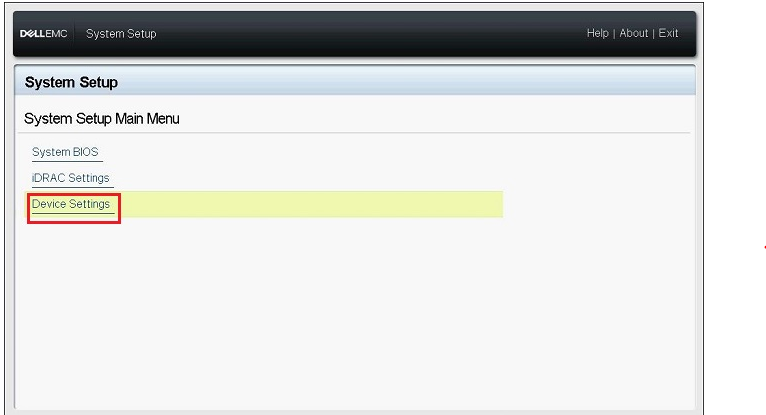
Afbeelding 1: Apparaatinstellingen voor systeeminstellingen
- Klik op de juiste RAID-controller in het menu Apparaatinstellingen.
Opmerking: Als het systeem een PowerEdge R/T x40-serie is, selecteert u het hoofdmenu in het menu Dashboardweergave dat wordt weergegeven nadat u de RAID-controller hebt geselecteerd.
- Klik op Virtual Disk Management in het hoofdmenu.
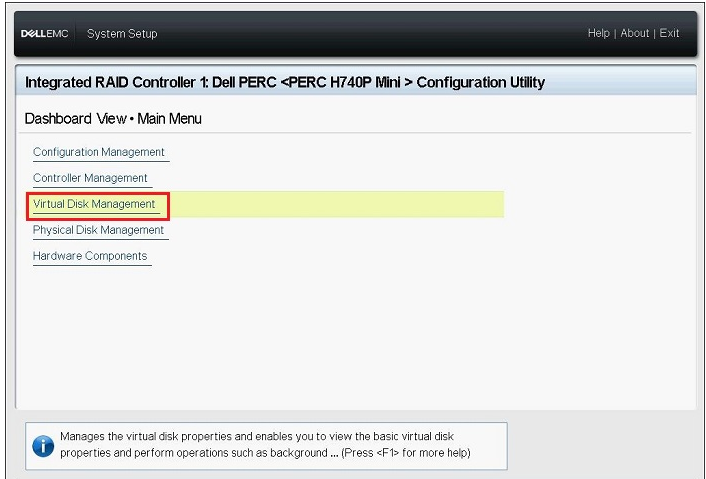
Afbeelding 2: Beheer van virtuele schijven
- Controleer de status van de juiste virtuele schijf die wordt weergegeven en klik vervolgens op de koppeling virtuele schijf.
Opmerking: Als de informatie over de virtuele schijf niet wordt weergegeven, klikt u op Terug om terug te gaan naar het vorige scherm en gaat u naar stap 8 om de fysieke schijf te controleren.
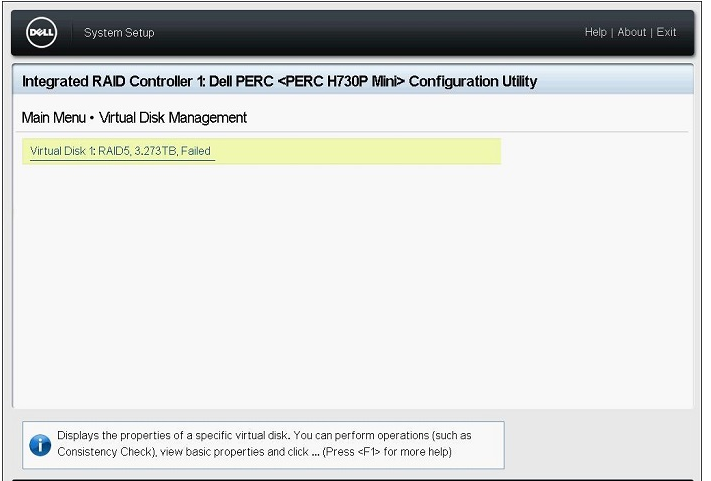
Afbeelding 3: De virtuele schijf selecteren
- Controleer de informatie over het RAID-niveau, de status en de grootte en klik vervolgens op Gekoppelde fysieke schijven weergeven.
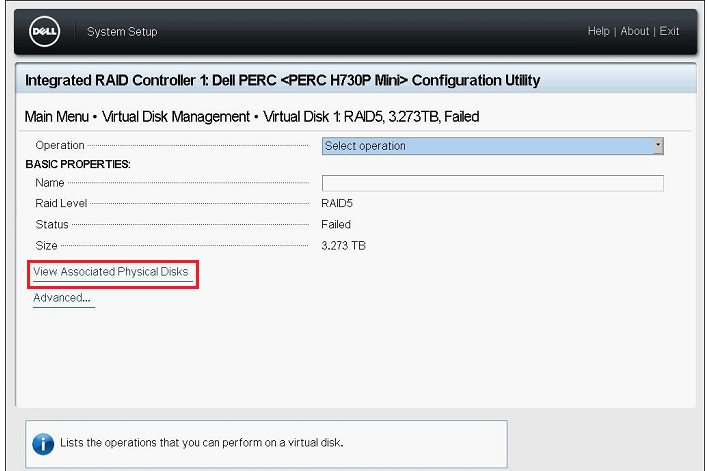
Afbeelding 4: Bijbehorende fysieke schijven weergeven
- Controleer de fysieke schijven die deel uitmaken van de virtuele schijf in het veld ASSOCIATED PHYSICAL DISKS en klik vervolgens op Terug totdat het scherm terugkeert naar het hoofdmenu.
- Klik op Physical Disk Management in het hoofdmenu.
- Controleer de status van alle weergegeven fysieke schijven en klik op elke schijf om de details te controleren.
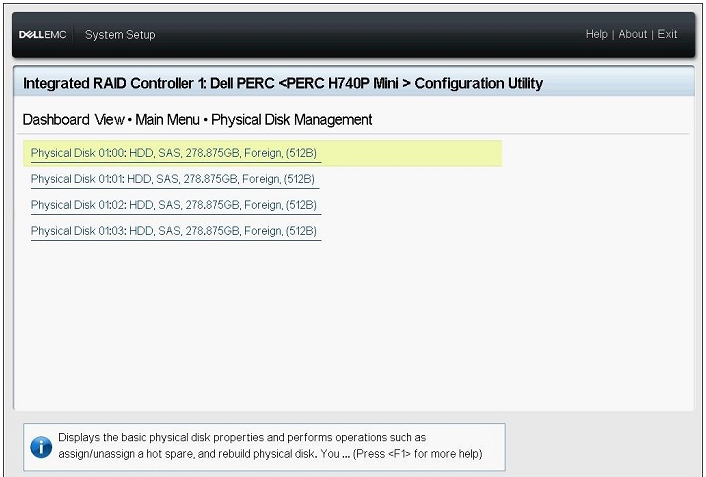
Afbeelding 5: Details fysieke schijf
- Controleer de volgende items op het scherm met schijfdetails:
- PowerEdge R/T x30/x35 serie: Fysieke schijf-ID,status, grootte
- PowerEdge R/T x40/x45 serie: Apparaat-ID,backplane-ID,slotnummer, status, grootte
- Controleer de status van alle resterende fysieke schijven op dezelfde manier en keer dan terug naar het hoofdmenu.
Afwijkende configuraties importeren
Opmerking: Het beheer van een afwijkende configuratie is alleen beschikbaar als een afwijkende configuratie is gedetecteerd door de controller.
- Klik op Configuration Management in het scherm met het hoofdmenu.
- Klik op Manage Foreign Configuration.
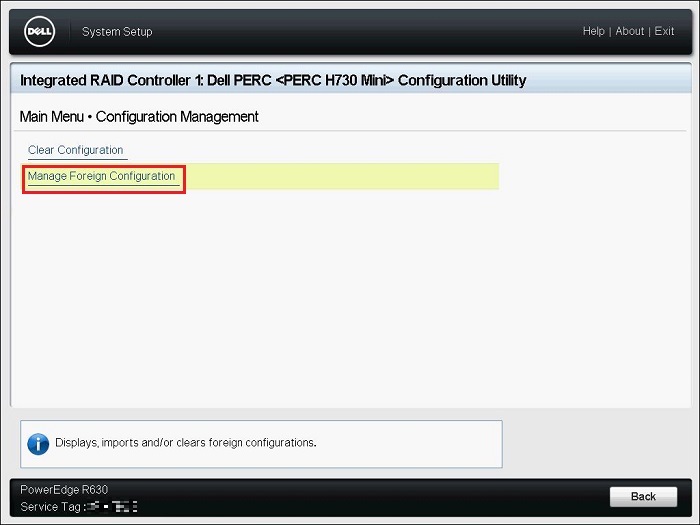
Afbeelding 6: Afwijkende configuratie beheren.
- Klik op Preview Foreign Configuration.
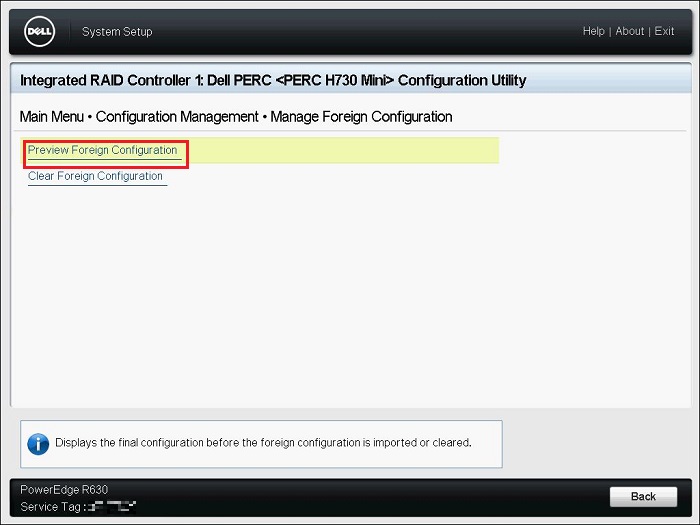
Afbeelding 7: Voorbeeld van externe configuratie bekijken
- Controleer of de status van de virtuele schijf wordt weergegeven op het
"VIRTUAL DISKS INCLUDED AFTER FOREIGN CONFIGURATION IMPORT"is Ready of Degraded en klik vervolgens op Import Foreign Configuration.PHYSICAL DISKS INCLUDED AFTER FOREIGN CONFIGURATION IMPORT: Geeft alleen schijven in externe configuratie weerVIRTUAL DISKS INCLUDED AFTER FOREIGN CONFIGURATION IMPORT: Toont de virtuele schijf na de importbewerking
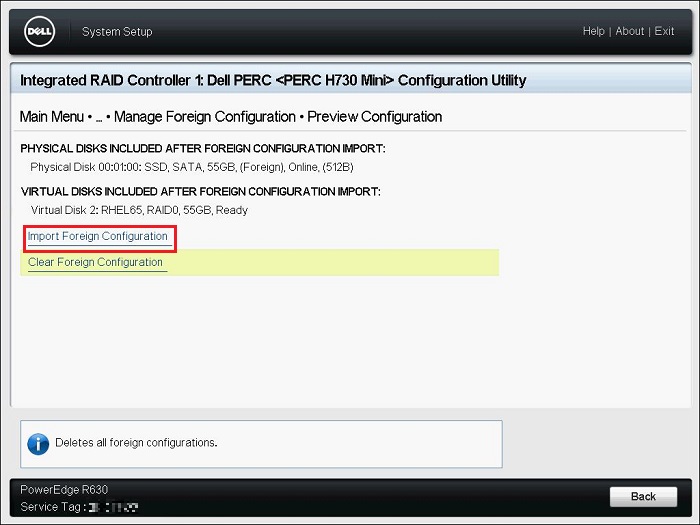
Afbeelding 8: Afwijkende configuratie beheren.
- Lees de weergegeven waarschuwing, selecteer Bevestigen en klik vervolgens op Ja.
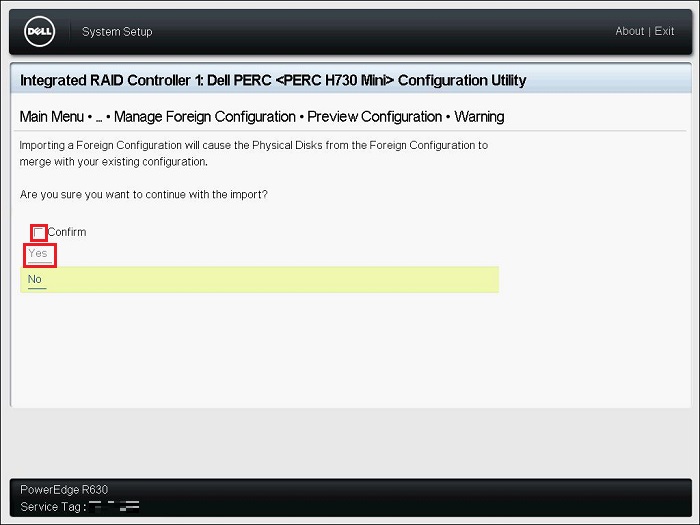
Afbeelding 9: Bevestiging van de waarschuwing
- Zodra het bericht
"The operation has been performed successfully"wordt weergegeven, klikt u op OK.
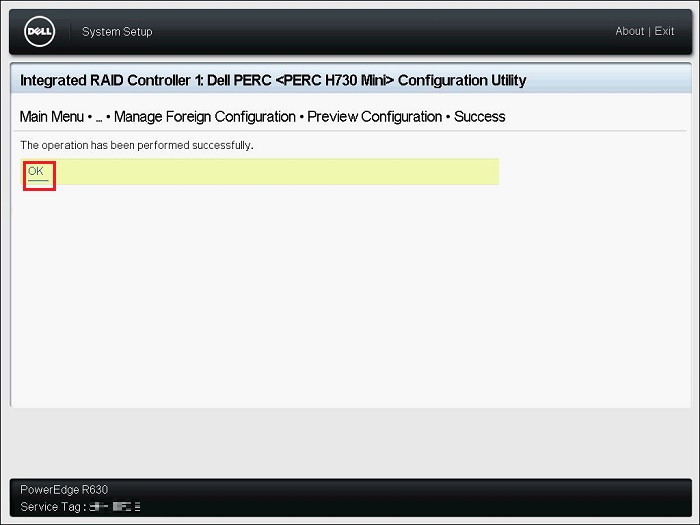
Afbeelding 10: Succes van buitenlandse import
- Klik op Back in het venster Configuration Management.
Opmerking: Het menu "Manage Foreign Configuration" wordt nog steeds weergegeven.
- Klik op Virtual Disk Management in het hoofdmenuscherm. Controleer of de status van de virtuele schijf Ready of Degraded is.
Als de status Gereed is, gaat u naar stap 9.
Als de status iets anders is dan Gereed, volg dan de onderstaande stappen om de status te controleren.- Klik op de juiste virtuele schijf en controleer de status.
- Klik op Gekoppelde fysieke schijf weergeven en controleer de fysieke schijven die deel uitmaken van de virtuele schijf.
Neem contact op met de technische support van Dell als de schijfstatus iets anders is dan de onlinestatus .
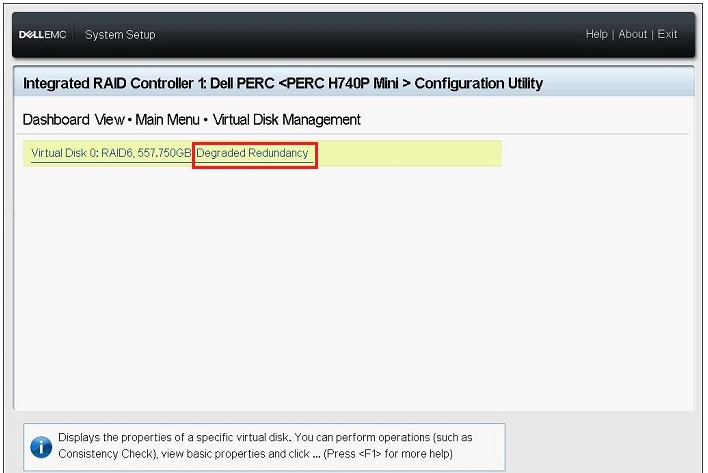
Afbeelding 11: Voorbeeld van een verslechterde redundantiestatus
- Klik op Terug, Voltooien, Voltooien en vervolgens op Voltooien. Zodra de waarschuwing,
"Are you sure you want to exit?"wordt weergegeven, klikt u op Ja. - Het besturingssysteem wordt opgestart.
Opmerking: Het besturingssysteem zou normaal moeten opstarten. Als de herstelde virtuele schijf niet onmiddellijk wordt herkend, start u het systeem opnieuw op met CTRL + ALT + DEL.
Na succesvolle import
- Als het importeren van de array is gelukt, wordt aanbevolen om de firmware van de PERC en de schijven bij te werken naar de nieuwste beschikbare versies.
- Als de afwijkende configuratie niet werd verwacht, wat betekent dat dit niet het gevolg is van het migreren van schijven naar een andere server of detectie van een nieuwe PERC, wordt geadviseerd om de status van RAID VD te controleren terwijl het opnieuw opbouwen wordt voltooid, de Lifecycle-logboeken te controleren of een SupportAssist-rapport te verzamelen ter beoordeling.
Additional Information
Een buitenlandse RAID-configuratie importeren op een Dell PowerEdge server via System Setup
Duur: 00:01:56 (uu:mm:ss)
Indien beschikbaar, kunnen de taalinstellingen voor ondertiteling (ondertiteling) worden gekozen met behulp van het CC-pictogram op deze videospeler.
Affected Products
PowerEdge XR2, PowerEdge RAID Controller H345, PowerEdge RAID Controller H350 Adapter SAS, PowerEdge RAID Controller H355 Front SAS, PowerEdge RAID Controller H355 Adapter SAS, PowerEdge RAID Controller H730P MX, PowerEdge RAID Controller H745
, PowerEdge RAID Controller H745P MX, PowerEdge RAID Controller H750 Adapter SAS, PowerEdge RAID Controller H755 Adapter, PowerEdge RAID Controller H755 MX Adapter, PowerEdge RAID Controller H755N Front NVMe, PowerEdge RAID Controller H755 Front SAS, PowerEdge RAID Controller H965i Adapter, PowerEdge RAID Controller H965i Front, PowerEdge RAID Controller H965i MX, Poweredge C4140, PowerEdge C6420, PowerEdge C6520, PowerEdge C6525, PowerEdge C6615, PowerEdge C6620, PowerEdge FC640, PowerEdge M640, PowerEdge M640 (for PE VRTX), PowerEdge MX740C, PowerEdge MX750c, PowerEdge MX760c, PowerEdge MX840C, PowerEdge R240, PowerEdge R250, PowerEdge R260, PowerEdge R340, PowerEdge R350, PowerEdge R360, PowerEdge R440, PowerEdge R450, PowerEdge R540, PowerEdge R550, PowerEdge R640, PowerEdge R6415, PowerEdge R650, PowerEdge R650xs, PowerEdge R6515, PowerEdge R6525, PowerEdge R660, PowerEdge R660xs, PowerEdge R6615, PowerEdge R6625, PowerEdge R740, PowerEdge R740XD, PowerEdge R740XD2, PowerEdge R7415, PowerEdge R7425, PowerEdge R750, PowerEdge R750XA, PowerEdge R750xs, PowerEdge R7515, PowerEdge R7525, PowerEdge R760, PowerEdge R760XA, PowerEdge R760xd2, PowerEdge R760xs, PowerEdge R7615, PowerEdge R7625, PowerEdge R840, PowerEdge R860, PowerEdge R940, PowerEdge R940xa, PowerEdge R960, PowerEdge RAID Controller H310, PowerEdge RAID Controller H330, PowerEdge RAID Controller H700, PowerEdge RAID Controller H710, PowerEdge RAID Controller H710P, PowerEdge RAID Controller H730, PowerEdge RAID Controller H730P, PowerEdge RAID Controller H740P, PowerEdge RAID Controller H800, PowerEdge RAID Controller H810, PowerEdge RAID Controller H830, PowerEdge RAID Controller H840, PowerEdge RAID Controller H965e Adapter, PowerEdge T140, PowerEdge T150, PowerEdge T160, PowerEdge T340, PowerEdge T350, PowerEdge T360, PowerEdge T440, PowerEdge T550, PowerEdge T560, PowerEdge T640, POWEREDGE VRTX, PowerEdge XR11, PowerEdge XR12
...
Products
PowerFlex rack, ScaleIOArticle Properties
Article Number: 000122457
Article Type: How To
Last Modified: 12 Jun 2026
Version: 13
Find answers to your questions from other Dell users
Support Services
Check if your device is covered by Support Services.