PowerEdge. Импорт внешней конфигурации в RAID-контроллер с помощью меню настройки системы
Summary: В этой статье содержится информация о том, как импортировать RAID-массив внешней конфигурации в меню настройки системы (F2).
This article applies to
This article does not apply to
This article is not tied to any specific product.
Not all product versions are identified in this article.
Instructions
Внешняя конфигурация обнаруживается, когда RAID-контроллер обнаруживает метаданные RAID, которые не синхронизированы с текущей конфигурацией. Это может произойти при перемещении дисков или виртуального диска между системами или когда массив RAID временно переходит в автономный режим, а затем возвращается в нормальное состояние.
Предупреждение! Импорт внешней конфигурации в неподходящее время может привести к потере данных. Прежде чем продолжить, внимательно ознакомьтесь с предупреждениями и предостережениями, содержащимися в этой статье.
Перед началом работы
Когда использовать эту процедуру
Используйте эту процедуру только в том случае, если выполняется одно из следующих условий:
- После установки или замены нового контроллера PERC.
- Исходная конфигурация RAID должна быть не повреждена и должна быть восстановлена.
- Весь виртуальный диск (VD) RAID находится в автономном режиме или со сбоем, при этом обнаружены посторонние диски.
- В этом сценарии рекомендуется просмотреть журналы или обратиться за помощью в просмотре журналов, чтобы понять причину сбоя массива, так как возможно отсутствие неисправных дисков, что делает невозможным импорт.
Когда не следует использовать эту процедуру
Не импортируйте внешнюю конфигурацию в следующих ситуациях:
- Виртуальный диск находится в режиме онлайн или ограничен, но все еще доступен.
- Внешняя конфигурация отображается только на одном физическом диске, пока RAID остается активным.
В таких случаях удалите внешнюю конфигурацию на затронутом диске и дождитесь восстановления RAID. Импорт однодисковой внешней конфигурации в активный массив может привести к повреждению данных.
Дополнительные примечания
- В системах PowerEdge R/T серий x30 и x40 под управлением UEFI традиционный RAID BIOS может быть недоступен. Настройка выполняется с помощью программы настройки системы (F2).
- Dell Technologies рекомендует обратиться в службу технической поддержки Dell, если неясное состояние RAID или наблюдаются непредусмотренные состояния диска.
- Общие рекомендации по импорту или удалению внешней конфигурации см. в разделе PowerEdge. Импорт или удаление внешних конфигураций на контроллерах PERC.
Сначала администратор должен проверить состояние виртуального и физического дисков, а затем импортировать внешние конфигурации. Для получения более подробной информации нажмите на ссылку соответствующего процесса.
Проверка состояния виртуального и физического дисков
- Включите систему.
- При появлении запроса нажмите клавишу F2 .
- Выберите пункт Настройки устройства в главном меню «Настройки системы».
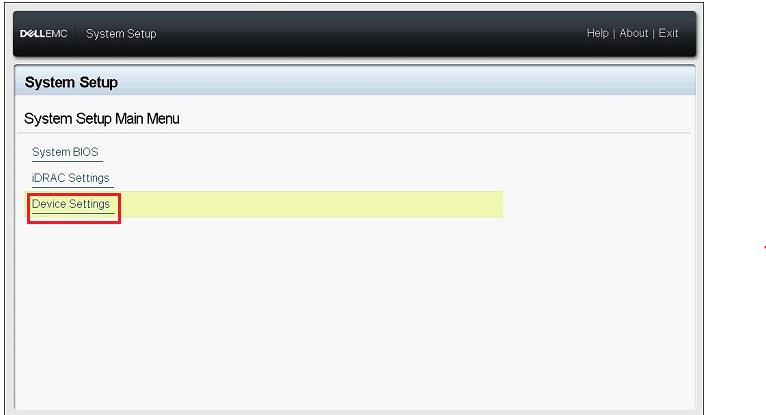
Рис. 1. Параметры устройства в меню настроек системы
- Выберите соответствующий RAID-контроллер в меню «Device Settings».
Примечание. Если система относится к серии PowerEdge R/T x40, выберите Главное меню в меню Вид панели управления, которое отображается после выбора RAID-контроллера.
- Нажмите Virtual Disk Management в главном меню.
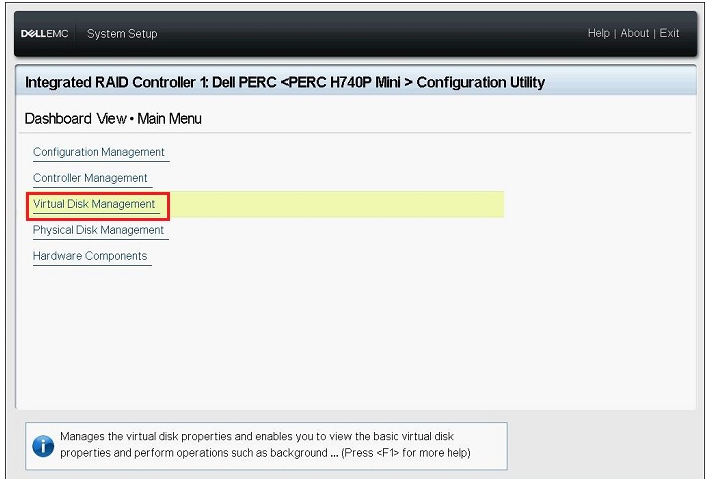
Рис. 2. Управление виртуальными дисками
- Проверьте состояние соответствующего виртуального диска, а затем нажмите на ссылку Virtual Disk.
Примечание. Если информация о виртуальном диске не отображается, нажмите Назад , чтобы вернуться к предыдущему экрану, а затем перейдите к шагу 8 для проверки физического диска.
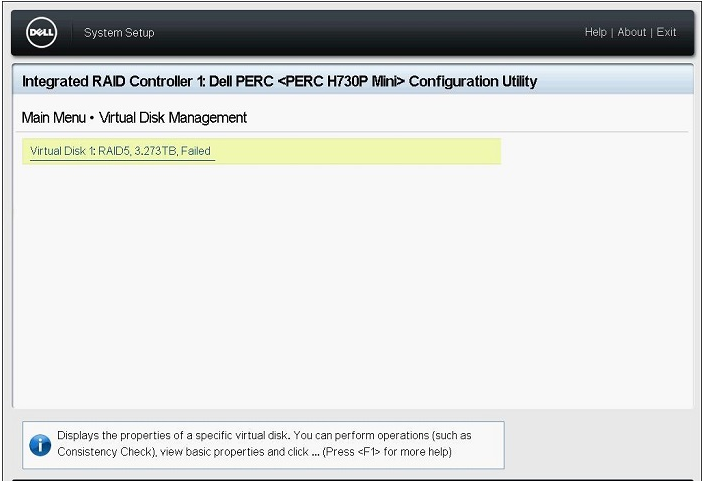
Рис. 3. Выбор виртуального диска
- Проверьте информацию об уровне, состоянии и размере RAID, а затем нажмите Просмотр связанных физических дисков.
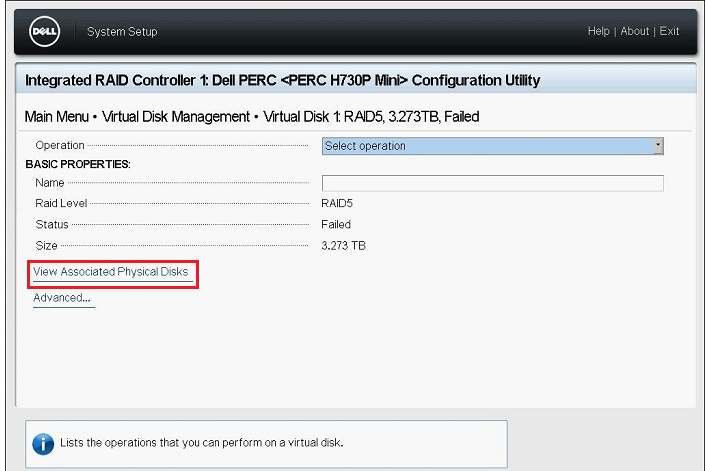
Рис. 4. Просмотр связанных физических дисков
- Установите флажок для физических дисков, которые являются частью виртуального диска, с помощью поля ASSOCIATED PHYSICAL DISKS и нажимайте кнопку Назад , пока не отобразится экран главного меню.
- Нажмите Physical Disk Management в главном меню.
- Проверьте состояние всех отображаемых физических дисков и нажмите на каждый диск , чтобы просмотреть подробные сведения.

Рис. 5. Сведения о физическом диске
- Проверьте следующие элементы на экране сведений о диске:
- PowerEdge серии R/T x30/x35: Идентификатор, состояние, размерфизического диска
- PowerEdge серии R/T x40/x45: Идентификатор устройства, идентификатор распределительной платы, номер слота, состояние, размер
- Аналогичным образом проверьте состояние всех оставшихся физических дисков, а затем вернитесь в главное меню.
Импорт внешних конфигураций
Примечание. Управление внешней конфигурацией доступно только в том случае, если внешняя конфигурация обнаружена контроллером.
- Нажмите Управление конфигурацией на экране главного меню.
- Нажмите Управление внешней конфигурацией.
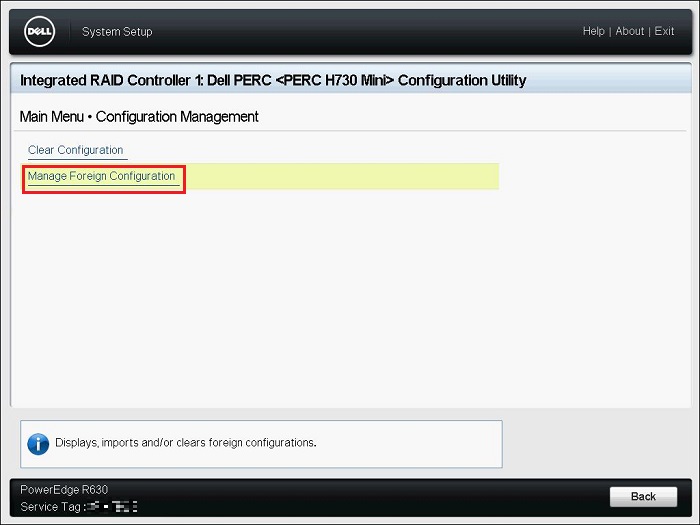
Рис. 6. Управление внешней конфигурацией.
- Нажмите Предварительный просмотр внешней конфигурации.
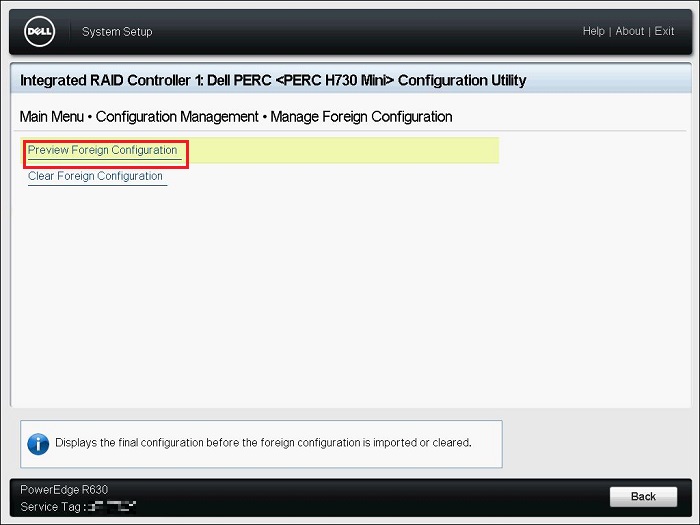
Рис. 7. Предварительный просмотр внешней конфигурации
- Проверьте, отображается ли состояние виртуального диска на
"VIRTUAL DISKS INCLUDED AFTER FOREIGN CONFIGURATION IMPORT"Готово или ухудшилось, а затем нажмите Импортировать внешнюю конфигурацию.PHYSICAL DISKS INCLUDED AFTER FOREIGN CONFIGURATION IMPORT. Отображает только диски во внешней конфигурацииVIRTUAL DISKS INCLUDED AFTER FOREIGN CONFIGURATION IMPORT. Отображение виртуального диска после операции импорта
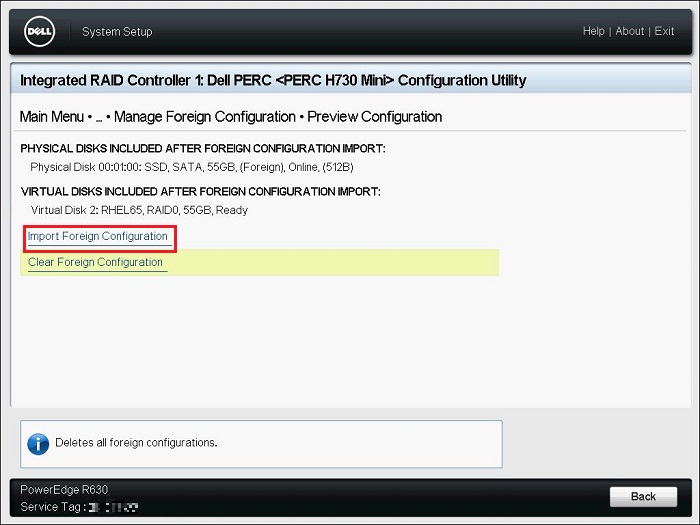
Рис. 8. Управление внешней конфигурацией.
- Прочитайте предупреждение, выберите Confirm и нажмите Yes.
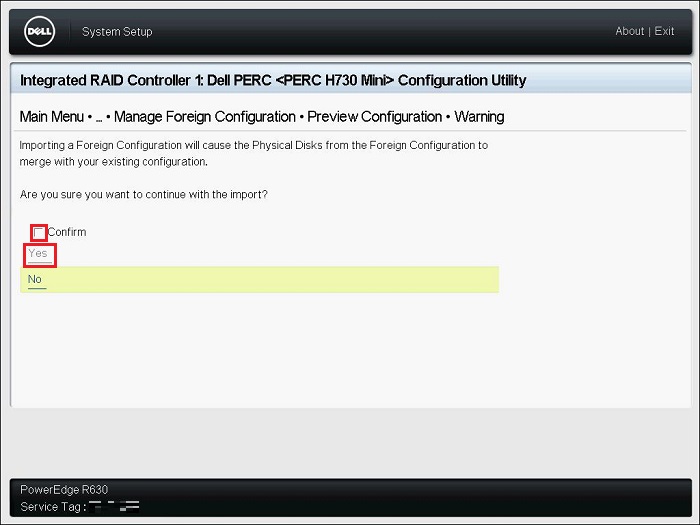
Рис. 9. Подтверждение предупреждения
- После того, как сообщение
"The operation has been performed successfully"нажмите кнопку ОК.
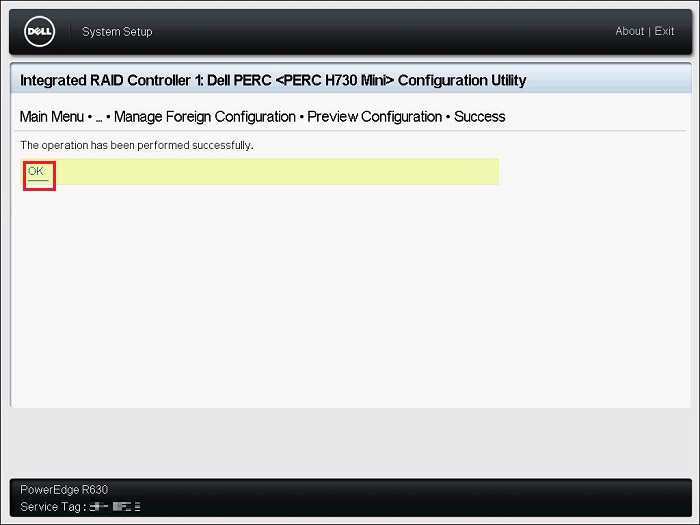
Рис. 10. Успешное импортирование внешней валюты
- Нажмите Назад на экране управления конфигурацией.
Примечание. Меню «Manage Foreign Configuration» по-прежнему отображается.
- Нажмите Virtual Disk Management на экране главного меню. Убедитесь, что виртуальный диск находится в состоянии Ready или Degraded.
Если состояние Готово, перейдите к шагу 9.
Если состояние отличается от Готово, выполните следующие действия для проверки статуса.- Выберите соответствующий виртуальный диск и проверьте его состояние.
- Нажмите Просмотр связанного физического диска и проверьте физические диски, которые входят в виртуальный диск.
Обратитесь в службу технической поддержки Dell, если состояние диска отличается от состояния «Онлайн ».
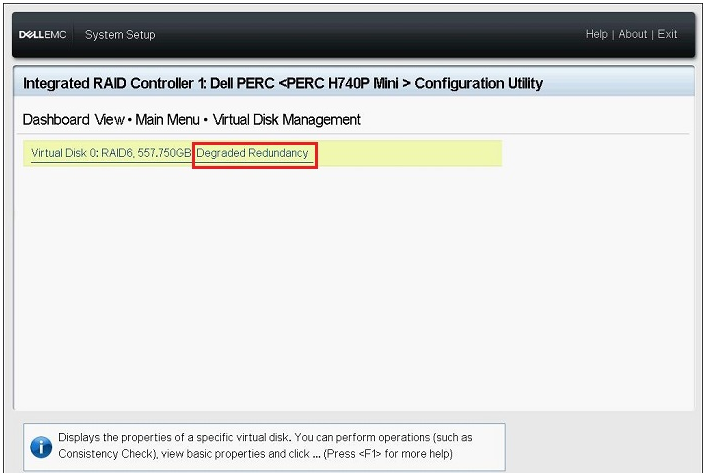
Рис. 11. Пример ухудшения состояния резервирования
- Нажмите Назад, Готово, Готово, а затем Готово. После того, как предупреждение,
"Are you sure you want to exit?"нажмите кнопку Да. - Загружается операционная система.
Примечание. Операционная система должна загрузиться в обычном режиме. Если восстановленный виртуальный диск распознается не сразу, перезапустите систему с помощью сочетания клавиш CTRL + ALT + DEL.
После успешного импорта
- Если импорт массива выполнен успешно, рекомендуется обновить микропрограмму PERC и накопителей до последних доступных версий.
- Если внешняя конфигурация не ожидалась, то есть не была вызвана переносом дисков на другой сервер или обнаружением нового контроллера PERC, рекомендуется отслеживать состояние виртуального диска RAID во время завершения восстановления, проверяя журналы жизненного цикла или собирая отчет SupportAssist для рассмотрения.
Additional Information
Импорт внешней конфигурации RAID на сервер Dell PowerEdge с помощью программы настройки системы
Продолжительность: 00:01:56 (чч:мм:сс)Если
доступно, языковые настройки субтитров можно выбрать с помощью значка CC в этом видеопроигрывателе.
Affected Products
PowerEdge XR2, PowerEdge RAID Controller H345, PowerEdge RAID Controller H350 Adapter SAS, PowerEdge RAID Controller H355 Front SAS, PowerEdge RAID Controller H355 Adapter SAS, PowerEdge RAID Controller H730P MX, PowerEdge RAID Controller H745
, PowerEdge RAID Controller H745P MX, PowerEdge RAID Controller H750 Adapter SAS, PowerEdge RAID Controller H755 Adapter, PowerEdge RAID Controller H755 MX Adapter, PowerEdge RAID Controller H755N Front NVMe, PowerEdge RAID Controller H755 Front SAS, PowerEdge RAID Controller H965i Adapter, PowerEdge RAID Controller H965i Front, PowerEdge RAID Controller H965i MX, Poweredge C4140, PowerEdge C6420, PowerEdge C6520, PowerEdge C6525, PowerEdge C6615, PowerEdge C6620, PowerEdge FC640, PowerEdge M640, PowerEdge M640 (for PE VRTX), PowerEdge MX740C, PowerEdge MX750c, PowerEdge MX760c, PowerEdge MX840C, PowerEdge R240, PowerEdge R250, PowerEdge R260, PowerEdge R340, PowerEdge R350, PowerEdge R360, PowerEdge R440, PowerEdge R450, PowerEdge R540, PowerEdge R550, PowerEdge R640, PowerEdge R6415, PowerEdge R650, PowerEdge R650xs, PowerEdge R6515, PowerEdge R6525, PowerEdge R660, PowerEdge R660xs, PowerEdge R6615, PowerEdge R6625, PowerEdge R740, PowerEdge R740XD, PowerEdge R740XD2, PowerEdge R7415, PowerEdge R7425, PowerEdge R750, PowerEdge R750XA, PowerEdge R750xs, PowerEdge R7515, PowerEdge R7525, PowerEdge R760, PowerEdge R760XA, PowerEdge R760xd2, PowerEdge R760xs, PowerEdge R7615, PowerEdge R7625, PowerEdge R840, PowerEdge R860, PowerEdge R940, PowerEdge R940xa, PowerEdge R960, PowerEdge RAID Controller H310, PowerEdge RAID Controller H330, PowerEdge RAID Controller H700, PowerEdge RAID Controller H710, PowerEdge RAID Controller H710P, PowerEdge RAID Controller H730, PowerEdge RAID Controller H730P, PowerEdge RAID Controller H740P, PowerEdge RAID Controller H800, PowerEdge RAID Controller H810, PowerEdge RAID Controller H830, PowerEdge RAID Controller H840, PowerEdge RAID Controller H965e Adapter, PowerEdge T140, PowerEdge T150, PowerEdge T160, PowerEdge T340, PowerEdge T350, PowerEdge T360, PowerEdge T440, PowerEdge T550, PowerEdge T560, PowerEdge T640, POWEREDGE VRTX, PowerEdge XR11, PowerEdge XR12
...
Products
PowerFlex rack, ScaleIOArticle Properties
Article Number: 000122457
Article Type: How To
Last Modified: 12 Jun 2026
Version: 13
Find answers to your questions from other Dell users
Support Services
Check if your device is covered by Support Services.