Dell Thunderbolt Dock TB16 사용 및 문제 해결 방법
Summary: Dell Thunderbolt Dock TB16의 설정, 사용 및 문제 해결 방법을 알아봅니다. 드라이버, 다중 모니터 설정 및 일반적인 문제 해결 단계에 대한 정보를 확인합니다.
This article applies to
This article does not apply to
This article is not tied to any specific product.
Not all product versions are identified in this article.
Symptoms
 |
빠른 링크:Dell TB16 도킹 스테이션 시작하기 Dell TB16 도크 설치, 사양 및 서비스 설명서 Dell 드라이버 및 다운로드 보증 및 지원 서비스 자주 묻는 질문 |
Dell Thunderbolt Dock TB16에서는 단일 Thunderbolt 3(Type-C) 케이블을 사용하여 노트북에 모든 전자 디바이스가 연결됩니다. 노트북을 도킹 스테이션에 연결할 경우 각 디바이스를 노트북에 연결할 필요 없이 마우스, 키보드, 스테레오 스피커, 외장 하드 드라이브 및 대형 화면 디스플레이 등의 모든 주변 기기에 액세스할 수 있습니다.
참고: Dell Thunderbolt Dock TB16은 Thunderbolt 3 기술만 지원합니다. Thunderbolt의 이전 버전은 지원하지 않습니다.
스펙, 설정, 외부 모니터 연결, 일반적인 문제 해결 등에 대한 정보는 아래의 확장 섹션을 참조하십시오.
Cause
| 개인 컴퓨터 연결 | Thunderbolt 3(USB Type-C) |
|---|---|
| 비디오 포트 |
|
| 오디오 포트 |
|
| 네트워크 포트 |
|
| USB 포트 |
|
| 전원 또는 DC 입력 |
|
Dell Thunderbolt Dock - TB16은 Thunderbolt 3 USB Type-C 포트가 있는 다음 PC용으로 설계되었습니다.
| Latitude | Precision Mobile | XPS 노트북 | ||
| Latitude 12 5290 2-in-1(Tbt 포함) | Precision 15 3520 | XPS 13 2-in-1 7390 2-in-1 | ||
| Latitude 13 5300 2-in-1(Tbt 포함) | Precision 15 3530 | XPS 13 9300 | ||
| Latitude 13 5300(Tbt 3 포함) | Precision 15 3540 | XPS 15 7590 | ||
| Latitude 14 5400(Tbt 3 포함) | Precision 15 3541 | XPS 13 9360 | ||
| Latitude 14 5401 | Precision 15 5520 | XPS 13 9360 | ||
| Latitude 14 5480(Tbt 3 포함) | Precision 15 5530 | XPS 13 9365 | ||
| Latitude 14 5491(Tbt 3 포함) | Precision 15 5530 2-in-1 | XPS 13 9370 | ||
| Latitude 15 5500(Tbt 3 포함) | Precision 15 5540 | XPS 13 9380 | ||
| Latitude 15 5501 | Precision 15 7520 | XPS 15 9560 | ||
| Latitude 15 5580(Tbt 3 포함) | Precision 15 7530* | XPS 15 9570 | ||
| Latitude 15 5591(Tbt 3 포함) | Precision 15 7540* | XPS 15 9575 | ||
| Latitude 12 7200 2-in-1 | Precision 17 7720 | |||
| Latitude 12 7280(Tbt 3 포함) | Precision 17 7730* | |||
| Latitude 12 7285 | Precision 17 7740* | |||
| Latitude 12 7290(Tbt 3 포함) | *시스템에 적절한 전원을 공급하려면 Type-C 연결을 보완하기 위해 시스템의 AC 어댑터가 필요합니다. | |||
| Latitude 13 7300 | ||||
| Latitude 13 7380(Tbt 3 포함) | ||||
| Latitude 13 7390 2-in-1(Tbt 3 포함) | ||||
| Latitude 13 7390(Tbt 3 포함) | ||||
| Latitude 14 7400 | ||||
| Latitude 14 7400 2-in-1 | ||||
| Latitude 14 7480(Tbt 3 포함) | ||||
| Latitude 14 7490(Tbt 3 포함) | ||||
|
참고: Tbt 3 포함은 Thunderbolt 3 옵션과 함께 주문되었음을 나타냅니다.
|
||||
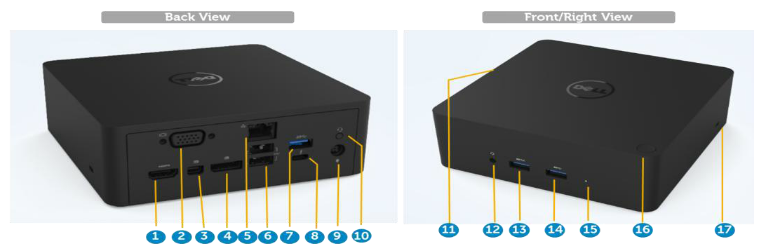
그림 1: Dell Thunderbolt Dock TB16 포트
| 1. | HDMI |
| 2. | VGA |
| 3. | mini-DisplayPort (mDP) |
| 4. | DisplayPort(DP) |
| 5. | RJ45 기가비트 이더넷 |
| 6. | USB 2.0(2포트) |
| 7. | USB 3.0 |
| 8. | Thunderbolt 3(USB Type-C) |
| 9. | 3.5mm 스피커 출력 |
| 10. | 7.4mm DC 전원 입력 |
| 11. | Dell 도킹 스테이션 커넥터(개인 컴퓨터의 USB 유형 3 포트로 Dell 전용 연결) |
| 12. | 헤드셋 잭 |
| 13. | USB 3.0(PowerShare 지원) |
| 14. | USB 3.0 |
| 15. | 전원 어댑터 LED |
| 16. | 도크 버튼 |
| 17. | 켄싱톤 잠금 슬롯 |
참고: Dell Thunderbolt Dock는 Thunderbolt 케이블을 갖춘 USB Type-C의 Display Port를 장착한 디바이스에서 작동하지 않습니다.
참고: 도킹 스테이션을 사용하기 전에 개인 컴퓨터의 BIOS 및 Dell 도킹 스테이션 드라이버를 Dell 지원 웹사이트에서 제공하고 있는 최신 버전으로 업데이트해야 합니다. 이전 BIOS 버전 및 드라이버를 사용할 경우 개인 컴퓨터에서 도킹 스테이션이 인식되지 않거나 최적으로 작동하지 않습니다.
Dell Thunderbolt Dock TB16 도킹 스테이션의 드라이버 설치에 대한 자세한 내용은 Dell 기술 문서 Dell Thunderbolt Dock TB16 – 드라이버 설치 가이드를 참조하십시오.
Dell Update/Dell Command | Update를 사용한 자동 드라이버 설치
Dell은 개인 컴퓨터 및 도킹 스테이션에 해당하는 BIOS, 펌웨어, 드라이버 및 중요 업데이트의 설치를 자동화하는 다음 애플리케이션을 적극 권장합니다. 해당 애플리케이션은 Dell 지원 웹사이트 드라이버 및 다운로드 페이지에서 다운로드할 수 있습니다. 목록에서 개인 컴퓨터 유형을 선택하거나 개인 컴퓨터의 서비스 태그를 입력하여 개인 컴퓨터에 맞는 올바른 버전을 가져옵니다.
- Dell Update 애플리케이션은 Dell XPS 노트북 및 Dell Venue에서 지원됩니다.
참고: Dell Update로 개인 컴퓨터의 소프트웨어 업데이트를 시작하려면 TB16 도크를 개인 컴퓨터에 연결해야 합니다. - Dell Command I Update 애플리케이션은 Dell Precision, XPS 및 Latitude 노트북에서 지원됩니다.
참고: 최신 Dell Update 및 Dell Command | Update에서는 인텔 HD 그래픽 드라이버를 최신 버전으로 업데이트할 수 없습니다. 개인 컴퓨터의 서비스 태그를 검색하여 Dell 드라이버 및 다운로드 웹사이트로 이동합니다. 개인 컴퓨터의 "비디오" 섹션에서 최신 인텔 HD 그래픽 드라이버를 다운로드하고 설치합니다.
Dell Thunderbolt Dock TB16 드라이버 수동 설치
Dell Technologies는 최적의 성능을 발휘할 수 있도록 지시된 순서대로 다음 BIOS, 펌웨어 및 드라이버를 단계적으로 설치할 것을 권장합니다.
참고: BIOS 업데이트 및 Thunderbolt 드라이버/펌웨어 설치에는 개인 컴퓨터 관리 권한이 필요합니다.
제품 선택 선택 목록에서 해당 개인 컴퓨터의 모델 이름을 찾거나 해당 개인 컴퓨터의 서비스 태그를 입력하여 Dell 지원 웹사이트에서 드라이버 및 다운로드 페이지를 찾으십시오. 개인 컴퓨터에서 사용 가능한 업데이트를 모두 보려면 운영 개인 컴퓨터를 변경합니다.
- 개인 컴퓨터에 최신 BIOS(Basic Input/Output System)를 업데이트합니다. 이는 "BIOS" 섹션에서 수행할 수 있습니다.
- 개인 컴퓨터에 최신 인텔 Thunderbolt 컨트롤러 드라이버를 설치합니다. 이는 "칩셋" 섹션에서 수행할 수 있습니다.
- 개인 컴퓨터에 최신 인텔 Thunderbolt 3 펌웨어 업데이트를 설치합니다. 이는 "칩셋" 섹션에서 수행할 수 있습니다.
- 개인 컴퓨터에 최신 인텔 HD 그래픽 드라이버를 설치합니다. 이는 "비디오" 섹션에서 수행할 수 있습니다.
- Dell Thunderbolt 도크용 최신 ASMedia USB 3.0 확장 호스트 컨트롤러 드라이버를 설치합니다. 이는 "도크 및 스탠드" 섹션에서 수행할 수 있습니다.
- Dell Thunderbolt 도크 및 Dell 도크용 최신 Realtek USB GBE Ethernet Controller Driver를 설치합니다. 이는 "도크 및 스탠드" 섹션에서 수행할 수 있습니다.
- Dell Thunderbolt 도크 및 Dell 도크용 최신 RealTek USB Audio Driver를 설치합니다. 이는 "도크 및 스탠드" 섹션에서 수행할 수 있습니다.
- 개인 컴퓨터를 재시작합니다.
- 소프트웨어 업데이트 프로세스가 완료되고 나면 도킹 스테이션을 사용하기 전에 AC 어댑터를 TB16 도크에 먼저 연결한 다음 Thunderbolt 3(USB Type-C) 케이블을 개인 컴퓨터에 연결합니다.
Microsoft Windows 운영 체제에는 VGA 그래픽 드라이버만 포함되어 있습니다. 최적의 그래픽 성능을 위해 Dell 드라이버 및 다운로드 웹사이트의 "비디오" 섹션에서 개인 컴퓨터에 적용 가능한 Dell 그래픽 드라이버를 설치하는 것이 좋습니다.
참고:
- Latitude E-제품군 및 모바일 Dell Precision PC의 NVIDIA 독립 그래픽 솔루션:
- 먼저 개인 컴퓨터에 해당하는 인텔 미디어 어댑터 그래픽 드라이버를 설치합니다.
- 그 다음 개인 컴퓨터에 해당하는 NVIDIA 독립 그래픽 드라이버를 설치합니다.
- Latitude E-Family 및 모바일 Dell Precision 개인 컴퓨터의 AMD 독립 그래픽 솔루션:
- 먼저 개인 컴퓨터에 해당하는 인텔 미디어 어댑터 그래픽 드라이버를 설치합니다.
- 그 다음 개인 컴퓨터에 해당하는 AMD 독립 그래픽 드라이버를 설치합니다.
도킹 스테이션을 개인 컴퓨터에 연결하고 모니터 및 기타 외부 디바이스를 연결하기 전에 필요한 모든 드라이버를 설치해야 합니다.
모니터와 함께 제공된 VGA, HDMI, DisplayPort, mini-DisplayPort 또는 USB-C 케이블을 사용하여 모니터를 도킹 스테이션에 연결합니다. 도킹 스테이션은 최대 4대의 모니터를 동시에 연결할 수 있습니다. 도킹 스테이션에 여러 모니터를 연결할 때 지원되는 해상도에 대한 자세한 내용은 아래의 디스플레이 해상도 표를 참조하십시오.
다중 모니터 설정 및 문제 해결에 대한 자세한 내용은 Dell 기술 자료 문서 다중 모니터를 설정하는 방법 또는 다중 모니터 문제를 해결하는 방법을 참조하십시오.
디스플레이 해상도 표
| 단일 디스플레이(최고 해상도) | 듀얼 디스플레이(최고 해상도) | 트리플 디스플레이(최고 해상도) | 쿼드 디스플레이(최고 해상도) |
|---|---|---|---|
|
|
참고: DP 포트는 60Hz를 지원하지만, mDP + HDMI는 4k에서 30Hz로 제한됩니다.
|
참고: **독립형 전용 모드 또는 "특수 그래픽 모드"
|
참고: 해상도 지원은 모니터에서 지원하는 최대 해상도에 따라서도 달라집니다.
참고: 고해상도 모니터를 사용하는 경우 인텔 그래픽 드라이버는 모니터 사양 및 디스플레이 구성에 따라 판단합니다. 일부 해상도는 지원되지 않을 수 있으므로 인텔 그래픽 미디어 컨트롤 패널에서 제거됩니다.
참고:
** 독립형 전용 모드 또는 특수 그래픽 모드에서 AMD 및 NVIDIA로 지원되는 구성입니다. 이러한 모드는 다음 PC의 BIOS에 나열되어 있습니다. Dell Precision 7510/7529/7710/7720은 독립형 전용 모드에 대해 스위처블 그래픽을 비활성화하거나 스위처블이 활성화된 경우 특수 그래픽 모드를 활성화해야 합니다. 개인 컴퓨터의 BIOS에 이러한 옵션이 없으면 4개의 모니터가 지원되지 않습니다.
5K 해상도 지원은 독립 그래픽 모드 또는 특수 그래픽 모드인 경우
또는***Thunderbolt 3 USB Type-C를 사용하여
듀얼 DisplayPort 어댑터에 연결하는 조건 중 하나에서만 사용할 수 있습니다.
| 증상 | 가능한 해결책 |
|---|---|
| 도킹 스테이션의 HDMI(High Definition Multimedia Interface), mDP(mini-DisplayPort) 포트 또는 DP(DisplayPort) 포트에 연결된 모니터에 비디오가 표시되지 않습니다. |
|
| 연결된 모니터의 화면이 왜곡되거나 깜박입니다. |
|
| 연결된 모니터의 화면이 확장 모니터로 표시되지 않습니다. |
|
| 오디오 커넥터가 작동하지 않거나, 오디오가 없거나, 오디오가 지연됩니다. |
|
| 도킹 스테이션의 USB 포트가 작동하지 않습니다. |
|
| HDCP 컨텐츠가 연결된 모니터에 표시되지 않습니다. |
|
| LAN 포트가 작동하지 않습니다. |
|
| 호스트에 연결된 후 케이블 LED가 켜지지 않습니다. |
|
| OS 이전 환경에서 USB 포트가 작동하지 않습니다. | BIOS에 USB 또는 Thunderbolt Configuration 페이지가 있을 경우 다음 옵션이 선택되어 있는지 확인합니다.
|
| 도크에서 PXE 부팅이 작동하지 않습니다. | BIOS에 내장형 NIC 페이지가 있는 경우 w/PXE 활성화를 선택합니다. 개인 컴퓨터의 BIOS Setup에 USB 또는 Thunderbolt Configuration 페이지가 있을 경우 다음 옵션이 선택되어 있는지 확인합니다.
|
| USB 부팅이 작동하지 않습니다. | BIOS에 USB 또는 Thunderbolt Configuration 페이지가 있을 경우 다음 옵션이 선택되어 있는지 확인합니다.
|
| Thunderbolt 3(Type-C) 케이블이 연결되어 있지만, Dell BIOS Setup의 Battery Information 페이지에 AC 어댑터가 "Not Installed"로 표시됩니다. |
|
| 도킹 스테이션에 연결된 주변 기기가 OS 이전 환경에서 작동하지 않습니다. | Thunderbolt 부팅 지원은 기본적으로 Dell 개인 컴퓨터 BIOS 설정의 기본 설정에서 비활성으로 설정되어 있습니다. 이러한 기본 설정 상태에서는 도킹 스테이션과 도킹 스테이션에 연결된 주변 기기가 OS 이전 환경에서 작동하지 않습니다. 개인 컴퓨터의 BIOS Setup에 USB 또는 Thunderbolt Configuration 페이지가 있을 경우 다음 옵션을 확인하여 OS 이전 환경에서 도킹 스테이션 기능을 활성화합니다.
|
| 개인 컴퓨터에 도킹 스테이션을 연결했을 때 "You have attached an undersized power adapter to your system" 경고 메시지가 표시됩니다. |
|
| 다중 모니터 문제 해결 |
|
자주 묻는 질문
Dell Thunderbolt Dock TB16은 개인 컴퓨터에 연결하지 않고도 모바일 또는 파워 뱅크를 충전할 수 있습니다. 도크가 외부 전원에 연결되어 있는지 확인합니다. 도크가 뜨거워지면 도킹 팬이 자동으로 회전합니다. 이는 정상적인 작동입니다.
| 최신 제품 및 지원 | 설명 |
|---|---|
|
Thunderbolt 3 도킹 스테이션은 단일 USB-C 케이블을 사용하여 모든 외부 디바이스를 노트북에 연결합니다. 기본 다중 디스플레이 비디오, 오디오, 데이터 및 전원 공급(일부 Dell 노트북에만 있음)으로 기존 USB 기능을 확장하여 단일 USB-C 케이블로 노트북을 충전합니다. 양방향 커넥터를 통해 방향이 잘못될 일 없이 USB-C를 편리하게 사용할 수 있습니다.
참고: Thunderbolt 3 도킹 스테이션은 Thunderbolt 3 프로토콜을 지원하는 USB-C 포트에서 작동합니다. 노트북에서 Thunderbolt 3를 지원하는지 여부를 확인하려면 FAQ 섹션을 참조하십시오.
|
| 최신 제품 및 지원 | 설명 |
|---|---|
|
Thunderbolt 3 도킹 스테이션은 단일 USB-C 케이블을 사용하여 모든 외부 디바이스를 노트북에 연결합니다. 기본 다중 디스플레이 비디오, 오디오, 데이터 및 전원 공급(일부 Dell 노트북에만 있음)으로 기존 USB 기능을 확장하여 단일 USB-C 케이블로 노트북을 충전합니다. 양방향 커넥터를 통해 방향이 잘못될 일 없이 USB-C를 편리하게 사용할 수 있습니다.
참고: Thunderbolt 3 도킹 스테이션은 Thunderbolt 3 프로토콜을 지원하는 USB-C 포트에서 작동합니다. 노트북에서 Thunderbolt 3를 지원하는지 여부를 확인하려면 FAQ 섹션을 참조하십시오.
|
| 최신 제품 및 지원 | 설명 |
|---|---|
|
Thunderbolt 3 도킹 스테이션은 단일 USB-C 케이블을 사용하여 모든 외부 디바이스를 노트북에 연결합니다. 기본 다중 디스플레이 비디오, 오디오, 데이터 및 전원 공급(일부 Dell 노트북에만 있음)으로 기존 USB 기능을 확장하여 단일 USB-C 케이블로 노트북을 충전합니다. 양방향 커넥터를 통해 방향이 잘못될 일 없이 USB-C를 편리하게 사용할 수 있습니다.
참고: Thunderbolt 3 도킹 스테이션은 Thunderbolt 3 프로토콜을 지원하는 USB-C 포트에서 작동합니다. 노트북에서 Thunderbolt 3를 지원하는지 여부를 확인하려면 FAQ 섹션을 참조하십시오.
|
| 최신 제품 및 지원 | 설명 |
|---|---|
|
Thunderbolt 3 도킹 스테이션은 단일 USB-C 케이블을 사용하여 모든 외부 디바이스를 노트북에 연결합니다. 기본 다중 디스플레이 비디오, 오디오, 데이터 및 전원 공급(일부 Dell 노트북에만 있음)으로 기존 USB 기능을 확장하여 단일 USB-C 케이블로 노트북을 충전합니다. 양방향 커넥터를 통해 방향이 잘못될 일 없이 USB-C를 편리하게 사용할 수 있습니다.
참고: Thunderbolt 3 도킹 스테이션은 Thunderbolt 3 프로토콜을 지원하는 USB-C 포트에서 작동합니다. 노트북에서 Thunderbolt 3를 지원하는지 여부를 확인하려면 FAQ 섹션을 참조하십시오.
|
| 최신 제품 및 지원 | 설명 |
|---|---|
|
Thunderbolt 3 도킹 스테이션은 단일 USB-C 케이블을 사용하여 모든 외부 디바이스를 노트북에 연결합니다. 기본 다중 디스플레이 비디오, 오디오, 데이터 및 전원 공급(일부 Dell 노트북에만 있음)으로 기존 USB 기능을 확장하여 단일 USB-C 케이블로 노트북을 충전합니다. 양방향 커넥터를 통해 방향이 잘못될 일 없이 USB-C를 편리하게 사용할 수 있습니다.
참고: Thunderbolt 3 도킹 스테이션은 Thunderbolt 3 프로토콜을 지원하는 USB-C 포트에서 작동합니다. 노트북에서 Thunderbolt 3를 지원하는지 여부를 확인하려면 FAQ 섹션을 참조하십시오.
|
| 최신 제품 및 지원 | 설명 |
|---|---|
|
Thunderbolt 3 도킹 스테이션은 단일 USB-C 케이블을 사용하여 모든 외부 디바이스를 노트북에 연결합니다. 기본 다중 디스플레이 비디오, 오디오, 데이터 및 전원 공급(일부 Dell 노트북에만 있음)으로 기존 USB 기능을 확장하여 단일 USB-C 케이블로 노트북을 충전합니다. 양방향 커넥터를 통해 방향이 잘못될 일 없이 USB-C를 편리하게 사용할 수 있습니다.
참고: Thunderbolt 3 도킹 스테이션은 Thunderbolt 3 프로토콜을 지원하는 USB-C 포트에서 작동합니다. 노트북에서 Thunderbolt 3를 지원하는지 여부를 확인하려면 FAQ 섹션을 참조하십시오.
|
| 최신 제품 및 지원 | 설명 |
|---|---|
|
Thunderbolt 3 도킹 스테이션은 단일 USB-C 케이블을 사용하여 모든 외부 디바이스를 노트북에 연결합니다. 기본 다중 디스플레이 비디오, 오디오, 데이터 및 전원 공급(일부 Dell 노트북에만 있음)으로 기존 USB 기능을 확장하여 단일 USB-C 케이블로 노트북을 충전합니다. 양방향 커넥터를 통해 방향이 잘못될 일 없이 USB-C를 편리하게 사용할 수 있습니다.
참고: Thunderbolt 3 도킹 스테이션은 Thunderbolt 3 프로토콜을 지원하는 USB-C 포트에서 작동합니다. 노트북에서 Thunderbolt 3를 지원하는지 여부를 확인하려면 FAQ 섹션을 참조하십시오.
|
| 최신 제품 및 지원 | 설명 |
|---|---|
|
Thunderbolt 3 도킹 스테이션은 단일 USB-C 케이블을 사용하여 모든 외부 디바이스를 노트북에 연결합니다. 기본 다중 디스플레이 비디오, 오디오, 데이터 및 전원 공급(일부 Dell 노트북에만 있음)으로 기존 USB 기능을 확장하여 단일 USB-C 케이블로 노트북을 충전합니다. 양방향 커넥터를 통해 방향이 잘못될 일 없이 USB-C를 편리하게 사용할 수 있습니다.
참고: Thunderbolt 3 도킹 스테이션은 Thunderbolt 3 프로토콜을 지원하는 USB-C 포트에서 작동합니다. 노트북에서 Thunderbolt 3를 지원하는지 여부를 확인하려면 FAQ 섹션을 참조하십시오.
|
Thunderbolt 보안을 위한 것입니다. BIOS Setup에서 디바이스의 Thunderbolt 보안 수준이 "User Authorization" 또는 "Secure Connect"로 설정되어 있기 때문에 Thunderbolt 디바이스를 승인해야 합니다. 개인 컴퓨터의 Thunderbolt 보안 수준이 "No Security" 또는 "DisplayPort Only"로 설정되어 있으면 이 페이지가 나타나지 않습니다. 또한 BIOS Setup에서 "Enable Thunderbolt Boot Support"를 선택하고 TB16이 연결된 개인 컴퓨터의 전원을 켜는 경우 보안 설정이 "No Security"로 재정의되므로 이 페이지가 표시되지 않습니다. Thunderbolt 디바이스를 승인하라는 메시지가 표시될 때 개인 컴퓨터에 대한 Thunderbolt 디바이스 연결을 항상 허용해도 보안에 대한 우려가 없다면 "Always Connect"를 선택할 수 있습니다. 또는 우려가 있는 경우 "Connect Only Once" 또는 "Do Not Connect"를 선택할 수 있습니다.
보안은 항상 Dell의 최우선 순위입니다. PC는 기본적으로 "Security level - User Authorization"으로 설정되어 출고됩니다. 이를 통해 고객이 PC의 Thunderbolt 보안 조건을 검토하고 적절히 선택할 수 있습니다. 하지만 이는 Thunderbolt Dock 및 이에 연결된 디바이스가 Thunderbolt 드라이버 보안 허용 검사를 통과해야 연결되고 초기화된다는 것을 의미하기도 합니다. 즉 일반적으로 사용자가 이러한 디바이스에 액세스하기 전에 약간의 추가 시간이 필요함을 의미합니다.
새로운 장치가 연결되면 USB 허브 드라이버가 플러그 앤 플레이(PnP) 관리자에게 새로운 장치가 감지된 것을 알립니다. PnP 관리자는 모든 디바이스의 하드웨어 ID에 대해 허브 드라이버를 쿼리하고 새로운 디바이스를 설치해야 한다는 것을 Windows OS에 알립니다. 이 시나리오에서 하드웨어 설치 창이 표시됩니다.

Thunderbolt Dock는 AC로만 작동하도록 설계되어 있으며 개인 컴퓨터 Type-C 포트에서 전원을 공급받는 개인 컴퓨터 전원은 지원하지 않습니다. 전원이 손실되면 도크의 모든 디바이스가 작동하지 않습니다. AC 전원을 복원하는 경우에도 도크는 여전히 개인 컴퓨터의 Type-C 포트와 적절한 전원 계약을 협상하고 개인 컴퓨터의 EC-to-dock-EC 연결을 설정해야 하기 때문에 제대로 작동하지 않을 수 있습니다. 전원 계약 협상을 시작하고 개인 컴퓨터의 EC-to-dock-EC 가상 I2C 연결을 설정하려면 Type-C 케이블을 다시 연결해야 합니다. 따라서 전원 손실 후에 사용자는 USB-C 케이블을 뽑고, AC 전원을 다시 연결한 다음, Type-C 케이블을 개인 컴퓨터에 다시 연결해야 도크가 정상 작동 상태로 복원됩니다.
팬은 일정 온도가 되야 작동하기 시작합니다. 열 임계값 트리거 온도가 되지 않으면 도크 팬이 회전하지 않습니다. 반대로 도크가 충분히 식지 않으면 개인 컴퓨터에서 도크를 분리해도 팬이 멈추지 않습니다.
팬 소음이 크게 들리면, 도크가 과열된 상태임을 경고하는 것입니다. 예를 들어, 도크의 환기구가 막혀 있거나 도크가 고온(> 35C)의 환경에서 작동 중일 수 있습니다. 도크에서 이러한 비정상 상태를 해결합니다. 비정상 상태를 해결하지 않으면, 최악의 경우 도크가 과열 방지 메커니즘을 통해 종료됩니다. 이 같은 일이 발생하면 개인 컴퓨터에서 Type-C 케이블을 분리하고 도크의 전원을 제거합니다. 그다음, 도크 전원을 연결하여 도크를 다시 온라인으로 복구합니다.
이는 정상적인 것입니다. 도크의 AC 어댑터를 처음 연결하면 팬이 회전하지만 곧 꺼집니다.
도크 팬은 2가지 속도로 회전하도록 설계되었습니다. 도크는 낮은 팬 속도로 작동합니다. 도크에 심한 부하를 가하거나 고온의 환경에서 작동하면 도크 팬이 고속으로 작동할 수 있습니다. 그러나 이는 정상적인 작동이며, 작업 부하에 따라 팬이 저속/고속으로 작동합니다.
Resolution
 컴퓨터 보증이 만료되었습니까? 보증 기간 만료 지원의 경우 Dell.com/support 웹사이트를 방문하여 Dell 서비스 태그를 입력하고 제공 사항을 확인하십시오.
참고: 이 서비스는 미국, 캐나다, 영국, 프랑스, 독일, 중국의 소비자 및 커머셜 컴퓨터 고객에게만 제공됩니다. 서버 및 스토리지 시스템에는 이 제공 사항이 적용되지 않습니다.
Additional Information
Affected Products
Dell Thunderbolt Dock TB16, Dell Venue 10 Pro 5056, Dell Venue 8 Pro 5855, Latitude 7275, Latitude E5270, Latitude E5470, Latitude E5570, Precision 3510, Precision 5510, Precision 7510, Precision 7710, XPS 12 9250, XPS 13 9350 (End of Life)
, XPS 15 9550
...
Article Properties
Article Number: 000123995
Article Type: Solution
Last Modified: 13 Oct 2025
Version: 21
Find answers to your questions from other Dell users
Support Services
Check if your device is covered by Support Services.