Solución de problemas de Windows 10 que no se apaga correctamente
Summary: Descubra los pasos para resolver problemas de apagado de Windows 10 con nuestra guía. Obtenga información sobre la característica de inicio rápido, los métodos de apagado completo y las soluciones de línea de comandos. Asegúrese de que el sistema se apague por completo para obtener un rendimiento óptimo. ...
This article applies to
This article does not apply to
This article is not tied to any specific product.
Not all product versions are identified in this article.
Instructions
Apagado de Windows
Desde Windows 8.1 hasta Windows 10, una función llamada Inicio rápido ha sido una opción en los sistemas operativos de Microsoft. La característica se utiliza para acelerar el proceso de arranque del sistema operativo, ya que es un híbrido entre el apagado y la hibernación del sistema.
El inicio rápido de Windows descarta todos los programas y archivos abiertos (como lo hace en un apagado tradicional), pero guarda el estado del kernel de Windows en el disco duro (como lo hace en la hibernación). Para obtener más información, consulte la siguiente ubicación: Distinción entre el inicio rápido y la reactivación desde hibernación

Apagado y reinicio completos
Se deben utilizar los siguientes métodos si se necesita un apagado mientras se solucionan problemas de software de Windows.
- Si se necesita un apagado, se debe seleccionar Reiniciar en su lugar. Windows realiza un apagado completo mientras se reinicia la computadora.
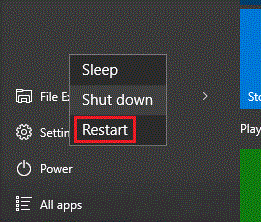
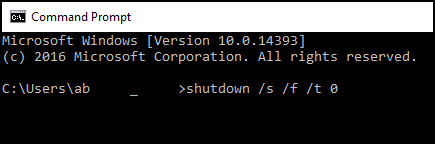
- La siguiente opción es usar la línea de comandos.
En el siguiente artículo, se explica cómo abrir una línea de comandos en Windows: El símbolo del sistema: Qué es y cómo se usa en un sistema Dell
En la línea de comandos, escriba:shutdown /s /f /t 0
A continuación, presione Intro.
- La siguiente opción es desactivar la función de inicio rápido.
Nota: Esta opción se debe utilizar como último recurso, ya que puede aumentar los tiempos de arranque de la computadora.
- Busque y abra “Opciones de energía” en el menú Inicio.
- Haga clic en "Elegir lo que hacen los botones de encendido" en el lado izquierdo de la ventana.
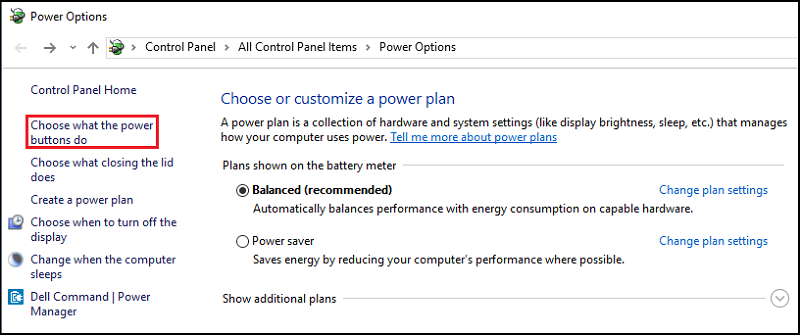
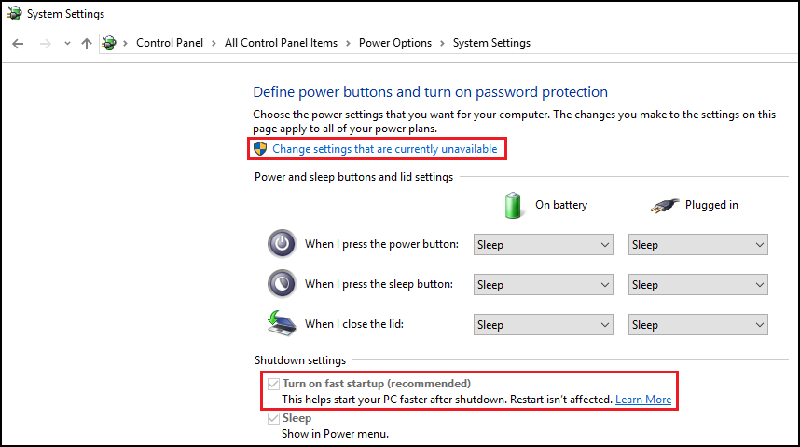
- En "Configuración de apagado", asegúrese de que la opción "Activar inicio rápido" no esté seleccionada.
Additional Information
Artículos recomendados
Estos son algunos artículos recomendados relacionados con este tema que podrían ser de su interés.
Affected Products
Alienware, Dell All-in-One, Dell Pro All-in-One, Dell Pro Max Micro, Dell Pro Max Slim, Dell Pro Max Tower, Dell Pro Micro, Dell Pro Slim, Dell Pro Tower, Dell Slim, Dell Tower, Inspiron, OptiPlex, Vostro, XPS, G Series, G Series, Alienware
, Dell Laptops, Dell Plus, Dell Pro, Dell Pro Max, Dell Pro Plus, Dell Pro Premium, Inspiron, Latitude, Dell Pro Rugged, Vostro, XPS, Fixed Workstations, Mobile Workstations, Dell Pro Max Micro XE FCM2250, Dell Pro Max Slim XE FCS1250, Dell Pro Max Tower T2 XE FCT2250, Dell Pro Max 16 XE MC16250, Dell Pro Micro Plus XE QBM1250, Dell Pro Slim Plus XE5 QBS1250, Dell Pro Tower Plus XE5 QBT1250
...
Article Properties
Article Number: 000124687
Article Type: How To
Last Modified: 19 Apr 2026
Version: 11
Find answers to your questions from other Dell users
Support Services
Check if your device is covered by Support Services.