Automatisk BitLocker-enhetskryptering for Dell-datamaskiner
Summary: BitLocker-kryptering gir robust sikkerhet for Dell-datamaskiner. Finn ut mer om nødvendige krav, viktige maskinvarespesifikasjoner og viktige administrasjonstrinn for effektiv Windows-sikkerhet. ...
This article applies to
This article does not apply to
This article is not tied to any specific product.
Not all product versions are identified in this article.
Instructions
BitLocker er en sikkerhetsfunksjon i Windows som beskytter filene dine ved å kryptere (kryptere) dataene på harddisken. Hvis noen prøver å få tilgang til disken din uten tillatelse, kan de ikke lese filene dine.
Dette skjer på Dell-datamaskinen din:
- BitLocker slås på automatisk første gang du konfigurerer Windows 10 eller Windows 11
- Det fungerer stille i bakgrunnen, du vil ikke merke at det er der
- Datamaskinen oppretter en spesiell gjenopprettingsnøkkel (for eksempel et reservepassord) som er lagret på Microsoft-kontoen din
Du leser kanskje denne artikkelen fordi:
- Datamaskinen ber om en BitLocker-gjenopprettingsnøkkel
- Du må reparere eller utføre service på Dell-datamaskinen
- Du vil sjekke om stasjonen din er kryptert
- Du vil deaktivere kryptering
Sjekk om datamaskinen din er kryptert
Vil du se om BitLocker beskytter stasjonen din? Slik sjekker du:
- Høyreklikk Start-knappen (Windows-logoen i hjørnet).
- Velg Terminal (administrator) eller Windows PowerShell (administrator).
- Hvis et forgrunnsvindu spør «Vil du tillate at denne appen gjør endringer?», velger du Ja.
- Skriv inn denne kommandoen nøyaktig som vist, og trykk Enter:
manage-bde -status C:(Hvis Windows er installert på en annen stasjon, erstatter du "C" med stasjonsbokstaven)
- Se på resultatene under «Konverteringsstatus»:
- Fullstendig kryptert = BitLocker er på og beskytter filene dine
- Fullstendig dekryptert = BitLocker er slått av
- Kryptering pågår = BitLocker krypterer stasjonen for øyeblikket (dette kan ta litt tid)
- Dekryptering pågår = BitLocker fjernes
Hva betyr dette for deg?
Hvis stasjonen din vises som "Fullstendig kryptert", er filene beskyttet. Du bør oppbevare gjenopprettingsnøkkelen på et trygt sted (nedenfor viser oss).
Finn og lagre BitLocker-gjenopprettingsnøkkelen
Gjenopprettingsnøkkelen er et 48-sifret nummer som fungerer på samme måte som et reservepassord. Du trenger det kanskje hvis:
- Du oppdaterer datamaskinens BIOS eller fastvare
- Du bytter ut maskinvare som hovedkort eller harddisk
- Windows gjenkjenner ikke datamaskinen etter reparasjoner
- Du kan flytte harddisken til en annen datamaskin
Her finner du gjenopprettingsnøkkelen
Alternativ 1: Sjekk Microsoft-kontoen din (vanligst)
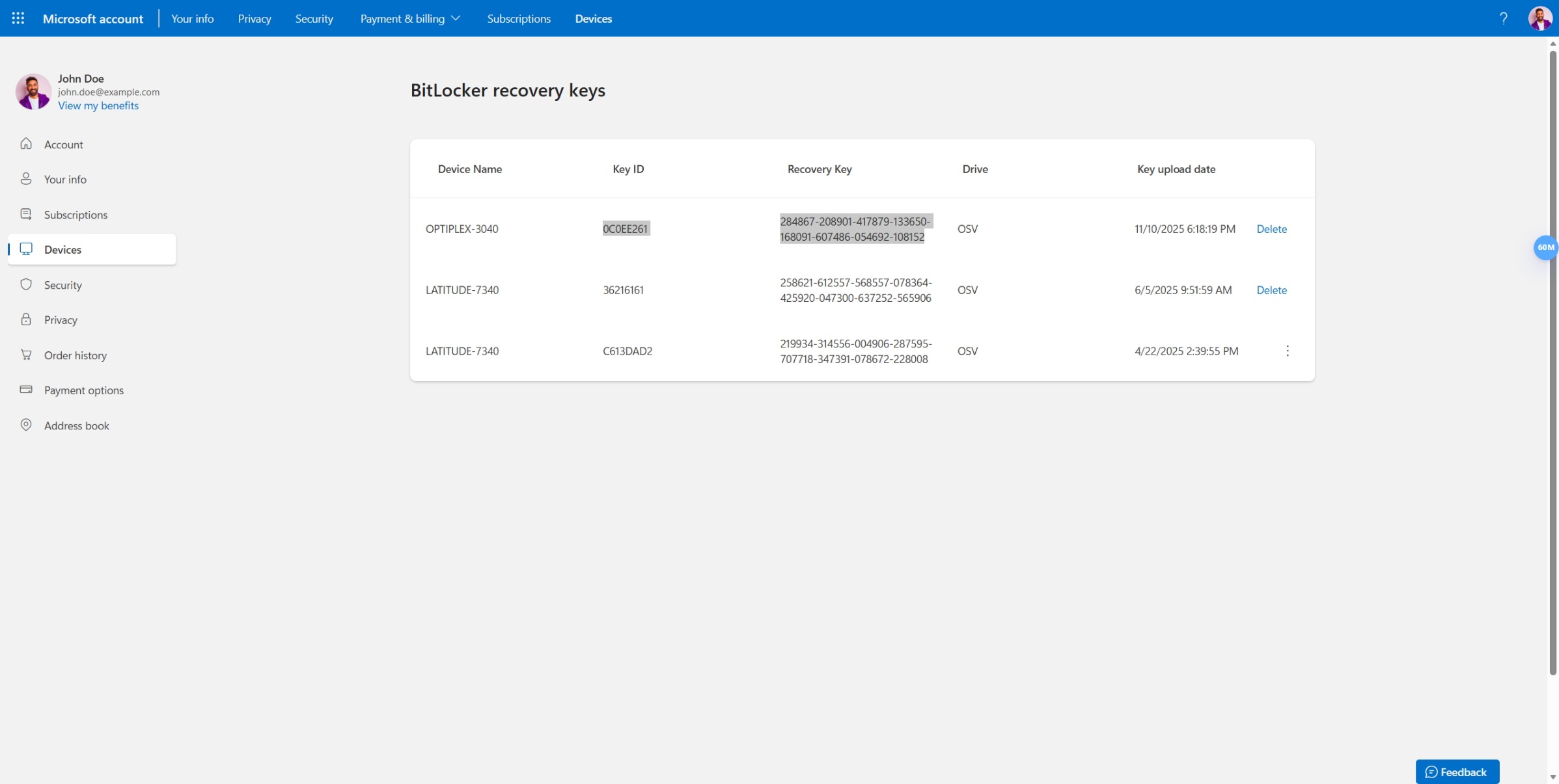
- Gå til account.microsoft.com/devices/recoverykey på en hvilken som helst enhet
- Logg på med samme Microsoft-konto som du bruker på Dell-datamaskinen
- Du vil se en liste over gjenopprettingsnøkler for alle enhetene dine
- Finn den som samsvarer med datamaskinens navn og dato
Alternativ 2: Se etter en utskrevet kopi
Første gang du konfigurerte Windows, ble du kanskje bedt om å skrive ut eller lagre gjenopprettingsnøkkelen. Sjekk disse stedene:
- En USB-flash-enhet du brukte under installasjonen
- Trykt papir fra da du først fikk datamaskinen
- En tekstfil lagret i Dokumenter-mappen
Alternativ 3: Sjekk Azure Active Directory-kontoen din (for jobbdatamaskiner)
Hvis Dell-datamaskinen administreres av jobben eller skolen:
- Spør IT-administratoren om de kanskje har gjenopprettingsnøkkelen din
- Eller sjekk organisasjonens portal for enhetsadministrasjon
Lagre en sikkerhetskopi nå
Hvis du finner gjenopprettingsnøkkelen, lagrer du en sikkerhetskopi nå.
- Velg Startinnstillinger>>Personvern og sikkerhet>Enhetskryptering
- Velg Sikkerhetskopier gjenopprettingsnøkkelen
- Velg hvor du vil lagre den:
- Til Microsoft-kontoen din (anbefales, du har tilgang til den fra hvilken som helst enhet)
- Til en USB-flash-stasjon (fjern stasjonen og oppbevar den trygt)
- Skriv den ut (oppbevar papiret på et sikkert sted, ikke med datamaskinen)
Merk: Lagre gjenopprettingsnøkkelen på mer enn ett sted. Den sterke sikkerheten til BitLocker betyr at bare du kan låse opp datamaskinen, siden krypteringen er designet for å sikre dataene dine fra alle. Dell kan ikke hjelpe deg med å gjenopprette den.
Datamaskinen ber om en gjenopprettingsnøkkel og hva den skal gjøre
Hvis du ser en blå skjerm som ber om BitLocker-gjenopprettingsnøkkelen, må du ikke få panikk. Dette skjer vanligvis etter:
- Oppdatering av datamaskinens BIOS
- Reparasjon eller erstatning av maskinvare
- Flytte harddisken til en annen datamaskin
- Enkelte Windows-oppdateringer
Her er hva du skal gjøre:
- Finn gjenopprettingsnøkkelen ved hjelp av trinnene ovenfor
- Skriv inn alle 48 sifrene på den blå skjermen (inkluder bindestreker hvis vist)
- Trykk på Enter
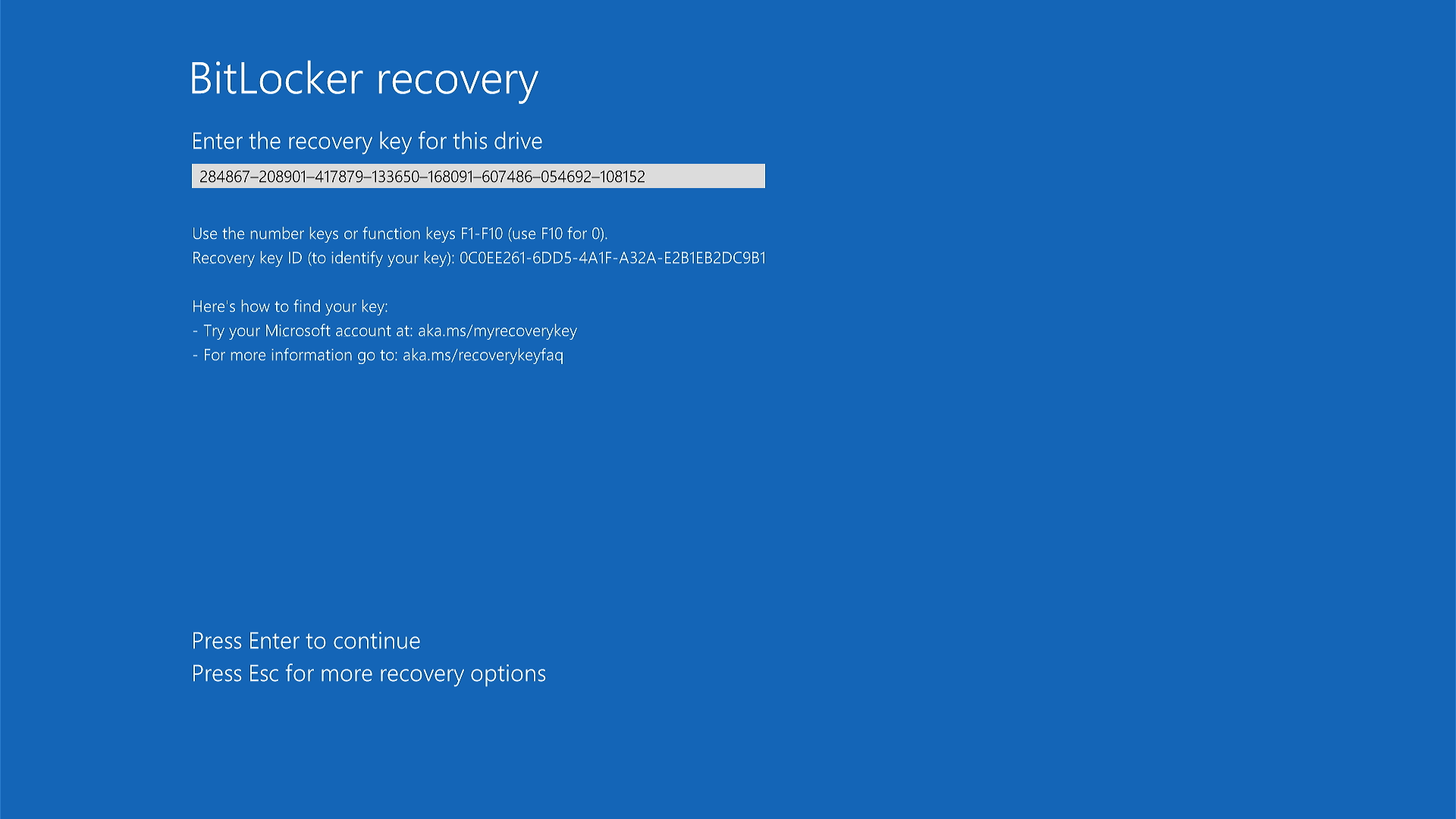
Datamaskinen skal starte normalt.
Hva om jeg ikke finner gjenopprettingsnøkkelen?
Hvis du har sjekket overalt og ikke finner det, må du kanskje installere Windows på nytt (som vil slette filene dine).
Sett kryptering midlertidig på pause for service eller reparasjoner
Hvis du tar med Dell-datamaskinen til reparasjon eller utfører service på den selv, bør du stanse BitLocker på pause først. Dette forhindrer at skjermbildet med blå gjenopprettingsnøkkel vises etter service.
Når bør BitLocker settes på pause?
- Før du oppdaterer datamaskinens BIOS
- Før maskinvarereparasjoner (hovedkort, harddisk, minne)
- Før du tar med datamaskinen til et Dell-servicesenter
- Før noen store systemendringer
Slik stanser du BitLocker midlertidig
- Høyreklikk på Start-knappen.
- Velg Terminal (administrator) eller Windows PowerShell (administrator).
- Velg Ja hvis du blir bedt om å tillate endringer.
- Skriv inn denne kommandoen og trykk Enter:
Suspend-BitLocker -MountPoint "C:" -RebootCount 0(Erstatt "C" med stasjonsbokstaven din hvis den er annerledes)
- Du får se en melding om at BitLocker er deaktivert.
Hva skjer nå?
BitLocker-beskyttelsen er satt på pause, men filene forblir kryptert. Når tjenesten er fullført, forblir BitLocker midlertidig stanset til du slår den på igjen.
Slå BitLocker på igjen etter service
Når reparasjonen er utført, slår du på BitLocker-beskyttelse igjen:
- Høyreklikk på Start-knappen.
- Velg Terminal (administrator) eller Windows PowerShell (administrator).
- Velg Ja hvis du blir bedt om å tillate endringer.
- Skriv inn denne kommandoen og trykk Enter:
Resume-BitLocker -MountPoint "C:"
Filene dine er beskyttet igjen.
Hvorfor pause i stedet for å slå seg helt av?
Pause tar bare noen få sekunder. Det kan ta timer og deretter flere timer å slå av BitLocker helt. Pausing er raskere og enklere for reparasjoner.
Deaktiver BitLocker permanent
Før du begynner: Tenk nøye gjennom hvordan du slår av BitLocker. Når den er slått av, kan alle som har tilgang til harddisken din lese filene dine, selv om de stjeler datamaskinen din eller fjerner stasjonen.
Det kan være lurt å slå den av hvis:
- Du forbereder gjenoppretting av en Windows-sikkerhetskopiavbildning
- Du fjerner harddisken for godt
- Du gir bort eller resirkulerer datamaskinen (etter sletting av data)
Merk: Det kan ta lang tid å slå av BitLocker, omtrent ett minutt for hver 500 MB data. En harddisk på 500 GB kan ta 16 timer eller mer.
Slik deaktiverer du BitLocker
Alternativ 1: Bruke Windows-innstillinger (enklere)
- Velg Startinnstillinger>>Personvern og sikkerhet>Enhetskryptering
- Slå av enhetskryptering
- Vent til dekrypteringen er fullført (datamaskinen viser fremgang)
Alternativ 2: Bruke kommandolinjen
- Høyreklikk på Start-knappen.
- Velg Terminal (administrator) eller Windows PowerShell (administrator).
- Velg Ja hvis du blir bedt om å tillate endringer.
- Skriv inn denne kommandoen og trykk Enter:
manage-bde -off C:(Erstatt "C" med stasjonsbokstaven din hvis den er annerledes)
- Dekrypteringen starter. Du kan fortsette å bruke datamaskinen, men den kan gå saktere.
Slik kontrollerer du dekrypteringsfremdriften:
Følg trinnene i "Sjekk om datamaskinen din er kryptert" ovenfor. Se etter "Dekryptering pågår" og prosentandelen fullført.
Avansert: Forhindre BitLocker ved nye Windows-installasjoner
Denne delen er kun for IT-eksperter og avanserte brukere.
Hvis du klargjør datamaskiner for organisasjonen og trenger å hindre at BitLocker slås på automatisk, kan du endre Windows-registret før installasjonen.
Advarsel: Feil redigering av registeret kan forårsake alvorlige problemer. Bare fortsett hvis du er komfortabel med disse avanserte trinnene.
Endre registeret for å forhindre kryptering
Før du installerer Windows:
- Legg til denne registernøkkelen i Windows-bildet:
Plassering:HKEY_LOCAL_MACHINE\SYSTEM\CurrentControlSet\Control\BitLocker
Name:PreventDeviceEncryption
Skriv inn: DWORD (32-bit)
Value:1(Sant)
Merk: Dette fungerer bare hvis du legger det til Windows-bildet før installasjonen. Hvis Windows allerede er installert og BitLocker har slått på, bruker du trinnene "Slå av BitLocker permanent" ovenfor i stedet.
Vanlige spørsmål
Spm.: Vil BitLocker gjøre datamaskinen min tregere?
En: Nei. Moderne Dell-datamaskiner har spesiell maskinvare som håndterer kryptering automatisk. Du vil ikke merke noen forskjell i hastighet.
Spm.: Leveres BitLocker med BitLocker allerede slått på?
En: Nei. Dell-datamaskiner er ikke kryptert når de forlater fabrikken. BitLocker slås på automatisk første gang du konfigurerer Windows hjemme.
Spm.: Kan jeg slå av BitLocker og slå det på igjen senere?
En: Ja, men det er tidkrevende. Det kan ta flere timer å slå den av, og det tar flere timer igjen å slå den på igjen. Hvis du må utføre service på datamaskinen, setter du BitLocker på pause i stedet, det går mye raskere.
Spm.: Hva skjer hvis jeg glemmer gjenopprettingsnøkkelen?
En: Uten gjenopprettingsnøkkelen er det ikke mulig å låse opp datamaskinen. Selv Dell og Microsoft kan ikke hjelpe deg med å gjenopprette det. Derfor er det så viktig å lagre gjenopprettingsnøkkelen på flere trygge steder.
Spm.: Er gjenopprettingsnøkkelen den samme som Windows-passordet?
En: Nei. Windows-passordet logger deg på kontoen din. Gjenopprettingsnøkkelen låser opp hele harddisken hvis Windows ikke kan starte normalt.
Spm.: Hvorfor ble BitLocker slått på uten å spørre meg?
En: Windows aktiverer BitLocker automatisk under installasjonen for å beskytte filene dine. Dette er en sikkerhetsfunksjon innebygd i Windows 10 og Windows 11.
Additional Information
Anbefalte artikler
Her er noen anbefalte artikler relatert til dette emnet som kan være av interesse for deg.
- BitLocker ber om en gjenopprettingsnøkkel, men du finner ikke nøkkelen
- Slik aktiverer eller deaktiverer du BitLocker med TPM i Windows
- BitLocker kan ikke slås på eller ber om gjenopprettingsnøkkelen når det starter opp med Windows 10, UEFI og TPM 1.2-fastvaren
- Slik finner du BitLocker-gjenopprettingsnøkkelen i Microsoft-kontoen din
- Slik låser du opp BitLocker når det slutter å godta gjenopprettingsnøkler
Affected Products
Alienware, Dell All-in-One, Dell Pro All-in-One, Dell Pro Max Micro, Dell Pro Max Slim, Dell Pro Max Tower, Dell Pro Micro, Dell Pro Slim, Dell Pro Tower, Dell Slim, Dell Tower, Inspiron, OptiPlex, Vostro, XPS, G Series, G Series, Alienware
, Dell Laptops, Dell Plus, Dell Pro, Dell Pro Max, Dell Pro Plus, Dell Pro Premium, Inspiron, Latitude, Dell Pro Rugged, Vostro, XPS, Fixed Workstations, Mobile Workstations, Dell Pro Max Micro XE FCM2250, Dell Pro Max Slim XE FCS1250, Dell Pro Max Tower T2 XE FCT2250, Dell Pro Max 16 XE MC16250, Dell Pro Micro Plus XE QBM1250, Dell Pro Slim Plus XE5 QBS1250, Dell Pro Tower Plus XE5 QBT1250
...
Article Properties
Article Number: 000124701
Article Type: How To
Last Modified: 18 Nov 2025
Version: 19
Find answers to your questions from other Dell users
Support Services
Check if your device is covered by Support Services.