Como coletar logs do Dell Trusted Device
Summary: Saiba como coletar logs do Dell Trusted Device (antigo Dell BIOS Verification) seguindo estas instruções.
This article applies to
This article does not apply to
This article is not tied to any specific product.
Not all product versions are identified in this article.
Instructions
Este artigo aborda como coletar logs do Dell Trusted Device. É altamente recomendável coletar logs antes iniciar a solução de problemas ou entrar em contato com o Dell Data Security ProSupport. Para obter informações sobre como entrar em contato
Produtos afetados:
- Dell Trusted Device
Versões afetadas:
- v1.0 e posteriores
Plataformas afetadas:
Nota: As plataformas afetadas variam de acordo com a versão do Dell Trusted Device. Para obter mais informações, consulte os requisitos da plataforma no Guia de instalação e do administrador do Dell Trusted Device em Manuais e documentos do Dell Trusted Device.
Sistemas operacionais afetados:
- Windows
Para coletar logs, você deve Habilitar o detalhamento, reproduzir o problema e, em seguida, capturar logs. Clique no processo adequado para obter mais informações.
Ativar detalhamento
Nota: O detalhamento só deve ser ativado para solucionar um problema. A Dell Technologies recomenda desativar o verbosity depois que o problema for resolvido. Os endpoints podem sofrer degradação do desempenho enquanto o detalhamento é ativado.
Para ativar o log avançado do Dell Trusted Device, uma entrada de registro deve ser criada ou modificada, se já existir.
- Faça login no endpoint afetado.
- Clique com o botão direito no menu Iniciar do Windows e selecione Executar.
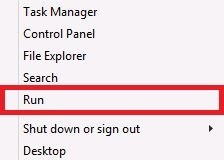
- Em Run UI (interface do usuário), digite
regedite, em seguida, pressione CTRL+SHIFT+ENTER para executar o Editor do Registro como administrador.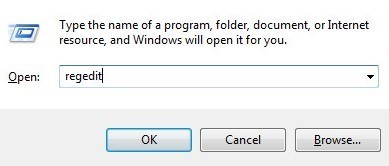
- Se a opção UAC (User Account Control, controle da conta de usuário) estiver ativada, clique em Yes. Caso contrário, avance para a etapa 5.
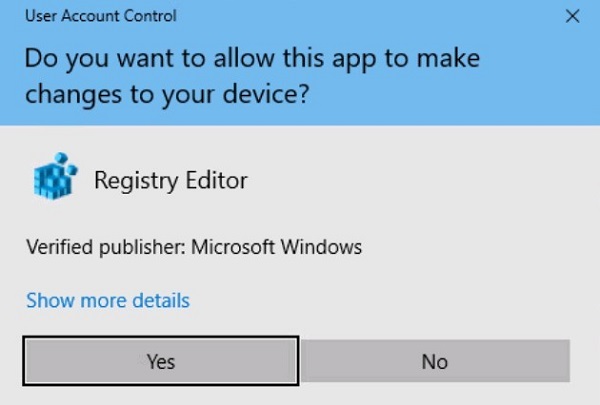
- Acesse a página
HKEY_LOCAL_MACHINE\Software\Dell\TrustedDevice.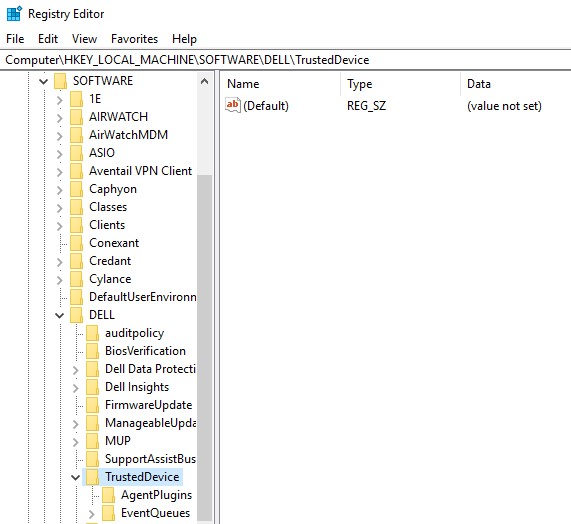
- Clique com o botão direito no painel à direita, selecione Novo e clique em Valor DWORD (32 bits).
 Nota: Se já existir uma DWORD chamada LogVerbosity, vá para a Etapa 8.
 - Nomeie o DWORD
LogVerbosity.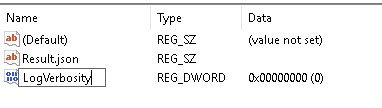
- Clique duas vezes em
LogVerbosity.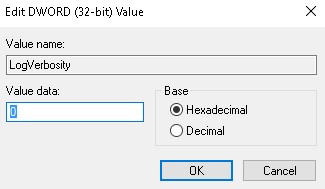
- Preencha dados de valor com
fem hexadecimal e, em seguida, clique em OK.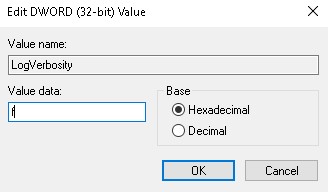
- Clique em File (Arquivo) e, depois, em Exit (Sair).
 Nota: Depois que o detalhamento estiver ativado em um endpoint, reproduza o problema antes de capturar os logs.
Capturar logs
Os logs do Dell Trusted Device precisam ser coletados manualmente para:
- Registros de instalação - usados para solucionar problemas de instalação e desinstalação.
- Logs de aplicativo - Usados para solucionar problemas de comunicação e comportamento.
Instalação
- Faça login no endpoint com o usuário que tentou realizar a instalação ou desinstalação.
- Clique com o botão direito do mouse no menu Iniciar do Windows e clique em Executar.
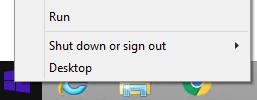
- Na IU Executar, digite
%temp%e pressione OK. - No Windows Explorer:
- Classifique os arquivos por Data de modificação.

- Identifique a data e o período de tempo da instalação ou desinstalação para coletar os logs.
- Capture todos os logs nomeados
MSI*.logcom um carimbo de data/hora próximo à instalação ou desinstalação.
Nota:*Representa uma cadeia de caracteres alfanumérica. - Classifique os arquivos por Data de modificação.
Aplicativo
- Acesse a página
C:\ProgramData\Dell\TrustedDevice. Nota: O caminho do diretório pode ser diferente com base nas configurações de instalação.
 - Captura
Service.log.
Additional Information
Videos
Affected Products
Dell Trusted DeviceArticle Properties
Article Number: 000126208
Article Type: How To
Last Modified: 25 Mar 2025
Version: 11
Find answers to your questions from other Dell users
Support Services
Check if your device is covered by Support Services.