Proces nástroje RMA Shim na počítači Chromebook 3100, 3100 2 v 1 a 3400
Summary: Postup použití nástroje Chrome Return Merchandise Authorization (RMA) Shim při výměně základní desky v noteboocích Chromebook 3100, 3100 2 v 1 a 3400.
This article applies to
This article does not apply to
This article is not tied to any specific product.
Not all product versions are identified in this article.
Symptoms
Cause
Nejsou k dispozici žádné informace o příčině.
Resolution
Chromebook RMA Shim
Počítače Dell Chromebook 3100, 3100 2 v 1 a 3400 používají jedinečný servisní nástroj známý jako RMA Shim.
Pokud dojde k výměně základní desky, je nutné k zápisu výrobního čísla a opětovnému načtení operačního systému ChromeOS použít nástroj RMA Shim.
Klíč USB s nástrojem RMA Shim
Klíč USB s nástrojem RMA Shim se odesílá nebo dodává s náhradní základní deskou.
Poznámka: V případě výměny základní desky přeskočte část „Příprava systému pro nástroj RMA Shim“ a pokračujte přímo k instalaci RMA Shim.
Příprava nástroje RMA Shim (vyžadováno pouze v případě, že nedošlo k výměně základní desky)
- Odpojením bateriezakažte ochranu proti zápisu (WP).
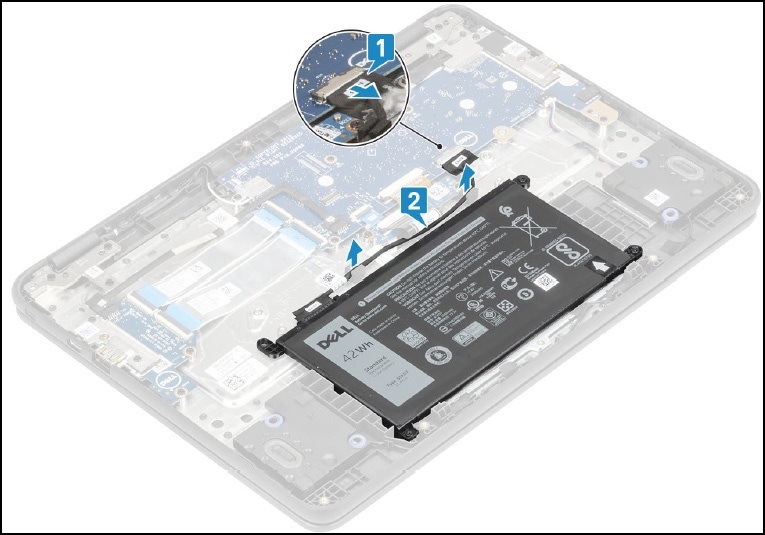
Instalace nástroje RMA Shim
- Sejměte spodní kryt a poznamenejte si informace o položce SKU na vnitřní straně krytu. Tyto informace o položce SKU budou vyžadovány později.

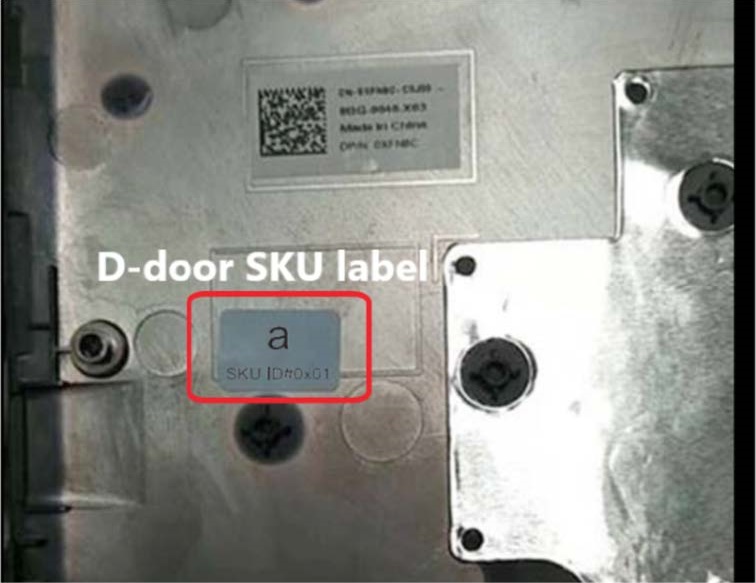
Poznámka: Pokud váš přístupový panel nemá štítek, byl štítek poškozen nebo odstraněn? Pomocí těchto kroků můžete zjistit příčinu:
- Přejděte na stránku podpory společnosti Dell.
- Zadejte výrobní číslo.
- Klikněte na možnost Zobrazit technické údaje produktu.
- Štítek je uveden spolu s písmenem štítku. (Příklad: LBL, SKU ID 0X01, X, model počítače.)
- Vložte klíč USB s nástrojem RMA Shim do portu USB. Připojte napájecí adaptér a stiskněte a podržte klávesu Esc + tlačítko obnovení + tlačítko napájení (podržte je zhruba na 2 sekundy). (Pokud byla vyměněna základní deska, pokračujte krokem 6.)
- Když se zobrazí následující obrazovka, stiskněte Ctrl + D .

- Stisknutím klávesy Enter vypněte ověření operačního systému.

- Na této obrazovce stiskněte a podržte klávesu Esc + tlačítko obnovení + tlačítko napájení (podržte je zhruba na 2 sekundy). Během 30 sekund a před zazněním 2 zvukových signálů spusťte systém z klíče USB s nástrojem RMA Shim.
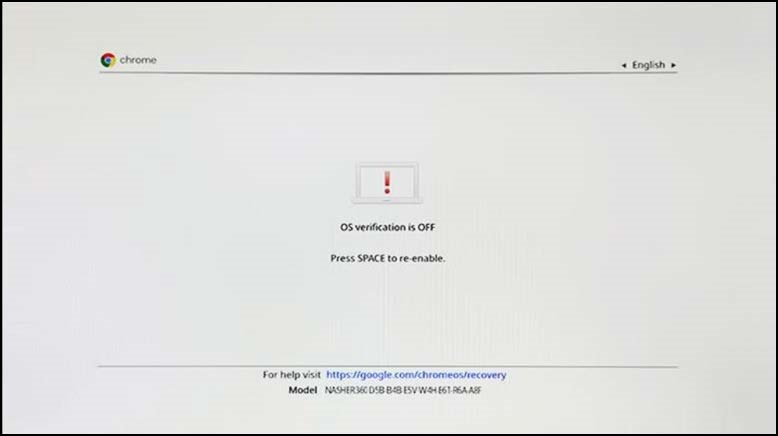
- Stisknutím kláves I + Enter spusťte instalaci souboru RMA Shim.
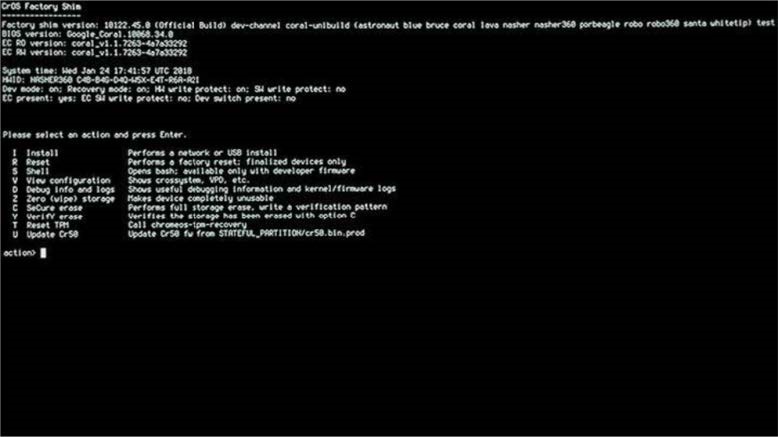
Spuštění nástroje RMA Shim
- Vyjměte klíč USB s nástrojem RMA Shim a připojte baterii, pokud je odpojená.
- Stisknutím mezerníku zahajte proces RMA Shim.

- Zadejte výrobní číslo ze štítku na šasi a stiskněte Enter.

- Podívejte se na název modelu na spodním krytu nebo na lístku pracovního příkazu, vyberte správný název modelu a stiskněte Enter.

- Vyberte správnou oblast a pokračujte stisknutím klávesy Enter .

- Z výše uvedených informací vyberte položku D-door SKU a stiskněte Enter.

- Na této obrazovce stisknutím mezerníku vypněte Chromebook.
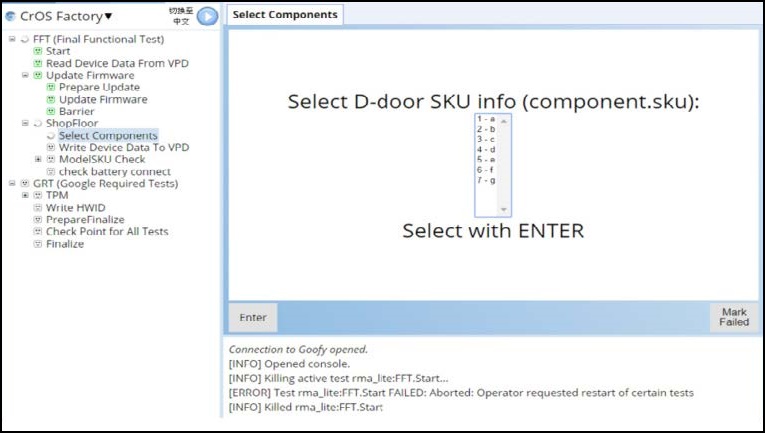
- Připojte napájecí adaptér, stiskněte tlačítko napájení nebo otevřete víko displeje LCD. Zapněte systém a proces obnovte.
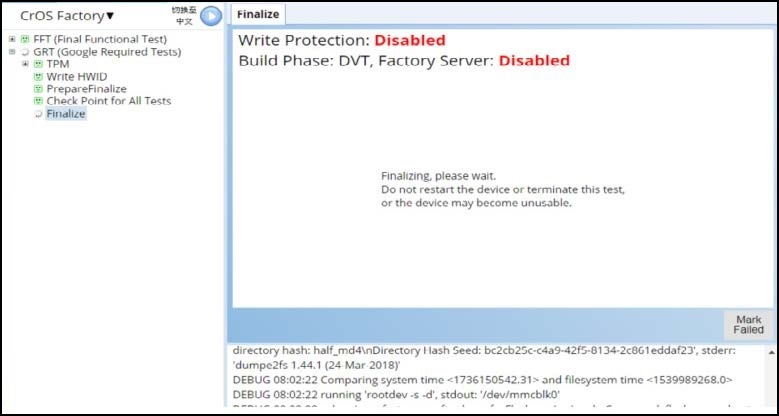
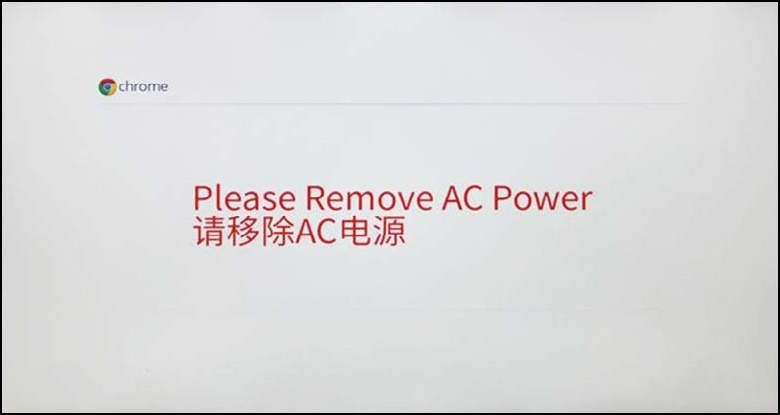
- Po zobrazení výzvy odpojte napájecí adaptér.
Poznámka: Vymazání z výroby nějakou dobu trvá a v levém horním rohu je odpočítávací časovač.
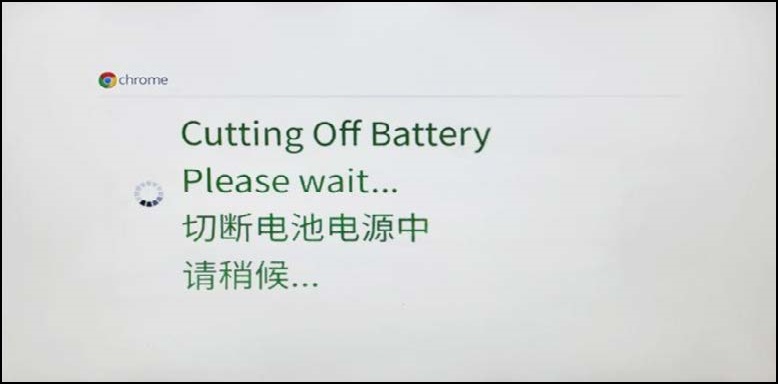
- Počkejte, dokud se systém nevypne. Proces je nyní kompletní. Systém je nyní v režimu pro odeslání , takže k prvnímu zapnutí systému bude potřeba napájecí adaptér .
Affected Products
Chromebook 3100 2-in-1., ChromeBook 3100, ChromeBook 3400Article Properties
Article Number: 000126477
Article Type: Solution
Last Modified: 18 Jul 2025
Version: 8
Find answers to your questions from other Dell users
Support Services
Check if your device is covered by Support Services.