Chromebook 3100, 3100 2-i-1 og 3400 RMA Shim-proces
Summary: Trin til brug af RMA (Chrome Return Merchandise Authorization) Shim-værktøjet, når et bundkort udskiftes på bærbare Chromebook 3100-, 3100 2-i-1- og 3400-computere.
This article applies to
This article does not apply to
This article is not tied to any specific product.
Not all product versions are identified in this article.
Symptoms
Cause
Ingen tilgængelige oplysninger om årsag.
Resolution
Chromebook RMA Shim
Dell Chromebook 3100, 3100 2-i-1 og 3400 bruger et unikt serviceværktøj, der kaldes en RMA Shim.
Hvis der sker udskiftning af bundkortet, skal RMA Shim-værktøjet bruges til at skrive servicekoden og genindlæse Chrome OS.
RMA Shim USB-nøgle
RMA Shim USB-nøglen sendes eller leveres sammen med et nyt bundkort.
Bemærk: Ved udskiftning af bundkort skal du springe Klargøring af system til RMA Shim over og gå direkte til Installation af RMA Shim.
Klargøring af RMA Shim (kun påkrævet, hvis bundkortet ikke udskiftes)
- Frakobl batteriet for at deaktivere Write-Protect (WP).

Sådan monteres RMA Shim
- Fjern bunddækslet , og noter varenummeroplysningerne om mærkaten inde i bunddækslet. Disse SKU-oplysninger kræves senere.

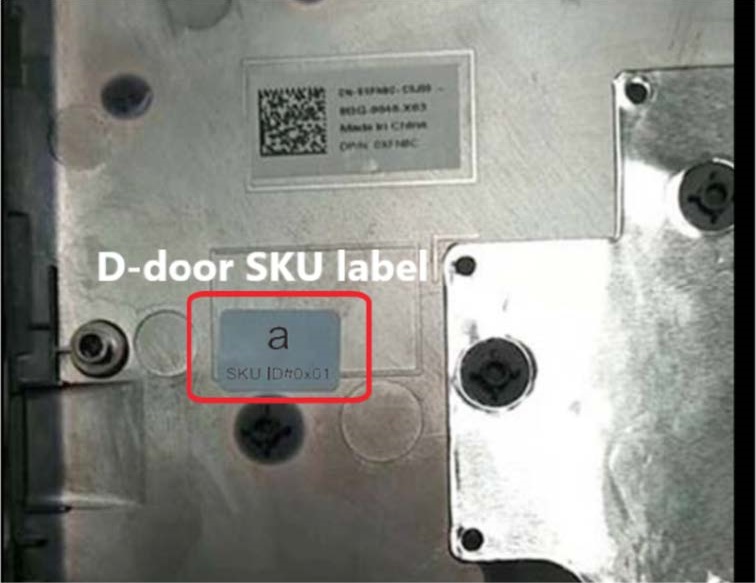
Bemærk: Hvis dit adgangspanel ikke har en etiket, er etiketten blevet ødelagt eller fjernet? Du kan følge disse trin for at identificere, hvad det er:
- Besøg Dells supportwebsted.
- Indtast din servicekode.
- Klik på Vis produktspecifikationer.
- Etiketten vises sammen med etiketbogstavet. (eksempel. LBL, VARENUMMER 0X01, X, computermodel.)
- Sæt RMA Shim USB-nøglen i en USB-port. Tilslut vekselstrøm, og tryk og hold Esc + Refresh + Power nede (hold knapperne nede i ca. ~2 sekunder). (Gå til trin 6 , hvis bundkortet er blevet udskiftet).
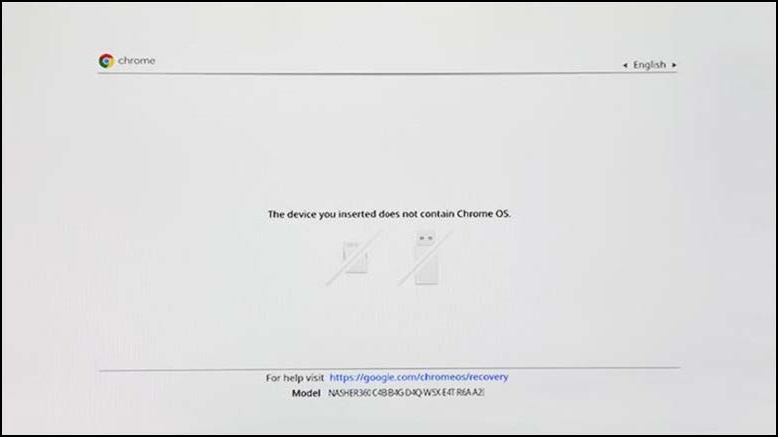
- Tryk på Ctrl + D , når følgende skærmbillede vises.
- Tryk på Enter for at slå OS-bekræftelse fra.
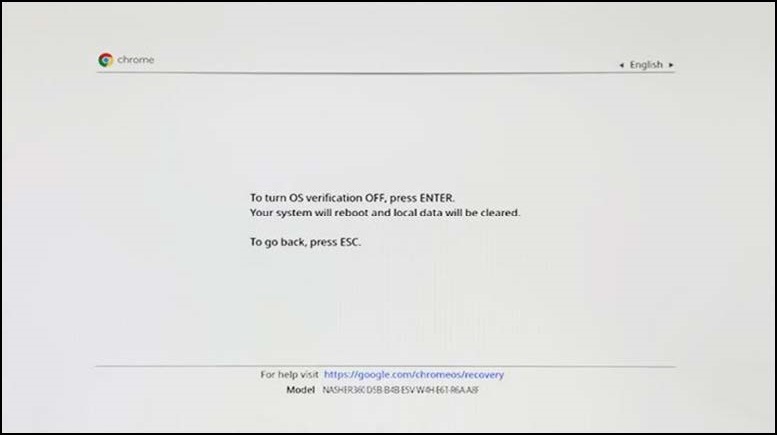
- På dette skærmbillede skal du trykke på Esc + Refresh + Power og holde dem nede (hold knapperne nede i ca. ~2 sekunder). Inden for 30 sekunder og før de to bip for at starte fra RMA Shim USB-drev.

- Tryk på I + Enter for at starte installationen af RMA Shim-filen.
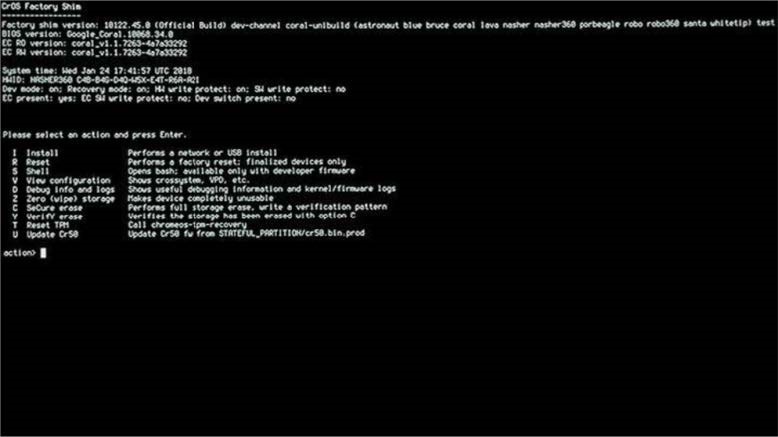
Kørsel af RMA Shim
- Fjern RMA Shim USB-nøglen , og tilslut batteriet, hvis det frakobles.
- Tryk på mellemrum for at starte RMA-shim-processen.
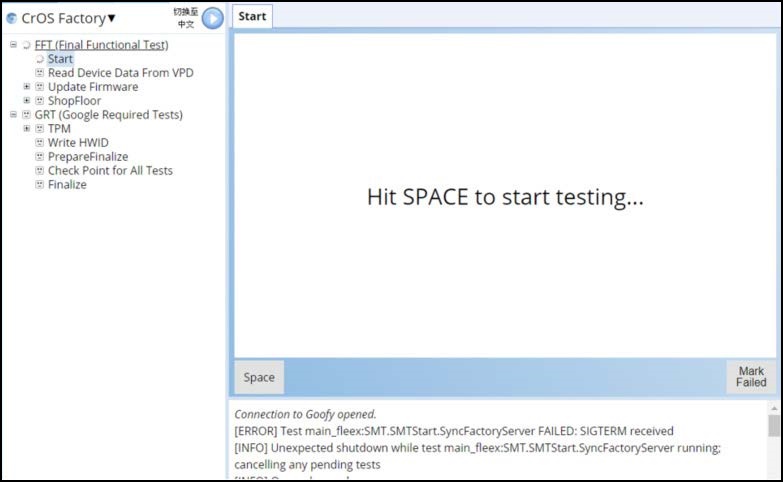
- Indtast servicekoden fra etiketten på kabinettet, og tryk på Enter.

- Se modelnavnet på bunddækslet eller arbejdsordrebilletten, vælg det korrekte modelnavn, og tryk på Enter.
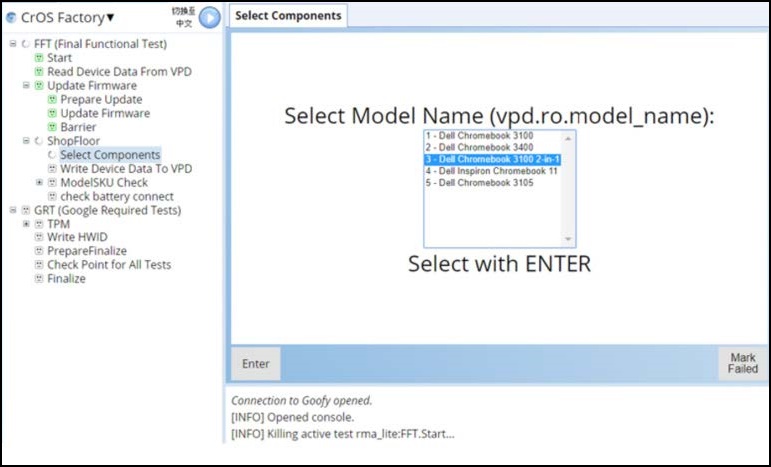
- Vælg det korrekte område, og tryk på Enter for at fortsætte.
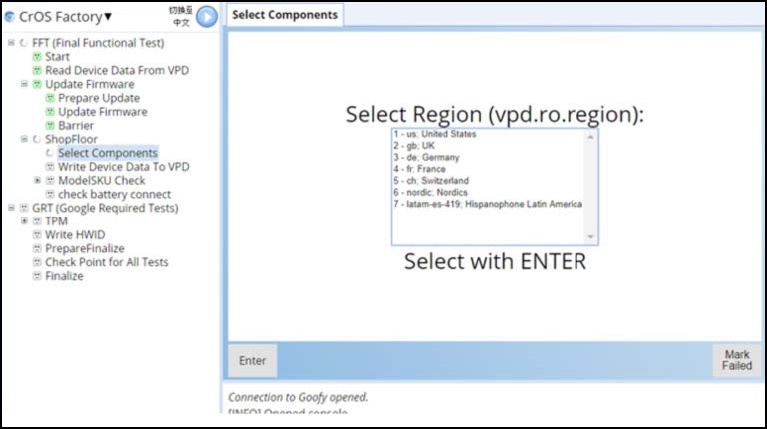
- Vælg D-dørs SKU-oplysningerne fra nævnt tidligere, og tryk på Enter.
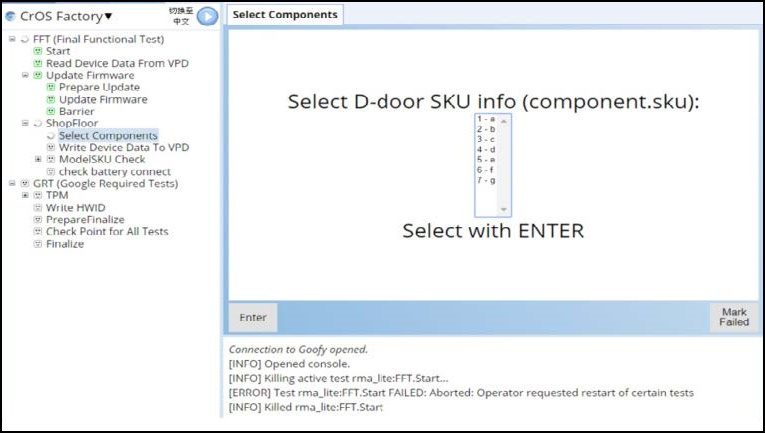
- Tryk på mellemrum på denne skærm for at lukke din Chromebook.

- Tilslut vekselstrømsadapteren, tryk på tænd/sluk-knappen, eller åbn LCD-låget for at tænde for systemet, så du kan genoptage processen.
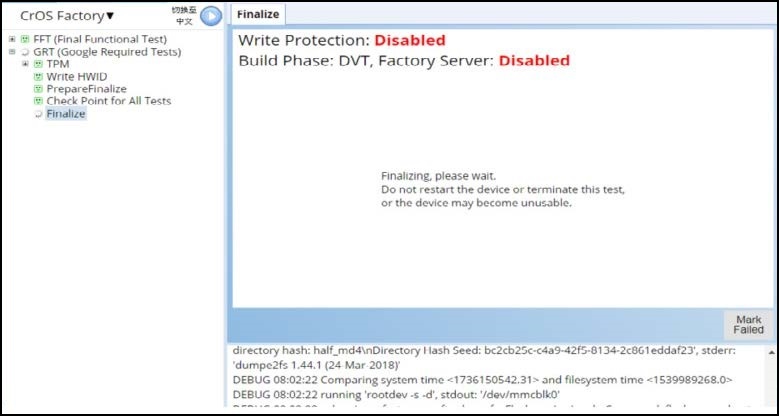
- Fjern vekselstrømsadapteren, når du bliver bedt om det.
Bemærk: Fabrikssletning tager noget tid, og der er en nedtællingstimer i øverste venstre hjørne.
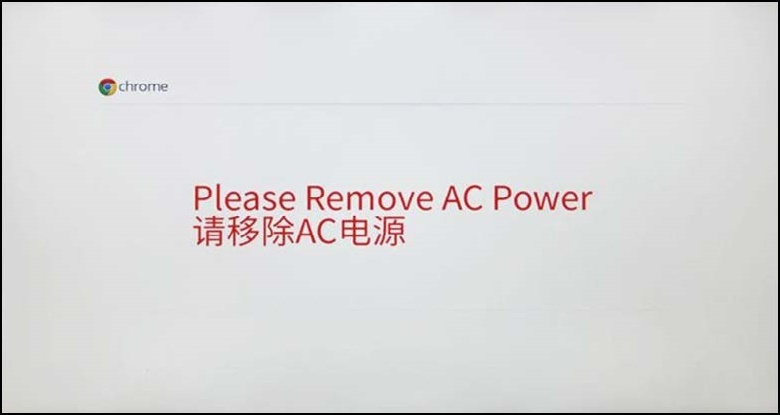
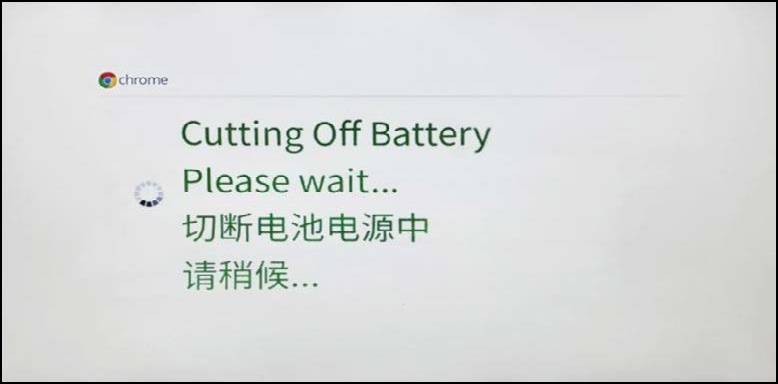
- Vent på, at systemet lukker ned. Processen er nu fuldført. Systemet er nu i forsendelsestilstand , som kræver, at AC-strømmen tændes for første gang.
Affected Products
Chromebook 3100 2-in-1., ChromeBook 3100, ChromeBook 3400Article Properties
Article Number: 000126477
Article Type: Solution
Last Modified: 18 Jul 2025
Version: 8
Find answers to your questions from other Dell users
Support Services
Check if your device is covered by Support Services.