Windows: Slik identifiserer du Dell-dokkingstasjonen ved hjelp av PowerShell
Summary: Finn ut hvordan du bruker Windows PowerShell-applikasjonen til å finne ut hvilken type Dell-dokkingstasjon som er koblet til Dell-datamaskinen.
This article applies to
This article does not apply to
This article is not tied to any specific product.
Not all product versions are identified in this article.
Instructions
Vil du vite hvilken type Dell-dokkingstasjon som er koblet til datamaskinen din?
Merk: Informasjonen i denne artikkelen leveres som den er fra Dell.
Informasjonen i denne artikkelen er kontrollert og verifisert som korrekt. Det er imidlertid ikke noe som dekkes av våre standard datamaskingarantier.
Hvis du opplever problemer eller prøver å feilsøke en teknisk feil med datamaskinen eller dokkingstasjonen? Vi anbefaler at du laster ned de nyeste driverversjonene fra Dells nettsted for kundestøtte for datamaskinen og dokkingstasjonen, slik at du er oppdatert.
Informasjonen i denne artikkelen er kontrollert og verifisert som korrekt. Det er imidlertid ikke noe som dekkes av våre standard datamaskingarantier.
Hvis du opplever problemer eller prøver å feilsøke en teknisk feil med datamaskinen eller dokkingstasjonen? Vi anbefaler at du laster ned de nyeste driverversjonene fra Dells nettsted for kundestøtte for datamaskinen og dokkingstasjonen, slik at du er oppdatert.
Denne artikkelen inneholder en metode for å identifisere hvilken type Dell-dokkingstasjon som er koblet til datamaskinen ved hjelp av PowerShell-applikasjonen.
En av grunnene til at du ønsker å finne denne informasjonen, er at du kan bruke den sammen med SCCM-skript (System Center Configuration Manager). Dette gjør det mulig å tilpasse installasjonen og oppdateringen av dokkdriverne og -fastvaren.
Merk: Dell tilbyr et programvareverktøy som et alternativ til denne metoden. Dell Command Update-programvaren (DCU) kan lastes ned fra Dell Support-nettstedet. Den ser etter og oppdaterer automatisk drivere og fastvare for datamaskinen og dokkingstasjonen.
- Versjon 2.41 og tidligere: Oppdateringer annenhver uke
- Versjon 3.0 og nyere: Oppdateringer på en ukentlig plan
Hva er PowerShell?
PowerShell: Erstattet Command Prompt-applikasjonen i nyere versjoner av Windows 10. PowerShell er et kraftigere verktøy enn Command Prompt. Microsoft designet det som et verktøy som hjelper deg med å automatisere og raskt løse mange kjedelige administrasjonsoppgaver. Du kan opprette og bruke skript for å forenkle og automatisere gjentakende oppgaver.
Merk: To av de raskeste måtene å åpne PowerShell er vist nedenfor:
- Klikk Start-menyen, skriv inn PowerShell , og velg ønsket versjon fra søkelisten.
- Høyreklikk Start-menyen og velg ønsket versjon fra Privilegerte brukere-menyen som vises
Fremgangsmåte for å identifisere en Dell-dokk
Merk: Oppretting av PowerShell-skript og -cmdleter er utenfor omfanget av hva Dells tekniske støtteagenter kan gjøre for deg. Informasjonen nedenfor leveres på grunnlag av at du vet hvordan PowerShell fungerer. Dette støttes ikke i henhold til Dell-service.
-
Installer Dell System Inventory Agent (DSIA).
-
Last ned den nyeste DellSDPCatalogPC.cab-filen fra nettstedet vårt for nedlastinger:
-
Bruk et utpakkingsprogram, for eksempel WinZip, til å åpne filen .cab, men ikke pakk ut alt innholdet i filen.
-
Pakk ut DellSDPCatalogPC.xml fra den .cab filen til skrivebordet.
-
Åpne DellSPDCatalogPC.xml med en tekstredigeringsapplikasjon
-
Søk eller bla nedover filen for DSIA-oppføringen.
-
Identifiser DSIA URL-adressen fra filen (for eksempel DSIAPC 1.6.5.3.msi).
-
Bruk denne lenken for å laste ned den nyeste versjonen av DSIA til datamaskinen din.
-
Dobbeltklikk på den nedlastede filen, og følg instruksjonene på skjermen.
Merk: Forsikre deg om at du åpner PowerShell med administratorrettigheter, for å utføre følgende trinn. (Brukerkontoen din krever administratorrettigheter for at denne veiledningen skal fungere.) -
-
Åpne PowerShell, og skriv inn følgende Windows Management Instrumentation-kommando (WMI) etterfulgt av å trykke enter-tasten for å hente datamaskinbeholdningen:
PS C:\WINDOWS\system32> gwmi -n root\dell\sysinv dell_softwareidentity | select versionstring, elementname |sort elementname -
Du skal identifisere noe i beholdningslisten som ligner på eksempelet nedenfor:
0001.0000.0006.0000 Dell Docking Station - WD15 Firmware
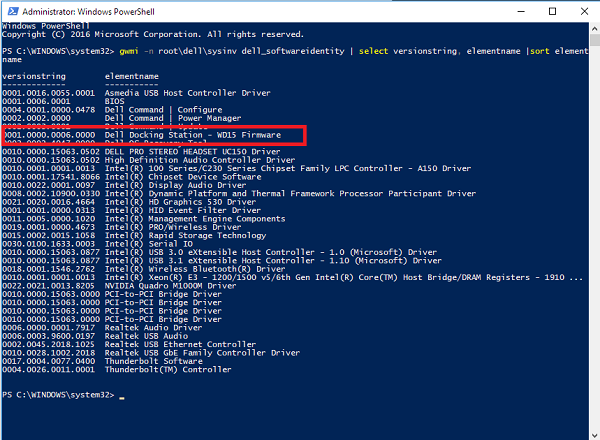
Merk: Eksemplet ovenfra vises slik det kan vises i DSIA-beholdningen. Utdataene varierer imidlertid avhengig av dokkingmodellen og programvareversjonen som er installert.
Additional Information
Anbefalte artikler
Her er noen anbefalte artikler relatert til dette emnet som kan være av interesse for deg.
Affected Products
G Series, Alienware, Dell Plus, Dell Pro, Dell Pro Max, Dell Pro Plus, Dell Pro Premium, Inspiron, Latitude, Dell Pro Rugged, Vostro, XPS, Legacy Laptop Models, Mobile Workstations, Dell Pro Max 16 XE MC16250Article Properties
Article Number: 000126566
Article Type: How To
Last Modified: 06 Apr 2025
Version: 11
Find answers to your questions from other Dell users
Support Services
Check if your device is covered by Support Services.