Windows: PowerShell을 사용하여 Dell 도킹 스테이션을 식별하는 방법
Summary: Windows PowerShell 애플리케이션을 통해 Dell 컴퓨터에 연결된 Dell 도킹 스테이션의 유형을 식별하는 방법을 알아봅니다.
This article applies to
This article does not apply to
This article is not tied to any specific product.
Not all product versions are identified in this article.
Instructions
컴퓨터에 연결된 Dell 도킹 스테이션의 유형을 알고 싶으십니까?
참고: 이 문서의 정보는 Dell에서 제공하는 그대로 전달됩니다.
이 문서의 정보는 정확한 것으로 확인되었습니다. 그러나 이는 표준 컴퓨터 보증이 적용되는 사항이 아닙니다.
문제가 발생했거나 컴퓨터 또는 도크의 기술적 결함을 해결하려는 경우 Dell 지원 사이트에서 컴퓨터 및 도크의 최신 드라이버 버전을 다운로드하여 최신 상태를 유지하는 것이 좋습니다.
이 문서의 정보는 정확한 것으로 확인되었습니다. 그러나 이는 표준 컴퓨터 보증이 적용되는 사항이 아닙니다.
문제가 발생했거나 컴퓨터 또는 도크의 기술적 결함을 해결하려는 경우 Dell 지원 사이트에서 컴퓨터 및 도크의 최신 드라이버 버전을 다운로드하여 최신 상태를 유지하는 것이 좋습니다.
이 문서에서는 PowerShell 애플리케이션을 사용하여 컴퓨터에 연결된 Dell 도킹 스테이션 유형을 식별하는 방법을 설명합니다.
이 정보를 찾는 이유 중 하나는 SCCM(System Center Configuration Manager) 스크립팅과 함께 사용할 수 있기 때문입니다. 이를 통해 도크 드라이버 및 펌웨어 설치와 업데이트를 맞춤 구성할 수 있습니다.
참고: Dell에서는 이 방법 대신 소프트웨어 유틸리티를 제공합니다. DCU(Dell Command Update) 소프트웨어는 Dell 지원 사이트에서 다운로드할 수 있습니다. 이 소프트웨어는 컴퓨터 및 도크의 드라이버 및 펌웨어를 자동으로 확인하고 업데이트합니다.
- 버전 2.41 이하: 격주 일정에 따라 업데이트
- 버전 3.0 이상: 주별 일정에 따라 업데이트
PowerShell이란 무엇입니까?
PowerShell: 최신 버전의 Windows 10에서 명령 프롬프트 애플리케이션을 대체했습니다. PowerShell은 명령 프롬프트보다 강력한 툴입니다. Microsoft는 많은 지루한 관리 작업을 자동화하고 신속하게 해결하는 데 도움이 되는 도구로 설계했습니다. 스크립트를 생성하고 사용하여 반복적인 작업을 간소화하고 자동화할 수 있습니다.
참고: PowerShell을 가장 빠르게 여는 두 가지 방법은 다음과 같습니다.
- 시작 메뉴를 클릭하고 PowerShell을 입력한 다음 검색 목록에서 원하는 버전을 선택합니다.
- 시작 메뉴를 마우스 오른쪽 버튼으로 클릭하고 나타나는 고급 사용자 메뉴에서 원하는 버전을 선택합니다
Dell Dock를 식별하는 단계
참고: PowerShell 스크립트 및 Cmdlets 생성은 Dell 기술 지원 상담원이 지원할 수 있는 작업 범위를 벗어납니다. 아래에 나와 있는 정보는 사용자가 PowerShell 작동 방식을 이해한다는 가정하에 제공됩니다. Dell 보증에 따라 지원되는 것이 아닙니다.
-
DSIA(Dell System Inventory Agent)를 설치합니다.
-
다운로드 사이트에서 최신 DellSDPCatalogPC.cab 파일을 다운로드합니다.
-
WinZip과 같은 압축 해제 애플리케이션을 사용하여 .cab 파일을 열기만 하고 파일의 모든 콘텐츠를 압축 해제하지 마십시오.
-
.cab 파일에서 바탕 화면으로 DellSDPCatalogPC.xml을 추출합니다.
-
텍스트 편집기 애플리케이션을 사용하여 DellSPDCatalogPC.xml을 엽니다.
-
파일에서 DSIA 항목을 검색하거나 아래로 스크롤합니다.
-
파일에서 DSIA URL을 식별합니다(예: DSIAPC 1.6.5.3.msi).
-
해당 링크를 사용하여 최신 버전의 DSIA를 컴퓨터에 다운로드합니다.
-
다운로드한 파일을 두 번 클릭하고 화면의 지시를 따릅니다.
참고: 다음 단계를 수행하려면 관리자 권한으로 PowerShell을 열어야 합니다. (이 가이드 내용을 적용하려면 사용자 계정에 관리자 권한이 필요함) -
-
PowerShell을 열고 다음 WMI(Windows Management Instrumentation) 명령을 입력한 후, 키를 눌러 컴퓨터 인벤토리를 얻습니다.
PS C:\WINDOWS\system32> gwmi -n root\dell\sysinv dell_softwareidentity | select versionstring, elementname |sort elementname -
인벤토리 목록에서 아래에 표시된 예와 유사한 항목을 찾는 것이 좋습니다.
0001.0000.0006.0000 Dell Docking Station - WD15 Firmware
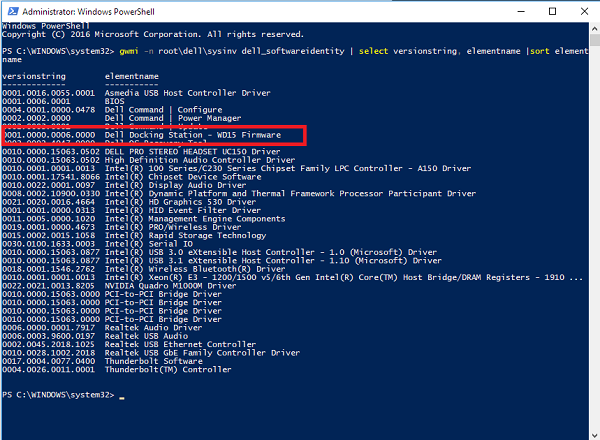
참고: 위의 예는 DSIA 인벤토리에 표시될 수 있는 것으로 표시됩니다. 하지만 출력은 도크 모델 및 설치된 소프트웨어 버전에 따라 다릅니다.
Additional Information
권장 문서
다음은 사용자가 관심 있을 만한, 이 주제와 관련된 몇 가지 권장 문서입니다.
Affected Products
G Series, Alienware, Dell Plus, Dell Pro, Dell Pro Max, Dell Pro Plus, Dell Pro Premium, Inspiron, Latitude, Dell Pro Rugged, Vostro, XPS, Legacy Laptop Models, Mobile Workstations, Dell Pro Max 16 XE MC16250Article Properties
Article Number: 000126566
Article Type: How To
Last Modified: 06 Apr 2025
Version: 11
Find answers to your questions from other Dell users
Support Services
Check if your device is covered by Support Services.