Comment utiliser la technologie Intel Smart Response pour optimiser les e/s de disque avec la mise en cache.
Summary: Cet article fournit des informations sur l’utilisation de la technologie Intel Smart Response pour optimiser les e/s de disque avec la mise en cache.
This article applies to
This article does not apply to
This article is not tied to any specific product.
Not all product versions are identified in this article.
Symptoms
Cause
Mise en route
Vous devez disposer d’un disque SSD avec au moins 18.6 Go d’espace et un disque dur de n’importe quelle taille. Vous pouvez également utiliser un lecteur hybride SSD (SSHD) avec au moins 8 Go d’espace Flash et n’avez pas besoin d’un disque dur secondaire.
Remarque : ISRT peut uniquement utiliser jusqu’à 64 Go. vous n’avez donc pas besoin d’un disque SSD plus grand. bien que vous puissiez toujours partitionner l’espace supplémentaire pour d’autres utilisations, notamment une partition de mise en veille prolongée pour une utilisation avec la technologie Intel Rapid Start (IRST). Reportez-vous à la section utilisation de la technologie Intel Rapid Start pour optimiser les e/s de disque avec la mise en cache pour plus d’informations sur IRST.
Vous devez disposer de la version la plus récente du pilote Intel Rapid Start Technology compatible avec votre système. Pour cela, rendez-vous sur Dell.com/Support, puis recherchez votre pilote sur la page Pilotes et téléchargements, dans la catégorie Serial ATA. Vous pouvez aussi lancer une recherche sur Intel Rapid Start Technology dans le Centre de téléchargement Intel.
Vous devez également vous assurer que le RAID activé est activé pour l’opération de SATA dans le BIOS.
Remarque : La Dell méthode prise en charge pour la modification de l’opération de SATA entre ATA, AHCI et RAID on est de réinstaller Windows l’opération de SATA souhaitée a changé en premier.
Remarque : Reportez-vous à la rubrique message d’erreur qui s’affiche après avoir modifié le mode de SATA du disque de démarrage pour obtenir des instructions sur la façon de modifier l’opération SATA sans réinstaller Windows. Si vous ne suivez pas ces étapes, vous obtiendrez un problème d’amorçage et vous risquez de perdre des données. Assurez-vous que vous disposez d’une sauvegarde de vos données avant de commencer, puis suivez les étapes en conséquence pour éviter ces problèmes.
Resolution
Guide d’installation
- Installez le pilote Intel Rapid Start Technology compatible avec votre système sur Dell.com/Support, en recherchant votre pilote sur la page Pilotes et téléchargements, dans la catégorie Serial ATA. Vous pouvez aussi lancer une recherche sur Intel Rapid Start Technology dans le Centre de téléchargement Intel.
- Assurez-vous que RAID on est activé pour l’opération de SATA dans le BIOS.
Remarque : La Dell méthode prise en charge pour la modification de l’opération de SATA entre ATA, AHCI et RAID on est de réinstaller Windows l’opération de SATA souhaitée a changé en premier.
Remarque : Reportez-vous à la rubrique message d’erreur qui s’affiche après avoir modifié le mode de SATA du disque de démarrage pour obtenir des instructions sur la façon de modifier l’opération SATA sans réinstaller Windows. Si vous ne suivez pas ces étapes, vous obtiendrez un problème d’amorçage et vous risquez de perdre des données. Assurez-vous que vous disposez d’une sauvegarde de vos données avant de commencer, puis suivez les étapes en conséquence pour éviter ces problèmes.
- Lancez le programme Intel Rapid Storage Technology depuis le menu Démarrer ou l’écran d’accueil.
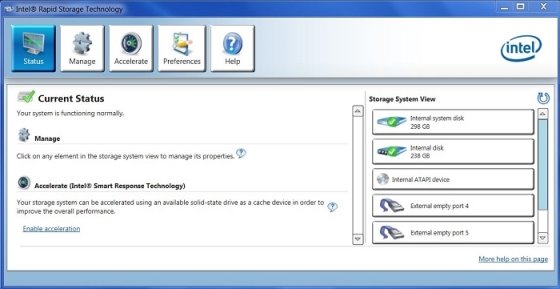
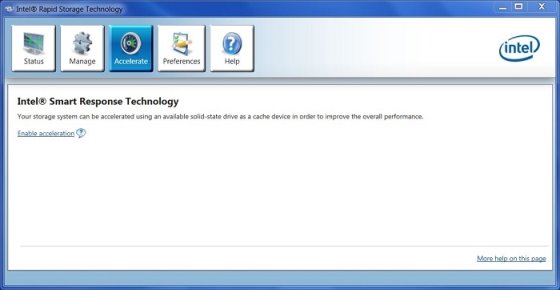
- Cliquez ou appuyez sur l’icône accélérer , puis activez la liaison accélération .
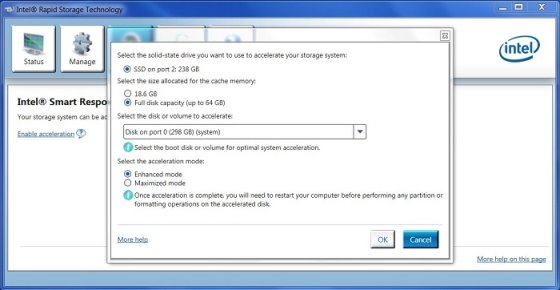
- Sélectionnez le disque SSD à utiliser pour l’accélération, choisissez la taille allouée à la mémoire cache, sélectionnez le disque ou le volume à accélérer, puis choisissez le mode d’accélération.
- Le mode optimisé est optimisé pour la protection des données.
- Le mode optimisé est optimisé pour les performances d’e/s.
Remarque : Vous n’avez pas besoin de partitionner le disque SSD pour utiliser la mémoire cache, mais vous devez disposer d’au moins 18,6 Go ou d’un maximum de 64 Go d’espace non alloué pour que l’accélération fonctionne.
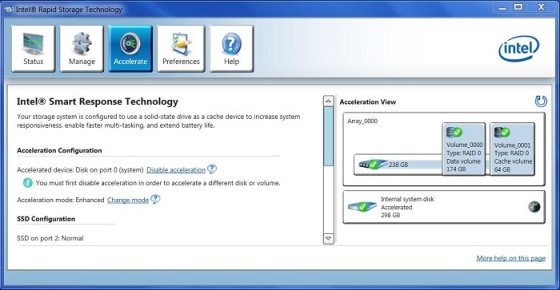
- Cliquez ou appuyez sur OK pour activer l’accélération, puis vérifiez l’État sur l’écran suivant.
Résolution des problèmes
ISRT peut s’arrêter de fonctionner correctement pour quatre raisons. Si vous rencontrez l’une de ces situations, une erreur s’affichera lors de l’auto-test de démarrage (POST) pour la technologie Intel Rapid Storage.
- Le système d’exploitation a été corrompu et nécessite une réinstallation.
- Le disque dur ou le SSD sur lequel a été installé le système d’exploitation Windows présentait un défaut et a été remplacé.
- Le disque SSD où la mémoire cache a été configurée a échoué et a été remplacé.
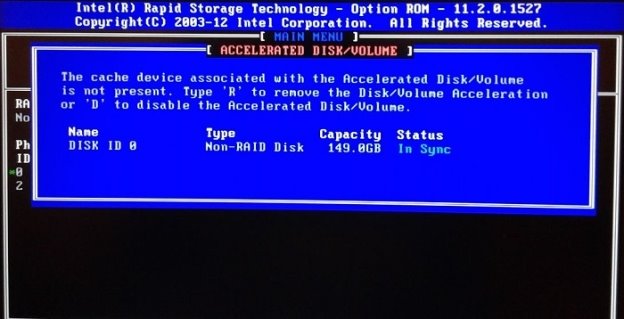
- Appuyez sur CTRL + I pour accéder au contrôleur RAID, ce qui vous donnera l’invite suivante. Appuyez sur R pour supprimer l’accélération, puis sur Y pour confirmer la demande.
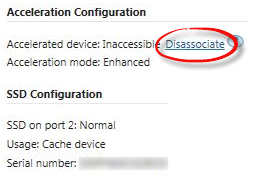
- Démarrez Windows normalement, lancez le programme Intel Rapid Storage Technology. Un message s’affiche sur la page Status indiquant «le disque ou le volume accéléré associé au périphérique de cache est inaccessible et les performances globales ne sont plus optimisées. Veuillez reconnecter le disque ou le volume accéléré ou cliquer sur accélérer pour obtenir des options de dépannage supplémentaires.
- Cliquez ou appuyez sur l’icône accélérer , puis dissocier sous Configuration d’accélération et OK pour confirmer.
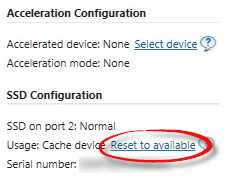
- Cliquez ou appuyez sur rétablir pour accéder à available sous SSD configuration, puis sur Yes pour confirmer.
- Reportez-vous à l’Étape 4 des instructions d’installation pour réactiver l’accélération.
Article Properties
Article Number: 000127437
Article Type: Solution
Last Modified: 22 Apr 2021
Version: 4
Find answers to your questions from other Dell users
Support Services
Check if your device is covered by Support Services.