Использование технологии Intel Smart Response Technology для улучшения дискового ввода-вывода с помощью кэширования.
Summary: В этой статье содержится информация о том, как использовать технологию Intel Smart Response Technology для улучшения дискового ввода-вывода с кэшированием.
This article applies to
This article does not apply to
This article is not tied to any specific product.
Not all product versions are identified in this article.
Symptoms
Cause
Начало работы
Необходимо иметь ТВЕРДОТЕЛЬный диск с емкостью не менее 18.6 Гбайт и жесткого диска любого размера. Также можно использовать гибридный диск с твердотельным состоянием (СШД) с флэш-дисками минимум 8 Гбайт и не требовать дополнительного жесткого диска.
Примечание. В ИСРТ можно использовать до 64 Гбайт, поэтому ТВЕРДОТЕЛЬный диск больше не нужен, хотя вы всегда можете разделить дополнительное пространство для других целей, включая раздел «Спящий режим» для использования с технологией Intel Rapid Start (IRST). Узнайте, как использовать технологию Intel Rapid Start Technology для улучшения дискового ввода-вывода с помощью кэширования для получения дополнительной информации о IRST.
Вам понадобится последняя версия драйвера технологии Intel Rapid Start для вашей системы. Ее можно скачать на веб-сайте dell.com/support в разделе «Драйверы и загружаемые материалы» (категория «Serial ATA») или в Центре загрузки Intel, введя запрос «Intel Rapid Start Technology» в строке поиска.
Также необходимо обеспечить включение RAID On для операции SATA в BIOS.
Примечание. Dell поддерживаемый способ изменения SATA операции между ATA, AHCI и RAID On — это переустановка Windows с необходимой SATA операцией, которая была изменена в первую очередь.
Примечание. Изучите сообщение об ошибке после изменения режима SATA загрузочного диска , чтобы получить инструкции по изменению операции SATA без повторной установки Windows. Сбой при выполнении этих действий приведет к невозможности загрузки и потере данных. Перед началом работы убедитесь, что у вас есть резервная копия данных, и выполните действия, которые необходимо выполнить, чтобы избежать этих проблем.
Resolution
Руководство по установке
- Установите драйвер Intel Rapid Start Technology для вашей системы. Его можно скачать на веб-сайте dell.com/support в разделе «Драйверы и загружаемые материалы» (категория «Serial ATA») или в Центре загрузки Intel, введя запрос «Intel Rapid Start Technology» в строке поиска.
- Убедитесь, что модуль RAID включен для операции SATA в BIOS.
Примечание. Dell поддерживаемый способ изменения SATA операции между ATA, AHCI и RAID On — это переустановка Windows с необходимой SATA операцией, которая была изменена в первую очередь.
Примечание. Изучите сообщение об ошибке после изменения режима SATA загрузочного диска , чтобы получить инструкции по изменению операции SATA без повторной установки Windows. Сбой при выполнении этих действий приведет к невозможности загрузки и потере данных. Перед началом работы убедитесь, что у вас есть резервная копия данных, и выполните действия, которые необходимо выполнить, чтобы избежать этих проблем.
- Запустите программу технологии Intel Rapid Storage в меню «Пуск» или начальном экране.
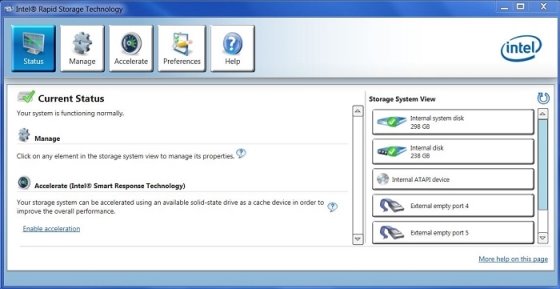
- Щелкните или коснитесь значка ускорение , а затем включите ссылку ускорение .
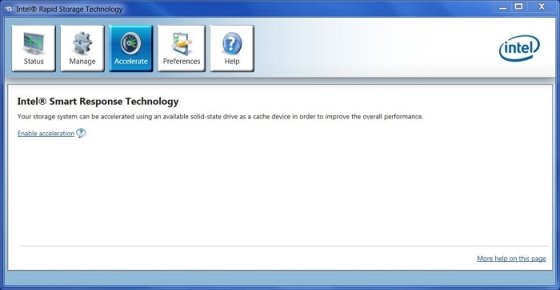
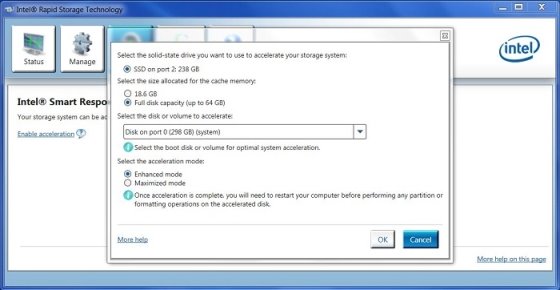
- Выберите твердотельный накопитель, который будет использоваться для ускорения, выберите размер, выделенный для кэширования памяти, выберите диск или том для ускорения и выберите режим ускорения.
- Расширенный режим оптимизирован для защиты данных.
- Развернутый режим оптимизирован для работы с производительностью ввода-вывода.
Примечание. Для использования кэш-памяти не нужно разбивать на разделы ТВЕРДОТЕЛЬный диск, но для работы этого параметра требуется не менее 18,6 Гбайт или до 64 Гбайт нераспределенного пространства для ускорения работы.
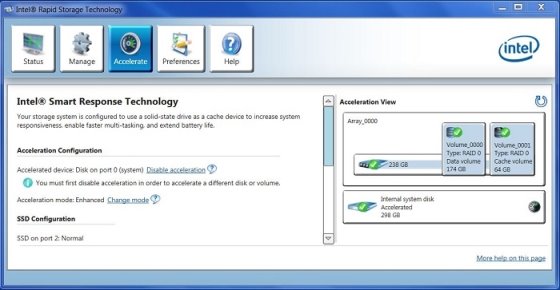
- Щелкните или коснитесь ОК , чтобы включить ускорение, а затем проверьте состояние на следующем экране.
Решение проблем
Существует четыре причины, по которым технология ISRT может перестать работать должным образом. Если вы столкнетесь с любой из этих ситуаций, во время процедуры POST на технологии Intel Rapid Storage Technology отображается сообщение об ошибке.
- Операционная система повреждена, и требуется переустановить ее.
- На жестком диске или твердотельном накопителе, на котором была установлена операционная система Windows, произошел сбой, и он был заменен.
- ТВЕРДОТЕЛЬный диск, на котором была настроена ошибка кэширования, был заменен.
- Нажмите клавиши CTRL + I , чтобы получить доступ к контроллеру RAID, который выдаст следующее приглашение. Нажмите клавишу R , чтобы удалить ускорение, а затем Y , чтобы подтвердить запрос.
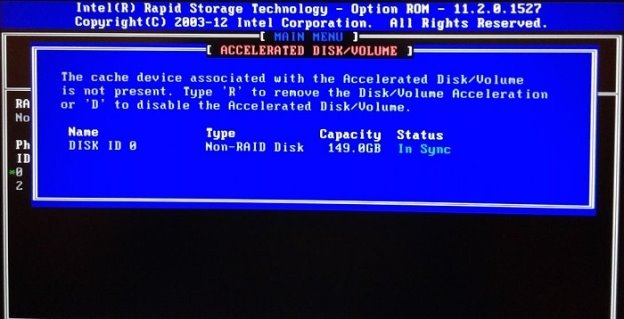
- Запустите Windows в обычном режиме, затем запустите программу технологии Intel Rapid Storage. На странице состояния появится сообщение о том, что диск ускорения или том, связанный с устройством кэш-памяти, недоступен, а общая производительность более не оптимизирована. Выполните повторное подключение диска или тома ускорения или нажмите кнопку ускорение, чтобы найти дополнительные параметры поиска и устранения неисправностей.
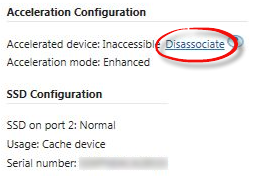
- Нажмите или коснитесь значка ускорение, затем отложите под параметром Acceleration Configuration и кнопку OK , чтобы подтвердить.
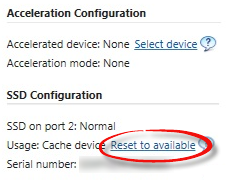
- Щелкните или коснитесь пункта «восстановить» в разделе Конфигурация твердотельных дисков, а затем Yes для подтверждения.
- Перейдите к шагу 4 инструкции по установке, чтобы снова включить ускорение.
Article Properties
Article Number: 000127437
Article Type: Solution
Last Modified: 22 Apr 2021
Version: 4
Find answers to your questions from other Dell users
Support Services
Check if your device is covered by Support Services.