Solução de problemas de rede wireless
Summary: Este artigo fornece informações e links úteis para solução de problemas básicos da rede wireless. Mais especificamente, este artigo se concentra nas redes 802.11a, b, g, n ou AC. Este artigo não abrange banda larga móvel (sem fio baseada em celular) ou Bluetooth (também conhecido como WPAN). ...
This article applies to
This article does not apply to
This article is not tied to any specific product.
Not all product versions are identified in this article.
Instructions
Sumário
Informações complementares
As informações principais necessárias para a solução de problemas de rede wireless estão listadas abaixo.
- SSID
- Tipo de segurança
- Chave de segurança ou frase secreta
- Distância do ponto de acesso ou roteador
- Linha de visão
- Sobreposição de sinal do canal
SSID: Identificador do conjunto de serviços: este é o nome da rede à qual você está interessado em ingressar. As redes sem fio podem ser configuradas para transmitir ou ocultar esse SSID. Se o SSID for transmitido, ele será listado em "Redes sem fio disponíveis". Se o SSID NÃO for transmitido, você precisará saber exatamente como ele está escrito e capitalizado para acessar a rede.
Tipo de segurança: Esse é o tipo de criptografia usado na rede para manter os dados protegidos. O Windows pode descobrir isso para você. Isso também controla o tipo de chave de segurança e a frase secreta que você pode usar. As opções comuns de segurança estão listadas abaixo na ordem de nível de segurança. Sem segurança é o tipo menos seguro e WPA2 é o mais seguro.
-
Sem segurança (também conhecida como aberto)
-
Wired Equivalent Privacy (WEP) de 64 bits
-
Wired Equivalent Privacy (WEP) de 128 bits
-
As opções de Wi-Fi Protected Access (WPA) incluem AES e TKIP
-
O Wi-Fi Protected Access versão 2 (WPA2) também inclui AES e TKIP
Chave de segurança ou frase secreta: Essa é a chave usada para criptografar os dados. Se essa chave ou frase não estiverem correta, não será possível compreender os dados que são transmitidos pela rede. Isso é semelhante à uma batida secreta ou a uma frase secreta, como "abre-te sésamo".
Distância do ponto de acesso ou roteador: A faixa de intensidade de sinal aceitável varia entre os tipos de Wi-Fi, mas uma diretriz geral é 120 pés em ambientes internos e 300 pés em ambientes externos.
Linha de visão: Tudo o que estiver entre o ponto de acesso e o dispositivo reduzirá a intensidade e o alcance do sinal. Alguns materiais têm mais impacto do que outros. Madeira densa (como carvalho) e metal têm o maior impacto. Gesso e tecido têm um impacto muito pequeno. Armários de despensa, armários de madeira, encanamento metálico e banheiros entre o ponto de acesso e o dispositivo reduzem a intensidade do sinal.
Sobreposição de sinal do canal: Um sinal de Wi-Fi ocupa cinco canais na banda de 2,4 GHz. Não há sobreposição quando a diferença entre dois canais é de cinco ou mais, por exemplo, 2 e 7. O adágio frequentemente repetido de que os canais 1, 6 e 11 são os únicos canais não sobrepostos não é preciso; os canais 1, 6 e 11 são o único grupo de três canais não sobrepostos nos EUA. Outras redes Wi-Fi na área em redes sobrepostas podem estar interferindo.
Padrões de rede wireless
O IEEE 802.11 a/b/g/n é o padrão aceito no setor. Os recursos e as vantagens vs desvantagens desses padrões são mostrados aqui.
| Padrão | Nome | Data da versão | Faixa de frequência | Velocidade máxima | Velocidade realística | Intervalo interno | Faixa externa |
|---|---|---|---|---|---|---|---|
| 802.11a | Wi-Fi 1 | 1999 | 5 GHz | 54 Mbps | 23–28 Mbps | 20 m | 120 m |
| 802.11b | Wi-Fi 2 | 1999 | 2,4 GHz | 11 Mbps | 5,9 Mbps | 35 m | 120 m |
| 802.11g | Wi-Fi 3 | 2003 | 2,4 GHz | 54 Mbps | 22 Mbps | 38 m | 140 m |
| 802.11n | Wi-Fi 4 | 2009 | 2,4 GHz e 5 GHz | 300 Mbps | 130–150 Mbps | 70 m | 250 m |
| 802.11ac | Wi-Fi 5 | 2013 | 2,4 GHz e 5 GHz | 1300 Mbps | 35 m | ||
| 802.11ax | Wi-Fi 6 | 2019 | 2,4 GHz e 5 GHz | 10,53 Gbps |
A faixa efetiva varia significativamente de acordo com a linha de visão e os materiais pelos quais eles precisam passar.
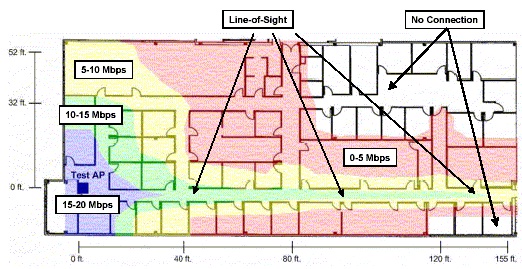
(Figura 1: faixa de sinal 802.11a)
Exemplo de intervalo de sinal 802.11a: observe como até mesmo algumas paredes absorvem o sinal.
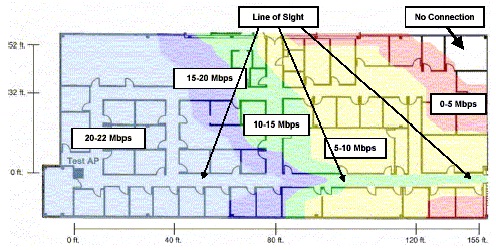
(Figura 2: faixa de sinal de 802.11g)
Exemplo de intervalo de sinal 802.11g: observe como as paredes têm muito menos efeitos sobre a faixa.
Solução de problemas
Como solucionar problemas de Wi-Fi no Windows 11
Duração: 00:03:45 (hh:mm:ss)
Quando disponíveis, as configurações de idioma de legendas podem ser escolhidas usando o ícone CC neste player de vídeo.
Veja abaixo algumas etapas de solução de problemas para os seguintes cenários:
| Situação | Etapas para a solução de problemas |
|---|---|
SSID visível, mas não é possível se conectar a ele.. |
|
Nenhum SSID é visível.WIFI não detectado.. |
|
Alguns SSIDs são visíveis, mas não os que você precisa.. |
|
Você consegue se conectar ao SSID correto, mas não é possível obter um endereço IP.. |
|
É possível se conectar à rede, mas não é possível recuperar os dados.
- Verifique o SSID, o tipo de segurança e a chave de criptografia ou frase secreta
- Exclua o perfil de rede e reconecte-se
- Verifique se o ponto de acesso ou roteador está dentro do alcance realístico do ambiente interno para o padrão da rede sem fio e se o client é compatível com esse padrão. Por exemplo, verifique se ambos os dispositivos são compatíveis com o padrão 802.11n.
- Se possível, atualize o ponto de acesso ou roteador para a versão atual do firmware
- Atualize o firmware ou os drivers do dispositivo client
- Reinicialize o dispositivo client e o ponto de acesso ou roteador
- Verifique se o dispositivo client pode se conectar e transferir o tráfego em outras redes.
- Se possível, desative os firewalls somente para fins de solução de problemas.
Dispositivo se desconecta da rede de forma intermitente
- Atualize o firmware e os drivers no dispositivo client e no ponto de acesso ou roteador
- Aproxime o client e o ponto de acesso ou roteador
- Se possível, altere a configuração do canal no roteador. Os canais 1, 6 e 11 costumam ser as melhores opções.
- Verifique se não há um programa secundário tentando gerenciar o adaptador de rede sem fio.
- Ajuste as antenas no ponto de acesso ou roteador para que fiquem na posição perpendicular em relação ao client (e não apontando para o client ou na direção oposta a ele)
- Verifique se esse problema ocorre em outras redes sem fio.
- Faça log-in no roteador e verifique o "tempo de funcionamento". Se o tempo de funcionamento for sempre curto, o roteador poderá ser reinicializar e desativar todos os clients.
- Reinstale o adaptador de rede wireless no dispositivo do cliente.
Verifique se as desconexões não coincidem com o uso de outros dispositivos na mesma banda de frequência. Por exemplo:
- Fornos de micro-ondas
- Dispositivos Bluetooth
- Babás eletrônicas
- Telefones sem fio
Velocidade de conexão lenta
- Tente mover o dispositivo client para outro local. O objetivo é alterar os obstáculos da linha de visão entre o roteador e o client.
- Tente mover o roteador para outro local. O objetivo é alterar os obstáculos da linha de visão entre o roteador e o client.
- Se possível, altere a configuração do canal no roteador. Os canais 1, 6 e 11 costumam ser as melhores opções.
- Atualize o firmware e os drivers no dispositivo client e no ponto de acesso ou roteador
- Ajuste as antenas no ponto de acesso ou roteador para que fiquem na posição perpendicular em relação ao client (e não apontando para o client ou na direção oposta a ele)
Remova outros dispositivos nas proximidades que usam a mesma banda de frequência. Por exemplo:
- Fornos de micro-ondas
- Dispositivos Bluetooth
- Babás eletrônicas
- Telefones sem fio
Nota: Se os passos a seguir não resolverem o problema, o sistema operacional do seu computador poderá estar corrompido. Para explorar as opções de como resolver qualquer dano e quando usá-las, visite nosso Centro de suporte de sistema de rede e rede sem fio e selecione seu sistema operacional.
Os notebooks Dell podem apresentar problemas de desempenho sem fio e alguma perda de pacote ao usar o sistema com o LCD na posição fechada. Para a maioria dos notebooks, as antenas Wi-Fi estão localizadas na parte superior da tampa, em direção aos cantos, e foram projetadas para operar na orientação vertical (tampa do LCD aberta). Fechar o LCD pode causar degradação do sinal e possível perda do pacote de rede.
Se você tiver problemas de conexão sem fio com o LCD fechado em seu notebook Dell, é recomendável usar uma conexão com fio (por meio de uma conexão direta ou por meio de uma docking station conectada) se o notebook precisar de uma conexão de rede com o LCD fechado.
Artigos externos
Para obter mais informações sobre o sistema de rede sem fio e protocolos, consulte os links abaixo:
- Wikipédia: Funcionamento em rede wireless

- Wikipédia: IEEE 802.11

- Wikipédia: IEEE 802.11a

- Wikipédia: IEEE 802.11b

- Wikipédia: IEEE 802.11g

- Wikipédia: IEEE 802.11n

- Microsoft: Recomendações e práticas recomendadas para implementação de rede sem fio

- BrightHub: Por que você não deve desativar a transmissão SSID

- Intel: Recursos de rede sem fio

- Broadcom: Recursos de LAN sem fio

- Solucionando problemas de conectividade com a Internet em seu computador Dell
- Como identificar e reduzir a interferência de sinal wireless
- Qual adaptador de rede sem fio está instalado no seu computador Dell
- Conecte o notebook ou o desktop ao Wi-Fi e solucione problemas de conexão
- Solução de problemas e uso do controlador de rede (adaptador de rede)
Additional Information
Artigos recomendados
Aqui estão alguns artigos recomendados relacionados a este tópico que podem ser de seu interesse.
- Solucionando problemas de conectividade com a Internet em seu computador Dell
- Como identificar e reduzir a interferência de sinal wireless
- Qual adaptador de rede sem fio está instalado no seu computador Dell
- Conecte o notebook ou o desktop ao Wi-Fi e solucione problemas de conexão
- Solução de problemas e uso do controlador de rede (adaptador de rede)
Affected Products
Chromebox, Alienware, Inspiron, Legacy Desktop Models, OptiPlex, Vostro, XPS, G Series, Chromebook, G Series, Alienware, Inspiron, Latitude, Vostro, XPS, Legacy Laptop Models, Mobile Devices, Latitude Tablets, Mobile Streak, Surface, Venue
, XPS Tablets, Fixed Workstations, Mobile Workstations
...
Article Properties
Article Number: 000127788
Article Type: How To
Last Modified: 11 Sept 2025
Version: 12
Find answers to your questions from other Dell users
Support Services
Check if your device is covered by Support Services.