解决戴尔计算机上传统模式下找不到可启动设备错误
Summary: 解决笔记本电脑和台式机上的“No bootable devices were found”错误。了解如何通过切换到 UEFI 模式并重新安装 Windows 10 或 Linux 来修复没有启动设备可用、未检测到或未找到的问题。
This article applies to
This article does not apply to
This article is not tied to any specific product.
Not all product versions are identified in this article.
Symptoms
按照下面的指导准则解决以下错误消息:
当启动顺序设置为传统模式或在传统模式下安装操作系统时,将显示 No boot device Found(找不到启动设备)错误。
找不到启动设备错误
操作系统安装后可能会出现以下错误: 找不到启动设备。
当设备 BIOS 引导顺序设置为传统模式时,会出现此错误。
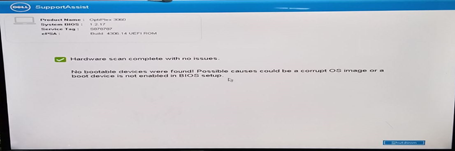
如果在传统模式下安装操作系统,则在重新引导/重新启动系统时,将显示错误消息。无法通过将 BIOS 设置更改回统一可扩展固件接口 (UEFI) 来恢复此故障。应该重新安装操作系统。
注:
- 这些特定的戴尔系统仅支持 UEFI 启动模式下的 Windows 10 和更高版本以及 Linux 操作系统。
- 在尝试重新安装操作系统之前,请确保已在 BIOS 中启用 UEFI 模式。
- 传统模式下不支持使用光驱安装操作系统,因为启动菜单中没有光驱选项。
- 上述戴尔系统使用第 7 代 Coffee Lake 处理器(及更高版本)。这些计算机设计为仅在 UEFI 中启动;启动环境。
- 因此,如果在这些系统上选择了传统启动模式,操作系统将无法启动。
Cause
在 BIOS 中设置了错误的启动模式。
Resolution
如果在引导顺序更改之前使用 UEFI 安装操作系统,则可以通过将启动顺序更改回 UEFI 来恢复系统。
如果使用传统模式安装操作系统,则无法通过将启动顺序更改回 UEFI 模式来恢复系统。
请按照以下步骤重新安装 Windows 10 或更高版本:
- 在电源关闭状态下,打开系统电源,然后按下 F2(戴尔徽标)以引导至 BIOS 设置菜单。
- 选择 Boot sequence 并将选项从 Legacy 更改为 UEFI,然后在屏幕右下角单击 Apply(图 2):
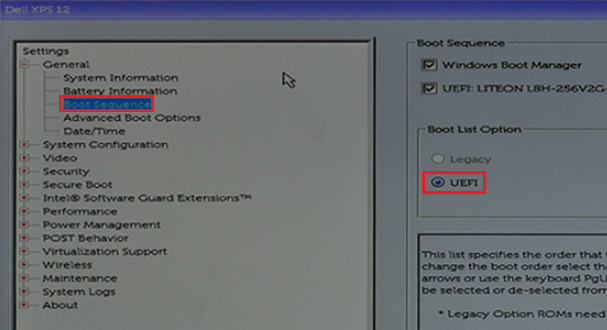
- 选择 Advanced Boot Options 并禁用 Enable Legacy Option ROMs,然后在屏幕右下角单击 Apply(图 3):
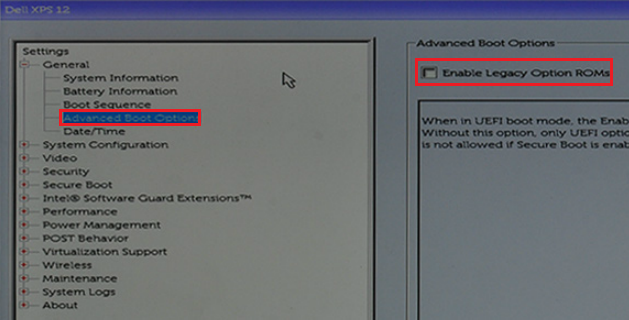
- 选择 Secure Boot -> Secure Boot Enable,并将选项从 Disabled 更改为 Enabled。
- 然后单击屏幕右下角的 Apply(图 4):
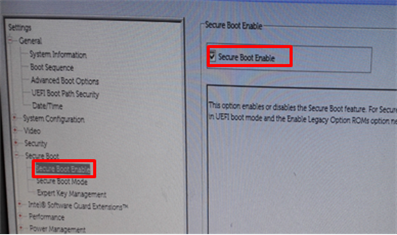
- 单击屏幕右下角的 Exit,等待系统重新引导。
- 重新安装 Windows 10 操作系统。
请按照以下步骤安装 Linux 操作系统:
- 按照上述步骤中的步骤 1 至 3 操作安装 Windows 10(这些步骤对于 Linux 安装相同)。
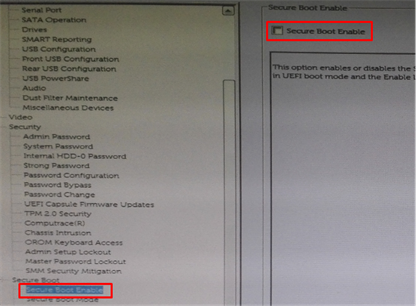
- 在 BIOS 中,验证 Secure Boot -> Secure Boot Enable 选项是否为 Disabled(图 5):
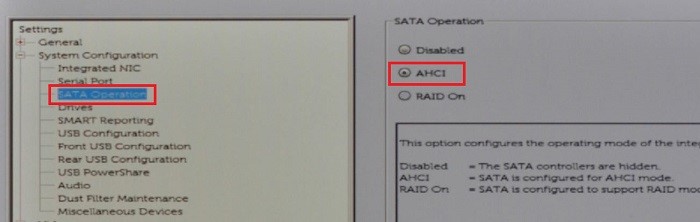
- 选择 SATA Operation -> SATA Operation,并更改为 AHCI 模式(图 6):
- 单击右下角的 Exit,等待系统重新引导。
- 重新安装 Linux 操作系统。
请参阅戴尔知识库文章以了解更多信息:
Additional Information
推荐的文章
以下是您可能会感兴趣的与此主题相关的一些推荐文章。
Affected Products
Alienware, Dell Pro All-in-One, Dell Pro Max Micro, Dell Pro Max Slim, Dell Pro Max Tower, Dell Pro Micro, Dell Pro Slim, Dell Pro Tower, Dell Tower, Inspiron, OptiPlex, Vostro, XPS, G Series, G Series, Alienware, Dell Pro, Dell Pro Max
, Dell Pro Plus, Dell Pro Premium, Inspiron, Latitude, Dell Pro Rugged, Vostro, XPS, Fixed Workstations, Mobile Workstations, Dell Pro Max Micro XE FCM2250
...
Article Properties
Article Number: 000128655
Article Type: Solution
Last Modified: 19 Apr 2026
Version: 21
Find answers to your questions from other Dell users
Support Services
Check if your device is covered by Support Services.