Flashing af BIOS fra F12 One-Time Boot Menu (engangsmenu til opstart)
Summary: Få at vide, hvordan du opdaterer BIOS på din computer ved hjælp af den eksekverbare BIOS-fil, der kopieres til et USB-drev fra engangsstartmenuen.
This article applies to
This article does not apply to
This article is not tied to any specific product.
Not all product versions are identified in this article.
Instructions
Indholdsfortegnelse:
- BIOS-opdateringsinformation
- Download BIOS-opdateringsfilen, og kopiér filen til et USB-flashdrev
- Sådan opdateres BIOS fra engangsstartmenuen
- Opdatering af computere med AgS (hvid baggrund) BIOS (2020 og nyere)
Få at vide hvordan du får adgang til, navigerer i og opdaterer BIOS på en Dell-computer.
Hvis computeren ikke har installeret et operativsystem, eller hvis computeren ikke kan starte op i operativsystemet, skal du vælge Dell-computere , der understøtter flashing af BIOS- eller UEFI-opdateringen ved hjælp af engangsstartmenuen.
BIOS-opdateringsinformation
BIOS-opdateringen kan startes inde fra Windows. Hvis en Dell-computer ikke kan starte op i operativsystemet, kan BIOS-opdateringen startes ved hjælp af F12-menuen Engangsstart. De fleste Dell-computere, der er produceret efter 2012, har denne funktion, og du kan bekræfte dette ved at starte computeren i F12-engangsstartmenuen. Hvis du ser BIOS FLASH UPDATE angivet som en startmulighed, understøtter Dell-computeren denne metode til opdatering af BIOS ved hjælp af menuen Engangsstart.
ADVARSEL: BitLocker skal deaktiveres før opdatering af BIOS, ellers er BitLocker-genoprettelsesnøglen påkrævet efter opdateringen. Yderligere oplysninger: Sådan aktiveres eller deaktiveres BitLocker med TPM i Windows
BEMÆRK: Kun Dell-computere, der har muligheden BIOS-flashopdatering angivet i F12-menuen Engangsstart, kan anvende denne funktion.
Sådan opdateres BIOS
Varighed: 00:01:03 (hh:mm:ss)
Når sprogindstillingerne for undertekster er tilgængelige, kan du vælge sprogindstillinger for undertekster ved hjælp af CC-ikonet på denne videoafspiller.
Download BIOS-opdateringsfilen, og kopiér filen til et USB-flashdrev
- Gå til webstedet Drivere og downloads.
- Identificer dit Dell-produkt.
- Klik på
Download og installer SupportAssist
for automatisk at registrere dit Dell-produkt.
Hvis SupportAssist ikke findes på computeren, skal du følge anvisningerne på skærmen for at installere Dell SupportAssist. - Du kan også indtaste enten servicekoden, ekspresservicenummer eller serienummeret på Dell-produktet og klikke på Søg.
- Du kan også klikke på Gennemse alle produkter og manuelt vælge dit Dell-produkt fra kataloget.
- Klik på
- Vælg det Operativsystem, der er installeret på Dell-computeren.
- Under Kategori skal du vælge BIOS.
- Find den nyeste BIOS til systemet.
- Klik på Download, og gem filen på computeren.
- Indsæt et USB-flashdrev i computeren.
- Åbn Stifinder (også kendt som Windows Explorer).
- Højreklik på ikonet USB-flashdrev, og vælg Format.
ADVARSEL: Sikkerhedskopiér alle vigtige data fra USB-flashdrevet. Formatering af USB-flashdrevet sletter permanent indholdet i USB-flashdrevet.
- Under Filsystemet skal du vælge FAT32.
Bemærk: FAT32-indstillingen er ikke tilgængelig, når du bruger et USB-drev, der er større end 32 GB. Et USB-drev på 32 GB eller mindre anbefales. Hvis et USB-drev på 32 GB eller mindre ikke er tilgængeligt, skal du benytte følgende fremgangsmåde:
- Åbn kommandoprompten (administrator). Kommandoprompten: Hvad det er, og hvordan du bruger det på et Dell-system
- Skriv: FORMAT #: /FS:FAT32 (Hvor #: er drevbogstavet for USB-drevet efterfulgt af et kolon)
- USB-drevet begynder at blive formateret.
- Klik på Start.
- Når formateringsprocessen er færdig, skal du klikke på OK.
- Gå til den placering, hvor den downloadede BIOS-opdateringsfil blev gemt.
- Kopiér BIOS-opdateringsfilen til installation på USB-flashdrevet.
- Når filen er blevet kopieret, skal du gå til det næste trin.
Sådan opdateres BIOS fra engangsstartmenuen
Brug følgende trin til at opdatere BIOS fra F12-engangsstartmenuen:
ADVARSEL: Dell Technologies anbefaler at frakoble alle enheder, f.eks. eksterne harddiske, printere, scannere osv. (undtagen tastatur og mus), før du opdaterer BIOS på en Dell-computer.
ADVARSEL: Bærbare computere fra Dell skal have batteriet installeret og opladet til mindst 10 %, før du starter BIOS-opdateringen. Dell Technologies anbefaler, at du slutter den bærbare pc til strømadapteren, før du fortsætter med opdateringen.
ADVARSEL: SLUK IKKE COMPUTEREN UNDER BIOS-OPDATERINGSPROCESSEN. Slukning af computeren under BIOS-opdateringen forårsager uoprettelig skade på computerens systemkort (bundkort). Hvis du vil vide mere om opdatering af BIOS på en Dell-computer, henvises til artiklen Dell BIOS-opdateringer i Dell Knowledge Base.
- Sluk for computeren.
- Indsæt et USB-flashdrev i computeren.
- Tænd computeren, og tryk på F12-tasten flere gange, indtil du ser engangsstartmenuen.
- Brug piletasterne til at vælge BIOS-flashopdatering.

- Du skal vælge FS1 (USB-flashdrevfilsystem).

- Klik på knappen Gennemse i BIOS-flashmenuen.

- I det åbne vindue skal du vælge den eksekverbare BIOS-flashfil, som du kopierede til USB-drevet. F.eks. E5450A14.exe. Filnavnet varierer.

- Klik på OK.

- Klik på Start flashopdatering.

- Når advarselsmeddelelsen vises, skal du læse den og klikke på Ja for at starte BIOS-opdateringen.

- Statuslinjen kan gå fra nul til 100 flere gange. BIOS-opdateringsprocessen kan tage op til 10 minutter, men generelt tager denne proces to til tre minutter.
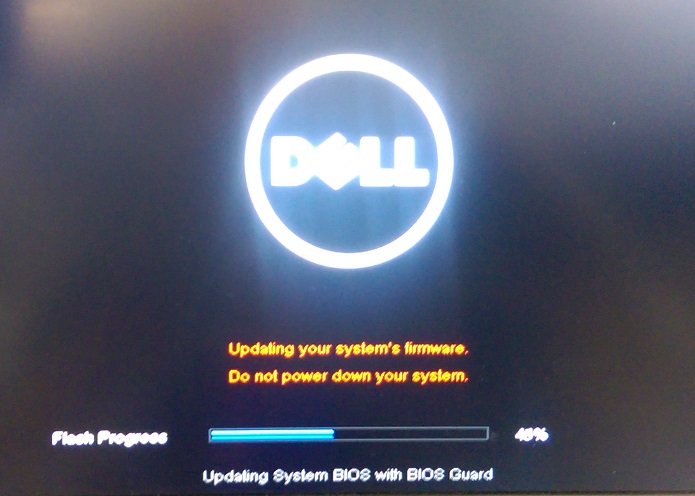
- Genstart computeren, efter BIOS-opdateringen er fuldført.
Opdatering af computere med AgS (hvid baggrund) BIOS (2020 og nyere)
Brug følgende trin til at opdatere BIOS fra F12-engangsstartmenuen:
BEMÆRK: Nogle USB-flashdrev skal muligvis indsættes i USB-porten, før du åbner F12-menuen Engangsstart.
- Sluk for computeren.
- Indsæt et USB-flashdrev i computeren.
- Tænd computeren, og tryk på F12-tasten flere gange, indtil du ser engangsstartmenuen.
- Klik på BIOS-opdatering.

- Klik på Flash fra fil.

- Fra Stifinder skal du vælge den enhed, hvor BIOS exe-filen er gemt.

- Vælg den BIOS-opdatering, du har forberedt (Eksempel: Latitude_3410_3510.exe ind, og klik på Send.

- Du vender tilbage til det forrige Flash BIOS-skærmbillede . Her kan du kontrollere versionsoplysningerne for den BIOS, du forsøger at opdatere. Hvis du er sikker på versionen, skal du klikke på Opdater BIOS.

- Klik på Bekræft opdatering af BIOS.

- Opdateringen gennemføres efter genstart. Når opdateringen er færdig, genstarter computeren, så sluk ikke for strømmen, og vent, indtil opdateringen er fuldført.

Additional Information
Anbefalede artikler
Her er nogle anbefalede artikler relateret til dette emne, der kan være af interesse for dig.
- Dell BIOS-opdateringer
- Sådan flasher du BIOS på en stationær eller bærbar Dell-computer med et USB-drev
- Sådan genopretter du BIOS på en Dell™-computer eller -tablet
- Sådan gennemtvinges en BIOS-opdatering på en bærbar Dell-computer
- Sådan gennemtvinges en BIOS-opdatering på en bærbar Dell-computer
- Nedgradering af systemets BIOS på et Dell-system
- Sådan opretter man et USB-flashdrev, der kan startes fra, med DDDP (Dell Diagnostic Deployment Package)
- Sådan bruges og foretages fejlfinding ifm. Dell Command | Update for at opdatere alle drivere, BIOS og firmware til din computer
Affected Products
Alienware, Dell All-in-One, Dell Pro All-in-One, Dell Pro Max Micro, Dell Pro Max Slim, Dell Pro Max Tower, Dell Pro Micro, Dell Pro Slim, Dell Pro Tower, Dell Slim, Dell Tower, Inspiron, OptiPlex, Vostro, XPS, G Series, G Series, Alienware
, Dell Plus, Dell Pro, Dell Pro Max, Dell Pro Plus, Dell Pro Premium, Inspiron, Latitude, Dell Pro Rugged, Vostro, XPS, Fixed Workstations, Mobile Workstations, Dell Pro Max Micro XE FCM2250, Dell Pro Max Slim XE FCS1250, Dell Pro Max Tower T2 XE FCT2250, Dell Pro Max 16 XE MC16250, Dell Pro Micro Plus XE QBM1250, Dell Pro Slim Plus XE5 QBS1250, Dell Pro Tower Plus XE5 QBT1250
...
Article Properties
Article Number: 000128928
Article Type: How To
Last Modified: 08 Sept 2025
Version: 18
Find answers to your questions from other Dell users
Support Services
Check if your device is covered by Support Services.