PowerEdge:如何使用 iDRAC Direct 功能
Summary: 本文說明如何使用 iDRAC Direct 來管理您的 PowerEdge 伺服器。
This article applies to
This article does not apply to
This article is not tied to any specific product.
Not all product versions are identified in this article.
Instructions
iDRAC Direct 功能可讓您直接將筆記型電腦連接至 iDRAC Direct USB 連接埠。此功能不需要任何特殊授權,也不需要事先設定伺服器或 iDRAC。本文說明如何使用 iDRAC Direct 功能來管理伺服器、初始設定及維護。
不同世代的 PowerEdge 伺服器之間,iDRAC Direct 存在值得注意的差異。
- iDRAC9 - 用於第 14 至 16 代伺服器
- iDRAC10 - 在第 17 代伺服器中推出
目錄:
iDRAC9:需求
若要使用 iDRAC Direct 功能連線,您必須找到伺服器正面的 micro-USB 連接埠。iDRAC Direct 連接埠的位置通常在這裡:

圖 1:R740 正面 (範例)
以下是 USB 轉 micro-USB 纜線的圖(見 圖 2),執行作業需要此纜線:

圖 2:USB 轉 micro-USB 纜線
插入micro-USB電纜時,必須注意方向,以免因錯誤插入而造成損壞。

圖 3:確認連接的方向。
連接電纜后,綠燈閃爍,表示連接正常,沒有問題。如果指示燈熄滅,您必須考慮更換 micro-USB 纜線。

圖 4:確認指示燈的狀態。
iDRAC9:透過 USB 連接埠存取 iDRAC 介面的步驟
- 關閉任何無線網路,並中斷所有實體線路網路線。
- 請確定 USB 連接埠已啟用。
注意:在伺服器上,您可以使用系統 BIOS 啟用或停用 iDRAC Direct USB 連接埠。前往 系統 BIOS> 整合式裝置。

圖 5:顯示內部 USB 連接埠設定選項的使用者指南摘錄。
- 連接 USB 纜線後,筆記型電腦會自動下載 iDRAC 虛擬網路介面卡 USB 裝置驅動程式。
注意:在支援的 Windows 和 Linux 作業系統上,不需要進行其他安裝。(請參閱 iDRAC 版本資訊,以瞭解支援的作業系統。)

圖 6:安裝 iDRAC 虛擬網路介面卡 USB 裝置
接著您會看到 遠端 NDIS 相容裝置 #2 出現在 裝置管理員、網路配接卡中。

圖 7:Windows 裝置管理員顯示所需裝置
- 等待筆記型電腦取得 IP 位址 169.254.0.4。永遠都會是相同的 IP 位址。取得 IP 位址可能需要幾秒鐘的時間。iDRAC 會取得 IP 位址 169.254.0.3。
若要檢查 iDRAC 是否有回應,請啟動 ping 命令為貴組織設定主要和次要 IT 連絡人。
注意: iDRAC 初始化需要時間,有些可能需要 10 分鐘左右。
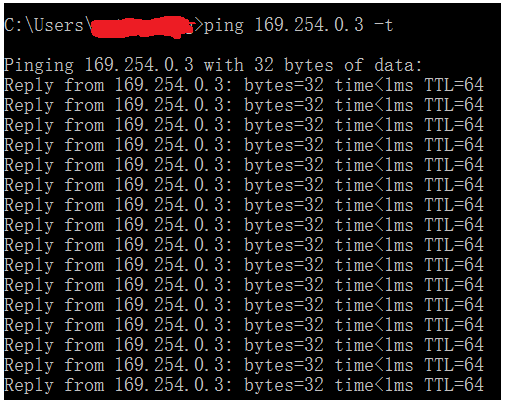
圖 8:Ping 測試
- 現在,您可以開始使用 iDRAC 網路介面,例如 Web 介面e、RACADM、Redfish 或 WSMan例如,若要存取 iDRAC Web 介面,請開啟支援的瀏覽器,輸入位址 169.254.0.3,然後按下 Enter 鍵。隨即會顯示 iDRAC 登入畫面。

圖 9: iDRAC9 Web 介面
- 當 iDRAC 使用 USB 連接埠時,LED 會閃爍,表示正在活動。閃爍頻率為每秒 4 次。完成所需動作後,請從系統拔下 USB 纜線。LED 會隨之熄滅。
- 如果無法識別 Micro USB 纜線,請前往 iDRAC 設定>媒體和 USB 連接埠設定>僅iDRAC Direct。

圖 10: 系統設定中的 iDRAC 設定頁面
iDRAC10:需求
在第 17 代伺服器方面,iDRAC Direct USB 連接埠已升級為 USB-C。找到這個埠,它通常位於伺服器前面的扳手或扳手圖示旁邊。

為獲得最佳結果,建議使用 USB-C 至 USB-A 纜線。
- 根據所使用的筆記型電腦或平板電腦,這可能需要使用轉換器。
伺服器上的 USB-C 連接埠必須置於 iDRAC Direct 模式,這可在插入纜線之前或之後完成。按住系統 ID 按鈕 (i 按鈕) 5 秒以上。扳手或扳手圖示旁的綠色 LED 亮起。這表示 iDRAC Direct 存取已啟用。
-
注意:此步驟對於 iDRAC10 來說是新的,因為此連接埠具有多功能,未啟用 iDRAC Direct 使用時,主機可使用該連接埠。

請確定纜線的 USB-C 端已插入伺服器的 iDRAC Direct USB 連接埠,且纜線的 USB-A 端已插入筆記型電腦或平板電腦。
- 當筆記型電腦或平板電腦建立連接時,扳手或扳手圖示旁的綠色 LED 會緩慢閃爍綠色。
- 琥珀色 LED 表示連線失敗。
iDRAC10:透過 USB 連接埠存取 iDRAC 介面的步驟
- 建議您關閉所有無線網路,並中斷筆記型電腦或平板電腦上的任何有線網路連線。
- 開啟網頁瀏覽器並流覽至169.254.0.3
- 使用 iDRAC Direct 時,此 IP 位址一律相同。
- 如果先前未使用 iDRAC,則登入資料可能是預設值,位於伺服器的行李標籤上。
iDRAC10:故障診斷
如果在使用 iDRAC Direct 時遇到問題:
- 確定扳手或扳手圖示 (見上圖) 旁的 LED 恆亮綠色或緩慢閃爍綠色。
- 恆亮綠色表示 iDRAC Direct 連接埠使用已啟用,但未建立與筆記型電腦或平板電腦的連線。
- 緩慢閃爍綠色表示 iDRAC 與筆記型電腦或平板電腦之間有連線。
- 請使用筆記型電腦或平板電腦上不同的 USB 纜線和連接埠。
- 確認筆記型電腦或平板電腦已取得 IP 位址 169.254.0.4
- 執行 ping 測試,查看 169.254.0.3 是否有回應。
- 確認作業系統已安裝正確的驅動程式,且未報告任何問題。在 Windows 中使用裝置管理員,並找到網路配接卡下列出的遠端 NDIS 相容裝置。
- iDRAC Direct 連接埠可能在某些時候已停用 (預設為啟用)。


如需更多資訊,請參閱:
Dell 資訊中心文章:iDRAC10:直接 USB 存取,提供完整的 PowerEdge 伺服器控制
Affected Products
C Series, HS Series, Rack Servers, Tower Servers, XE Servers, XR Servers, iDRAC9, OEM Server Solutions, DD3300 Appliance, DD6300 Appliance, DD6400 Appliance, DD6410 Appliance, DD6900 Appliance, DD9400 Appliance, DD9410 Appliance, DD9900 Appliance
, DD9910 Appliance, iDRAC10 - 1.10.xx Series, iDRAC10 - 1.20.xx Series, Storage Spaces Direct R440 Ready Node, Storage Spaces Direct R640 Ready Node, Storage Spaces Direct R740xd Ready Node, Storage Spaces Direct R740xd2 Ready node, OEMR XL R670, OEMR XL R770, OEMR R240, OEMR R250, OEMR XE R250, OEMR R260, OEMR XE R260, OEMR R340, OEMR R350, OEMR XE R350, OEMR R360, OEMR XE R360, OEMR R440, PowerEdge XR2, OEMR R450, OEMR R540, OEMR R550, OEMR R5500, OEMR R640, OEMR XL R640, OEMR R6415, OEMR R650, OEMR R650xs, OEMR R6515, OEMR R6525, OEMR R660, OEMR XL R660, OEMR R660xs, OEMR R6615, OEMR R6625, OEMR R740, OEMR XL R740, OEMR R740xd, OEMR XL R740xd, OEMR R740xd2, OEMR R7415, OEMR R7425, OEMR R750, OEMR R750xa, OEMR R750xs, OEMR R7515, OEMR R7525, OEMR R760, OEMR R760xa, OEMR R760XD2, OEMR XL R760, OEMR R760xs, OEMR R7615, OEMR R7625, OEMR R840, OEMR R860, OEMR R940, OEMR R940xa, OEMR R960, OEMR T140, OEMR T150, OEMR T340, OEMR T350, OEMR T360, OEMR T440, OEMR T550, OEMR T560, OEMR T640, OEMR XL T640, OEMR XL R240, OEMR XL R340, OEMR XL R660xs, OEMR XL R6615, OEMR XL R6625, OEMR XL R6715, OEMR XL R6725, OEMR XL R760xs, OEMR XL R7615, OEMR XL R7625, OEMR XL R7715, OEMR XL R7725, OEMR XR11, OEMR XR12, OEMR XR5610, OEMR XR7620, DD9910F Appliance, Poweredge C4140, PowerEdge C6420, PowerEdge C6520, PowerEdge C6525, PowerEdge C6615, PowerEdge C6620, PowerEdge FC640, PowerEdge HS5610, PowerEdge HS5620, PowerEdge M640, PowerEdge M640 (for PE VRTX), PowerEdge MX740C, PowerEdge MX750c, PowerEdge MX760c, PowerEdge MX840C, PowerEdge R240, PowerEdge R250, PowerEdge R260, PowerEdge R340, PowerEdge R350, PowerEdge R360, PowerEdge R440, PowerEdge R450, PowerEdge R470, PowerEdge R540, PowerEdge R550, PowerEdge R570, PowerEdge R640, PowerEdge R6415, PowerEdge R650, PowerEdge R650xs, PowerEdge R6515, PowerEdge R6525, PowerEdge R660, PowerEdge R660xs, PowerEdge R6615, PowerEdge R6625, PowerEdge R670, PowerEdge R6715, PowerEdge R6725, PowerEdge R740, PowerEdge R740XD, PowerEdge R740XD2, PowerEdge R7415, PowerEdge R7425, PowerEdge R750, PowerEdge R750XA, PowerEdge R750xs, PowerEdge R7515, PowerEdge R7525, PowerEdge R760, PowerEdge R760XA, PowerEdge R760xd2, PowerEdge R760xs, PowerEdge R7615, PowerEdge R7625, PowerEdge R770, PowerEdge R770AP, PowerEdge R7715, PowerEdge R7725, PowerEdge R7725xd, PowerEdge R840, PowerEdge R860, PowerEdge R940, PowerEdge R940xa, PowerEdge R960, PowerEdge T140, PowerEdge T150, PowerEdge T160, PowerEdge T340, PowerEdge T350, PowerEdge T360, PowerEdge T440, PowerEdge T550, PowerEdge T560, PowerEdge T640, PowerEdge XE2420, PowerEdge XE7100, PowerEdge XE7420, PowerEdge XE7440, PowerEdge XE8545, PowerEdge XE8640, PowerEdge XE9640, PowerEdge XE9680, PowerEdge XR11, PowerEdge XR12, PowerEdge XR5610, PowerEdge XR7620, PowerFlex appliance R650, PowerFlex appliance R6525, PowerFlex appliance R660, PowerFlex appliance R6625, Powerflex appliance R750, PowerFlex appliance R760, PowerFlex appliance R7625, PowerFlex appliance R860, PowerFlex custom node R650, PowerFlex custom node R6525, PowerFlex custom node R660, PowerFlex custom node R6625, PowerFlex custom node R750, PowerFlex custom node R760, PowerFlex custom node R7625, PowerFlex custom node R860, PowerScale F210, PowerScale F710, PowerScale F910, PowerScale PA110, VxFlex Ready Node R640, VxFlex Ready Node R740xd, Dell EMC vSAN C6420 Ready Node, Dell EMC vSAN MX740c Ready Node, Dell EMC vSAN MX750c Ready Node, Dell vSAN Ready Node MX760c, Dell EMC vSAN R440 Ready Node, Dell EMC vSAN R640 Ready Node, Dell EMC vSAN R6415 Ready Node, Dell EMC vSAN R650 Ready Node, Dell EMC vSAN R6515 Ready Node, vSAN Ready Node R660, Dell vSAN R6615 Ready Node, Dell vSAN R670 Ready Node, Dell vSAN R6715 Ready Node, Dell EMC vSAN R740 Ready Node, Dell EMC vSAN R740xd Ready Node, Dell EMC vSAN R750 Ready Node, Dell EMC vSAN R7515 Ready Node, Dell EMC vSAN R760 Ready Node, Dell vSAN R7615 Ready Node, Dell vSAN Ready Node R7625, Dell vSAN R770 Ready Node, Dell vSAN R7715 Ready Node, Dell vSAN R7725 Ready Node, Dell EMC vSAN R840 Ready Node, Dell EMC vSAN T350 Ready Node, PowerFlex appliance R640, PowerFlex appliance R740XD, PowerFlex appliance R7525, PowerFlex appliance R840, VxFlex Ready Node R840
...
Article Properties
Article Number: 000130077
Article Type: How To
Last Modified: 04 Dec 2025
Version: 16
Find answers to your questions from other Dell users
Support Services
Check if your device is covered by Support Services.