Rozwiązywanie problemów z siecią bezprzewodową w systemie Ubuntu Linux na notebooku lub komputerze stacjonarnym firmy Dell
Summary: Poniższy artykuł zawiera informacje na temat identyfikowania i rozwiązywania problemów z siecią bezprzewodową w notebookach lub komputerach stacjonarnych firmy Dell z zainstalowanym systemem Ubuntu Linux. ...
This article applies to
This article does not apply to
This article is not tied to any specific product.
Not all product versions are identified in this article.
Instructions
Spis treści:
- Rozwiązywanie problemów z siecią bezprzewodową
- Identyfikowanie wszelkich problemów poza notebookiem lub komputerem stacjonarnym
- Rozwiązywanie problemów ze sprzętem
- Rozwiązywanie problemów z oprogramowaniem
Rozwiązywanie problemów z siecią bezprzewodową
Ten przewodnik rozwiązywania problemów może pomóc w rozwiązaniu problemów z siecią bezprzewodową (Wi-Fi) w notebookach i komputerach stacjonarnych z systemem operacyjnym Ubuntu Linux.
Jeśli na notebooku lub komputerze stacjonarnym jest zainstalowany system operacyjny Windows, zapoznaj się z następującym artykułem:
Identyfikowanie wszelkich problemów poza notebookiem lub komputerem stacjonarnym
-
Czy Twój laptop lub komputer stacjonarny wykrywa lokalne sieci Wi-Fi, ale nie może się z nimi połączyć?
-
Jeśli komputer wykrywa sieci i łączy się z innymi sieciami, należy skontaktować się z dostawcą usług internetowych (ISP). Problem może być związany z samą siecią lub ustawieniami połączenia.
-
Jeśli komputer wykrywa sieci, ale nie może nawiązać połączenia z żadną z nich, a moc sygnału sieci Wi-Fi jest słaba, przejdź do Kroku 2.
-
Jeśli komputer nie widzi żadnych sieci, nawet jeśli fizycznie znajduje się przy routerze, przejdź do Kroku 2.
-
Jeśli komputer sporadycznie wykrywa i łączy się z dostępnymi sieciami bezprzewodowymi, przejdź do rozwiązywania problemów ze sprzętem.
-
Jeśli komputer nie wykrywa zainstalowanej karty Wi-Fi, przejdź do Kroku 3.
-
-
Czy inne urządzenia łączą się z siecią Wi-Fi?
-
Jeśli tak, kontynuuj zgodnie z instrukcją.
-
Jeśli nie, skontaktuj się z dostawcą usług internetowych w sprawie ogólnego problemu z siecią.
-
-
Czy zainstalowana karta Wi-Fi jest widoczna podczas uruchamiania notebooka lub komputera stacjonarnego z podstawową konfiguracją wejścia/wyjścia (BIOS)?
-
Jeśli jest wykrywana, postępuj zgodnie z instrukcją.
-
Jeśli nie zostanie on wykryty, przejdź do rozwiązywania problemów ze sprzętem.
-
Uwaga: Naciśnij klawisz F2 podczas wyświetlania ekranu powitalnego Dell i przejdź do opcji Onboard Devices.

-
W systemie BIOS sprawdź, czy łączność bezprzewodowa jest włączona i ustaw przełącznik Wi-Fi w pozycji Wyłączony, jeśli jest zainstalowany na notebooku lub komputerze stacjonarnym. Uruchom ponownie system operacyjny i sprawdź, czy problem nadal występuje.
-
Jeśli tak, kontynuuj rozwiązywanie problemów.
-
Jeśli nie, wróć do systemu BIOS i ponownie włącz przełącznik Wi-Fi. Jeśli usterka powróci, skontaktuj się ze wsparciem technicznym w celu rozwiązania tego problemu. Jeśli usterka nie powróci, problem powinien być rozwiązany.
-
Jeśli nie ma przełącznika, przejdź do następnego kroku.
-
Rozwiązywanie problemów ze sprzętem
-
Uruchom z nośnika Ubuntu Linux, CD lub USB, a następnie sprawdź, czy problem występuje w tym systemie operacyjnym.
-
Jeśli działa prawidłowo, należy przeprowadzić czystą instalację i ponownie zainstalować sterowniki.
-
Jeśli nie rozwiązuje to problemu, przejdź do następnego kroku.
-
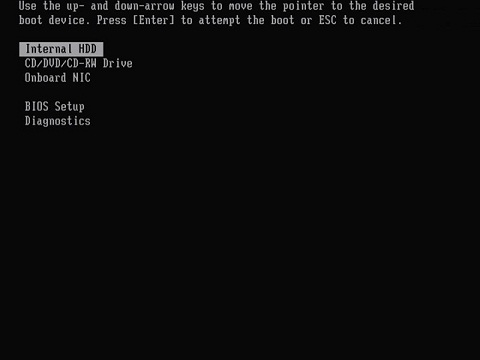
Uwaga: Naciśnij klawisz F12 podczas wyświetlania ekranu powitalnego firmy Dell i wybierz rozruch z CD lub USB z wyświetlonego menu opcji. Następnie wybierz opcję Try Ubuntu (Wypróbuj Ubuntu), aby wykonać rozruch z nośnika zamiast z dysku twardego.
-
Najlepszym sposobem na wykluczenie problemu ze sprzętem jest podmiana karty Wi-Fi z innym, zgodnym notebookiem lub komputerem stacjonarnym.
-
Wymień kartę Wi-Fi i:
-
Usterka przeniosła się z pierwotną kartą do sprawnego notebooka lub komputera stacjonarnego, a karta ze sprawnego produktu działa w notebooku lub komputerze stacjonarnym. Skontaktuj się ze wsparciem technicznym w celu rozwiązania problemu ze sprzętem.
-
Usterka nadal występuje ze sprawną kartą zainstalowaną w notebooku lub komputerze stacjonarnym, a karta działa prawidłowo w sprawnym komputerze. Przejdź do tego przewodnika.
-
Usterka zniknęła na obu urządzeniach. Problemem było luźne połączenie — problem powinien być rozwiązany.
-
-
Jeśli to niemożliwe, wyjmij i włóż kartę Wi-Fi oraz przewody antenowe:
-
Jeśli Wi-Fi zacznie działać, a problem powinien zostać rozwiązany, połączenie jest luźne.
-
Jeśli problem nie ustąpi, przejdź do następnego etapu.
-
-
Uwaga: Jeśli kod lub typ modelu jest dostępny, instrukcję obsługi notebooka lub komputera stacjonarnego można wyszukać w witrynie pomocy technicznej.
Rozwiązywanie problemów z oprogramowaniem
Uwaga: Rozłącz wszystkie przewodowe nośniki sieciowe na czas rozwiązywania problemów.
Uwaga: Sprawdź w menu urządzeń, czy tryb samolotowy nie jest włączony w ustawieniach sieci Wi-Fi.
-
Wykonaj następujące czynności rozwiązywania problemów z kartą sieci bezprzewodowej, aby potwierdzić, że karta jest rozpoznana:
-
Otwórz narzędzie Terminal CTRL + Alt + T
-
Uzyskaj szczegółowe informacje o karcie i statusie połączenia przy użyciu następującego polecenia:
sudo nmcli deviceSprawdź, czy dane wyjściowe zawierają słowo connected (połączono). Jeśli tak, karta jest podłączona.
-
Jeśli nie, uzyskaj więcej informacji na temat karty za pomocą następujących poleceń:
sudo lshw -businfosudo lshw -c network -
Rezultat powinien wyglądać mniej więcej tak:
product: Intel8720A Wireless Network Adapter -
Czy urządzenie bezprzewodowe znajduje się na liście?
-
Jeśli urządzenie bezprzewodowe znajduje się na liście, zainstaluj ponownie sterowniki urządzenia.
-
Jeśli urządzenie bezprzewodowe nie znajduje się na liście, przejdź do następnego kroku.
-
-
-
Wykonaj czynności dla typu połączenia urządzenia:
-
Jeśli urządzenie bezprzewodowe jest urządzeniem PCI (Peripheral Component Interconnect), wpisz następujące polecenie:
lspci -
Jeśli urządzenie bezprzewodowe to zewnętrzny klucz sprzętowy USB, wpisz następujące polecenie:
lsusb
-
-
Zidentyfikuj swoje urządzenie na wygenerowanych listach:
-
Jeśli urządzenie bezprzewodowe znajduje się na liście w kategorii PCI lub USB, zainstaluj ponownie sterowniki urządzenia.
-
Jeśli urządzenie bezprzewodowe nie znajduje się na liście, skontaktuj się z działem pomocy technicznej.
-
-
Wyszukaj sieci za pomocą narzędzia NetworkManager. Kliknij narzędzie NetworkManager na pasku menu.
-
W menu rozwijanym pojawi się lista sieci bezprzewodowych w zasięgu. Wybierz pozycję z listy, aby nawiązać połączenie.
-
Pokazuje dostępne sieci, ale nie łączy się z żadną z nich. Przejdź do następnego kroku.
-
Nie widzi żadnej sieci. Skontaktuj się z pomocą techniczną, aby rozwiązać ten problem.
-
-
Inną opcją jest wyszukiwanie z wiersza poleceń. Kliknij kolejno Dash Home > Search > Terminal. Program Terminal uruchamia się i otwiera okno z monitem.
-
Wprowadź następujące polecenie w terminalu:
sudo iwconfig

-
Notebook lub komputer stacjonarny wyświetla listę dostępnych kart sieciowych:
-
eth0 -
Brak rozszerzeń bezprzewodowych
-
lo -
Brak rozszerzeń bezprzewodowych
-
wlan0 -
IEEE 802.11bgn ESSID: off/any mode: Managed Access Point: Not-Associated Tx-Power: 16 dBm Sensitivity=0/3 Retry long limit: Seven RTS thr: off Fragment thr: off Power Management: off -
wlan0 -
To jest wpis bezprzewodowej karty sieciowej
-
-
Wprowadź następujące polecenie w terminalu: (gdzie:
<ethX>to nazwa karty sieci bezprzewodowej ustalona przy użyciu ostatniego polecenia).sudo iwlist <ethX> scan -
Notebook lub komputer stacjonarny rozpocznie wyszukiwanie punktów dostępu i zwróci listę znalezionych. Wynik wyszukiwania będzie zawierał przydatne informacje. Szukaj fragmentów informacji, które mogą pomóc w rozwiązywaniu problemów.
- ESSID
-
To nazwa sieci bezprzewodowej, SSID
- Tryb
-
To jest tryb dostępu do sieci bezprzewodowej,
Managed=Access Point Mode - Jakość
-
Ta liczba oznacza jakość sygnału, od 1 do 5
- Encryption key (Klucz szyfrowania)
-
Wskazuje, czy sieć wymaga klucza szyfrowania.
-
Wprowadź następujące polecenie w terminalu: (Gdzie -c 4 oznacza cztery żądania echa, a 127.0.01 to adres pętli zwrotnej).
sudo ping -c 4 127.0.0.1Jeśli pętla zwrotna nie działa, może to oznaczać problem ze stosem TCP/IP.
Wyślij polecenie ping na adres IP routera, lokalizacji zewnętrznej przy użyciu adresu IP lub nazwy pospolitej. Jeśli możliwe jest nawiązanie połączenia z adresem, ale nie z nazwą pospolitą, może to oznaczać problem z serwerem DNS.
-
Czy wyniki wskazują na problem ze sprzętem lub oprogramowaniem?
-
W przypadku usterki sprzętu skontaktuj się ze wsparciem technicznym, informując o wykonanych procedurach rozwiązywania problemu.
-
Sprawdzono, że sprzęt działa, ale problem nie ustąpił? Następnym krokiem będzie nawiązanie kontaktu z firmą Canonical, dostawcami systemu Ubuntu Linux i zintegrowanych sterowników. Lekarz chętnie udzieli szczegółowych porad dotyczących rozwiązywania problemów z oprogramowaniem i sterownikami. Informacje o nich są dostępne na stronie pomocy technicznej
społeczności Ubuntu. Istnieje społecznościowa grupa wsparcia, która próbuje rozwiązać wszelkie pozostałe problemy z oprogramowaniem.
-
Jeśli w jakimkolwiek momencie to, co zobaczysz, będzie odbiegać od opisu, skontaktuj się z pomocą techniczną , aby uzyskać dalszą pomoc w rozwiązywaniu problemu.
Additional Information
Uwaga:
Firma Canonical zapewnia pomoc techniczną w zakresie oprogramowania za pomocą następujących metod:
Firma Dell zapewnia wsparcie techniczne:
Firma Canonical zapewnia pomoc techniczną w zakresie oprogramowania za pomocą następujących metod:
Firma Dell zapewnia wsparcie techniczne:
Affected Products
Alienware, Dell All-in-One, Dell Pro All-in-One, Dell Pro Max Micro, Dell Pro Max Slim, Dell Pro Max Tower, Dell Pro Micro, Dell Pro Slim, Dell Pro Tower, Dell Slim, Dell Tower, Inspiron, Vostro, XPS, G Series, G Series, Alienware, Dell Laptops
, Dell Plus, Dell Pro, Dell Pro Max, Dell Pro Plus, Dell Pro Premium, Inspiron, Latitude, Dell Pro Rugged, Vostro, XPS, Fixed Workstations, Mobile Workstations, Dell Pro Max Micro XE FCM2250
...
Article Properties
Article Number: 000130686
Article Type: How To
Last Modified: 22 Jul 2025
Version: 10
Find answers to your questions from other Dell users
Support Services
Check if your device is covered by Support Services.