デバイス マネージャーからハードウェアIDを使用してデバイスのドライバーを検索する
Summary: Windowsデバイス マネージャーを使用して、ハードウェアIDでドライバーを検索する方法について説明します。デバイスIDを検索し、ハードウェア デバイス識別子を使用して、お使いのコンピューターの正しいドライバーIDをダウンロードします。
This article applies to
This article does not apply to
This article is not tied to any specific product.
Not all product versions are identified in this article.
Instructions
Windowsに実装されているデバイスのハードウェアIDは、Windowsのデバイス マネージャーで確認できます。デバイスのハードウェアIDを確認するには、次の手順に従います。
-
[コントロール パネル]から[デバイス マネージャー]を開きます。[スタート]メニューの[実行]オプションに「devmgmt.msc」と入力することもできます。
- デバイス マネージャーでデバイスを右クリックし、ウィンドウで[プロパティ]を選択します。
- [詳細]タブを選択します。
- ドロップダウン リストからハードウェアIDを選択します。
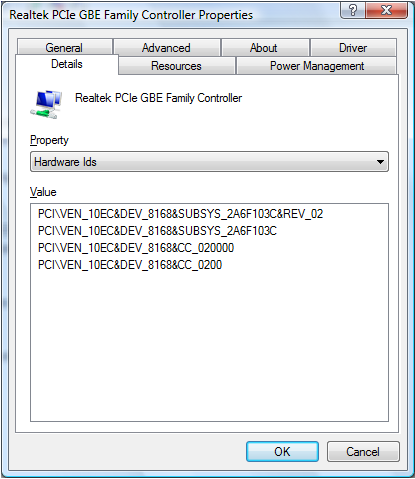
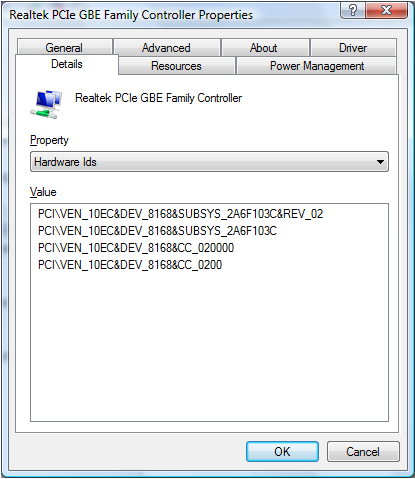
1つのデバイスに複数のハードウェアIDがある場合もあります。一番上のリストは最も具体的なハードウェア デバイス識別子で、下に行くほど識別子はより一般的です。これは、これらのハードウェア識別子のいずれかとの一致に基づいてデバイス ドライバー識別子を選択できるようにするためです
この例のハードウェア製造元はRealtekで、VEN_10EC.
で識別されます通常、ハードウェア ID は <BUS>\<VENDOR ID>&<デバイス ID>&<追加 ID>.
の形式ですベンダーIDは、VEN_.
の後の4文字で示されますデバイスIDは、DEV_の後に4文字で示されます。
ハードウェアIDは、ドライバーがすでにインストールされているデバイス、不明なデバイス、および認識されないデバイスで使用できます。
また、デバイスのハードウェア ID を使用して、Microsoft Update カタログ .
.
を検索して、そのデバイスのドライバーを検索することもできますドライバーがMicrosoft Updateカタログにない場合は、デバイスIDをオンラインで検索してドライバーを見つけます。
 保証対象外ですか?大丈夫です。Dell.com/support Webサイトにアクセスして、お使いのDell製品のサービス タグを入力し、デル・テクノロジーズのサービスをご確認ください。
メモ: 本サービスは、米国、カナダ、英国、フランス、ドイツ、中国の個人向けPCのお客様のみが利用できます。サーバーとストレージには適用されません。
Affected Products
Alienware, Dell All-in-One, Dell Pro All-in-One, Dell Pro Max Micro, Dell Pro Max Slim, Dell Pro Max Tower, Dell Pro Micro, Dell Pro Slim, Dell Pro Tower, Dell Slim, Dell Tower, Inspiron, Legacy Desktop Models, OptiPlex, Vostro, XPS, G Series
, G Series, Alienware, Dell Plus, Dell Pro, Dell Pro Max, Dell Pro Plus, Dell Pro Premium, Inspiron, Latitude, Dell Pro Rugged, Vostro, XPS, Legacy Laptop Models, Fixed Workstations, Mobile Workstations, Dell Pro Max Micro XE FCM2250, Dell Pro Max Slim XE FCS1250, Dell Pro Max Tower T2 XE FCT2250, Dell Pro Max 16 XE MC16250, Dell Pro Micro Plus XE QBM1250, Dell Pro Slim Plus XE5 QBS1250, Dell Pro Tower Plus XE5 QBT1250
...
Article Properties
Article Number: 000131022
Article Type: How To
Last Modified: 04 Jun 2025
Version: 7
Find answers to your questions from other Dell users
Support Services
Check if your device is covered by Support Services.