Ubuntuカスタム パーティションをインストールする方法
Summary: この記事では、Ubuntu Linuxオペレーティング システムのインストールの使用方法について説明します。Dell PCのハード ドライブ上に複数のカスタム パーティションを作成して使用する方法について説明します。
This article applies to
This article does not apply to
This article is not tied to any specific product.
Not all product versions are identified in this article.
Instructions
目次:
- Ubuntuインストール ディスクを使用して、カスタム パーティションを作成およびインストールします
- インストールを開始する前に知っておくべきことと確認すべきこと
- Ubuntuディスクのパーティション作成
- インストールの完了
Ubuntuインストール ディスクを使用してカスタム パーティションを作成およびインストールする
ドライブ上のカスタム パーティションを使用して、Ubuntuのインストールをニーズに合わせて調整する方法。
お使いのモデルがCanonical for Ubuntuのテスト済みとして認定されていることを確認する方法:
- Ubuntu認定ハードウェア
サイトにアクセスし、お使いのモデルが承認されているかどうかを確認します。
注:テクニカル サポートが必要なデバイスで、Ubuntuが同梱されていない場合は、オペレーティング システムを出荷時の状態に戻す必要があります。デルからの出荷時の状態に戻しても問題が解決しない場合は、可能なサポートは限定的になる可能性があります。
Canonicalの最新のDVDまたはUSBインストール メディアのコピーが必要です。(これらには、このオペレーティング システムの最新のアップデートと修正プログラムが含まれます)。
Ubuntu Download
注:以下の画像は、ご自分のコンピューターに表示されるものとは若干異なる場合があります。インストールされているUbuntuのバージョンによって異なります。
インストールを開始する前に知っておくべきことと確認すべきこと
Ubuntuのインストールを開始する前に確認すべき主な事項は3つあります。
どのタイプのハードウェアが使用されており、それによって取り付け方法が変更されますか?
ストレージ メディアのタイプまたは形式によって、コンピューターにUbuntuをインストールする方法が異なる場合があります。これには、次のようなものがあります。
- 新しいM2カードのいずれかにインストール
- 標準のシリアル アドバンスド テクノロジー アタッチメント(SATA)ハード ドライブにインストールします
- インテル マトリックス独立ディスク冗長アレイ(RAID)構成の同一SATAハード ドライブにインストールします
デバイスのハードウェアで、実行されているインストールの種類が許可されていることを確認します。以下にリンクされている記事を読むと、ハードウェアに合わせてインストール方法を変更する方法のアイデアが得られます。
注:USB 2.0以前のリムーバブル メディア デバイスは、新しいインテルSkyLakeプロセッサーを使用しているPCではサポートされていません。このCPUのチップセットでは、USB 2.0ハブはサポートされなくなりました。
どのタイプのBIOSがセットアップされていて、それによってインストール方法は変わりますか?
レガシーBIOSセットアップかUEFI (Unified Extensible Firmware Interface) BIOSセットアップかによって、インストールが失敗する場合があります。詳細については、次のリンク先の記事を確認してください。
- XPS 13 9343: Unified Extensible Firmware Interface(UEFI)BIOS用に設定されたデルPCにUbuntu Developer Edition 14.04をインストールする方法
- Ubuntu環境でDell BIOSをアップデートする
どのバージョンのUbuntuが必要ですか?
他のあらゆるオペレーティング システムと同様、Ubuntuでも常時使い勝手とパフォーマンスを向上するための改善が行われています。Ubuntuと異なるのは、いつでも2種類のアップデートを選択できることです。
- 1つ目は、最新の長期サポート(LTS)リリースです。
-
このアップデートは2年ごとに入手でき、Ubuntuは5年間アップデートを完全にサポートします。テスト済みの安定したビルドと見なされます。
- 2つ目は、最新の通常リリースです。
-
このアップデートは6か月ごとに入手でき、Ubuntuは9か月間のみアップデートをサポートします。これらの通常リリースには、最新のテクノロジーが搭載されていると考えられますが、そのため問題がある可能性があります。テスト担当者と開発者は、これらの種類のビルドを使用します。
代わりに、Ubuntuの新しいバージョンにアップグレードする場合は、以下にリンクされている次の記事を確認してください。
Ubuntuディスクのパーティション作成
-
[Installation Type]画面が表示されるまで、標準のインストール ガイドに従います。必要なオプションは、最後のオプションである [Something Else]です。それを選択して [Continue]をクリックすると、インストールが Advanced Partitioning Toolに移動します。詳細設定パーティショニング ツールは、カスタム パーティショニングの選択を実行するためのインストーラーのツールです。
![Ubuntuの[Installation Type]](https://supportkb.dell.com/img/ka0Do000000ZxCIIA0/ka0Do000000ZxCIIA0_ja_1.jpeg)
メモ: インストーラーは、自動パーティショニング モードでのみLVMおよびフル ディスク暗号化をサポートします。詳細設定パーティショニング ツールではサポートされません。
-
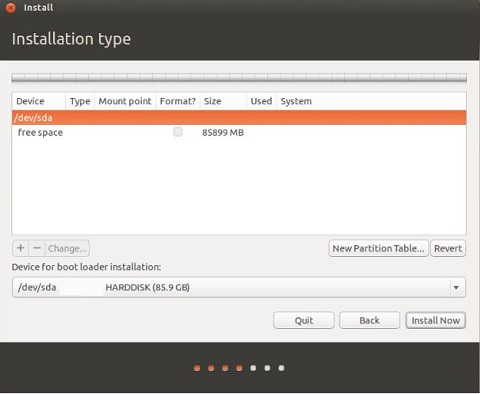
このウィンドウには、ハード ドライブ上のすべてのパーティションと未割り当ての空き領域が表示されます。この例では、空のハード ディスク ドライブが使用されています。[New Partition Table]ボタンを選択します。

注:ハード ドライブがMBRベースのスキームを使用している場合、最大で4つの論理パーティションのみ存在します。
-
空のパーティション作成の警告が画面に表示されます。[Continue]をクリックして開始します。

-
[+]ボタンをクリックして、新しいパーティションを作成します。このツールには特別なオプションがあります。既存のプライマリー パーティションがある場合、インストーラーは新しいパーティションを論理パーティションとして作成するように求めます。インストーラーが使用したい内容に従うか、変更します。
注:デル・テクノロジーズでは、Ubuntuインストールの最初のパーティションをプライマリー パーティションとして作成することをお勧めします。
このガイドのパーティション、ディレクトリー、ファイル システムに関する情報は、より詳細な説明のために以下にリンクされています。
注:このステップは、必要な他のパーティションごとに繰り返されます。
-
ルート パーティションを作成します。このパーティションは/にマウントされます。Ubuntuが正しく動作するには、20 GB以上が必要です。ファイルシステムはデフォルトの Ext4のままにします。たとえば、プライマリー パーティション1つを残し、残りのすべてのパーティションはインストール ツールによって論理パーティションとして作成されます。他に選択肢はありません。
-
ページング ファイルが必要であるため、スワップ パーティションを作成します。このパーティションは、/swap用です。これは、コンピューターがメモリーとして使用できるディスク領域です(Windowsオペレーティング システムにおけるページング ファイルのようなものです)。一般的には、デバイスに搭載されているランダム アクセス メモリー(RAM)の容量の2倍のサイズです。[Use as]ドロップダウン メニューからスワップ領域を選択します。

-
次に、ホーム パーティションを作成します。このパーティションは/homeにマウントされます。ディスク容量はハードドライブに残っているものです。
すべてのパーティションが作成されると、詳細 設定パーティショニング ツールのメイン ウィンドウにすべてのパーティションが一覧表示されます。これをファイナライズするには、ブートローダーのインストール用にデバイスを指定します。
-
デフォルトでは、/dev/sdaまたはハードドライブのマスターブートレコード(MBR)に設定され、Ubuntuをプライマリブートデバイスとして設定し、起動を制御します。
-
ハード ドライブ上の別のオペレーティング システムがすでに実行されており、それがプライマリー ブートである必要があります。次の例のように、そのオペレーティング システムのブート パーティション(ここではsda5)にGRUBをインストールします。または、ドロップダウン メニューで[/dev/sda5]を選択します。
-
注:GRUB - Grand Unified Bootloaderは、Ubuntuおよびその他ほとんどのLinuxディストリビューションのブート ローダーです。
-
ブート ローダーのインストールにパーティションが表示されている場合は、[install now ]をクリックします。
-
Ubuntuのインストールが完了したら、コンピューターを再起動します。
-
Ubuntuを選択した場合は、これでインストールは完了です。Ubuntuの設定に関する詳細なサポートについては、以下にリンクされているガイドを参照してください。
-
別のオペレーティング システムを選択した場合、再起動はそのオペレーティング システムのブート ローダーにドロップされます。そのOSのブート メニューにUbuntuのエントリーを追加します。
-
注:インストールの完了後に問題が発生した場合、最も簡単で迅速な解決策は、インストールを再度実行することです。
Additional Information
メモ:
Ubuntuは、以下の方法でソフトウェア サポートを提供しています。
Dellではテクニカル サポートを提供しています。
Ubuntuは、以下の方法でソフトウェア サポートを提供しています。
- Ubuntu Community Support - Ask Ubuntu(Ubuntuコミュニティサポート - Ubuntuへの問い合わせ)
- Ubuntu Community Forums(Ubuntuコミュニティフォーラム)
Dellではテクニカル サポートを提供しています。
Affected Products
Dell Pro, Dell Pro Max, Dell Pro Plus, Dell Pro Premium, Inspiron, Latitude, Dell Pro Rugged, Vostro, XPS, Fixed Workstations, Dell Pro Max 14 Premium MA14250, Dell Pro Max 16 Premium MA16250, Dell Pro Max 16 Plus MB16250
, Dell Pro Max 18 Plus MB18250
...
Article Properties
Article Number: 000131391
Article Type: How To
Last Modified: 22 Jul 2025
Version: 12
Find answers to your questions from other Dell users
Support Services
Check if your device is covered by Support Services.