Anleitung zum Installieren von Windows von einer Dell ISO-Datei – Laden Sie die ISO für Windows 11 und Windows 10 herunter.
Summary: Installieren oder Neuinstallieren von Windows 11 oder 10 auf Dell Computern mithilfe des ISO-Wiederherstellungsmediums. Laden Sie die ISO-Datei herunter, erstellen Sie einen startfähigen USB- oder DVD-Datenträger und stellen Sie das System wieder her oder reparieren Sie es. ...
This article applies to
This article does not apply to
This article is not tied to any specific product.
Not all product versions are identified in this article.
Instructions
- Windows 11 oder Windows 10 muss installiert sein.
- Verwenden Sie den Wiederherstellungsdatenträger zur Reparatur von Windows 11 oder Windows 10, wenn der Dell Computer das Betriebssystem nicht startet.
Inhaltsverzeichnis:
- Windows von DVD oder USB installieren
- Installieren von Windows 11 und Windows 10 über die ISO
- Manuelles Laden des Treibers über PE-Eingabeaufforderung
Dell stellt dem Kunden Windows 11- und Windows 10-Wiederherstellungsmedien im ISO-Format zur Verfügung. Sie können diesen ISO-Wiederherstellungsdatenträger von der Dell Webseite Betriebssystem-Wiederherstellungs-Image herunterladen. Diese ISO-Datei ist nicht direkt mit dem Service-Tag des Computers verknüpft und kann erneut verwendet werden, wenn eine weitere Neuinstallation erforderlich ist. Es kann auf einem anderen Dell Computer verwendet werden, wenn Sie Windows 11 oder Windows 10 installieren oder neu installieren möchten. Informationen zur Verwendung des Wiederherstellungs-Images finden Sie im Wissensdatenbank-Artikel Herunterladen und Verwenden des Dell Betriebssystem-Recovery-Images.
HINWEIS: Bei der Installation von Windows 11 oder Windows 10 mithilfe des Dell Wiederherstellungsmediums werden die Laufwerkpartitionen auf die Werkseinstellungen zurückgesetzt.
HINWEIS: Sie benötigen einen Digital Product Key, um Windows 11 und 10 auf Computern zu aktivieren, die zuvor nicht mit derselben Windows-Version aktiviert wurden.
- Die Windows 10-ISO-Datei kann auch mit dem Windows 10 Media Creation Tool
heruntergeladen werden. Sobald Sie die DVD oder das USB-Flashlaufwerk erstellt haben, können Sie Ihr Windows 10-Medium starten, um Windows 10 zu installieren.
- Die Windows 11-ISO-Datei kann auch vom Dienstprogramm
Windows von DVD oder USB installieren
Dauer: 01:04
Wenn verfügbar, können Spracheinstellungen für Untertitel über das Einstellungs- oder CC-Symbol auf diesem Videoplayer ausgewählt werden.
Installieren von Windows 11 und Windows 10 über die ISO
Führen Sie die folgenden Schritte aus, um Windows mithilfe des Dell Installationsmediums zu installieren:
- Stecken Sie den USB-Stick ein, den Sie mit dem Dell Windows-Wiederherstellungs-Image erstellt haben.
- Starten Sie den Computer neu und tippen Sie auf die Taste F12 auf der Tastatur, wenn Sie das Dell Logo sehen. Das in Abbildung 1 [nur Englisch] gezeigte Startmenü sollte angezeigt werden.
- Wählen Sie "UEFI Boot" als Startoption aus und stellen Sie sicher, dass sich der Computer im UEFI-Modus befindet, wie in Abbildung 1 [nur Englisch] gezeigt.
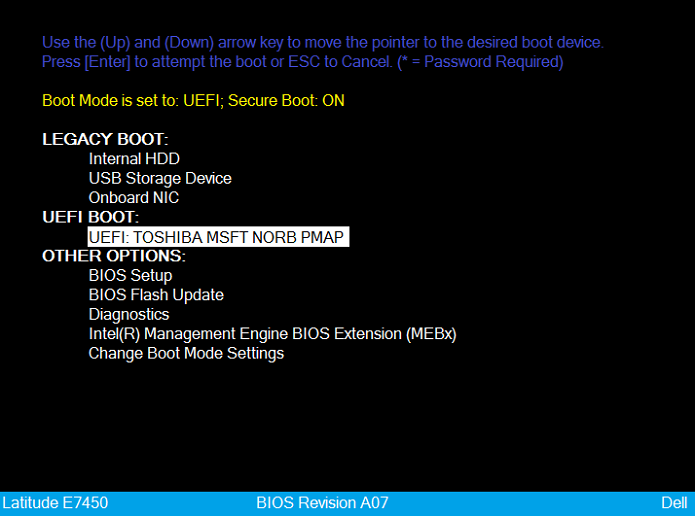
Abbildung 1: UEFI-Boot ausgewählt - Wählen Sie Sprache und Tastaturlayout.
- Wählen Sie die Option Problembehandlung. (siehe Abbildung 2 [nur in englischer Sprache])
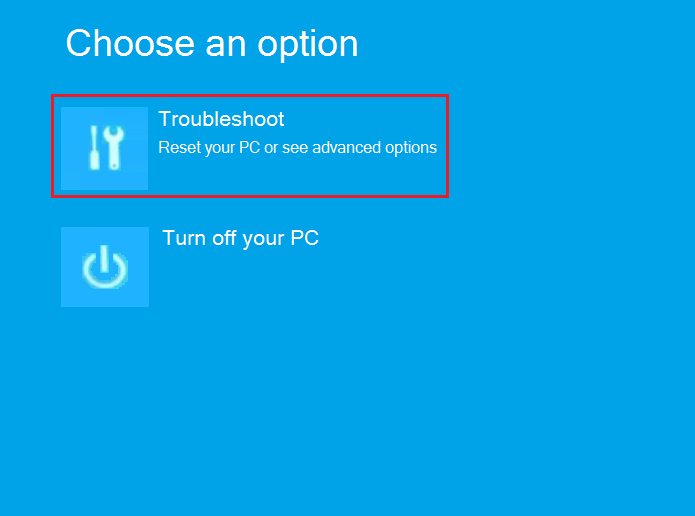
Abbildung 2: Wählen Sie die Startoption Fehlerbehebung - Wählen Sie Recover from a Drive (Wiederherstellung von einem Laufwerk).
- Wählen Sie eine der Recovery-Optionen aus, um eine Neuinstallation durchzuführen. (siehe Abbildung 3 [nur in englischer Sprache])
HINWEIS: Die vollständige Reinigung des Laufwerks kann mehrere Stunden dauern.
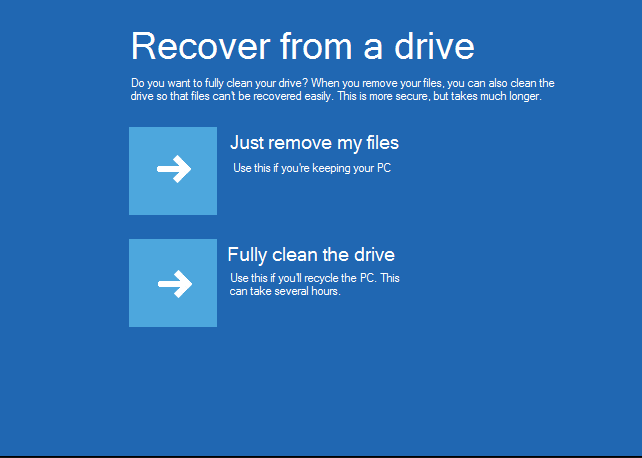
Abbildung 3: Auswählen einer Recovery-Option - Klicken Sie auf Wiederherstellen , um den Vorgang zu starten.
Manuelles Laden des Treibers über PE-Eingabeaufforderung
- Laden Sie die Treiber für Ihren Computer von der Dell Support-Website herunter.
- Extrahieren Sie die Installationsdateien mithilfe eines Dienstprogramms, z. B. 7zip, und speichern Sie Sie in einem Ordner auf einem separaten USB Flashlaufwerk.
- Schließen Sie die USB-Flash-Festplatte mit den Treibern und dem Dell Windows 10-Medium an denselben Computer an.
HINWEIS: Bei den Abbildungen unten wird der IRST-Treiber als Beispiel verwendet.
- Starten Sie die entsprechenden Dell Windows 11- oder Windows 10-Medien und wählen Sie Ihre Computer- und Tastatursprache aus, um zum Startbildschirm zu gelangen.
- Wählen Sie Troubleshooting → Advanced Options → Command Prompt aus. (Siehe Abbildung 4 [nur in englischer Sprache].)
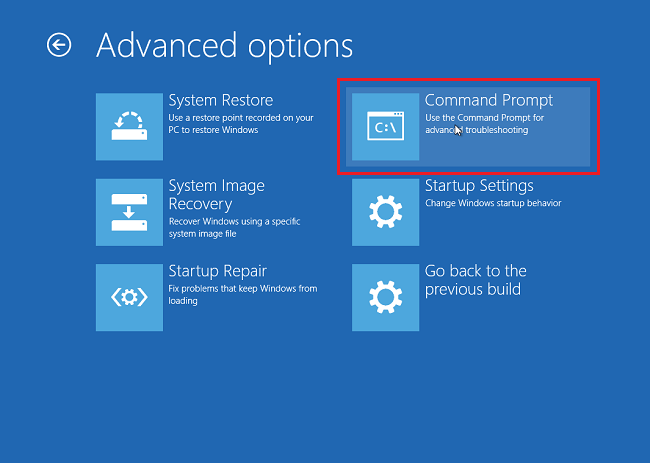
Abbildung 4: Auswählen der Eingabeaufforderungsoption - Navigieren Sie mit dem Befehl "dir" zu dem Laufwerk, das die benötigten Treiber enthält, um den Inhalt des Laufwerks anzuzeigen, wie in Abbildung 5 dargestellt [nur in englischer Sprache]. Das richtige Laufwerk ist in der Regel D:, E: oder F: Treiben.
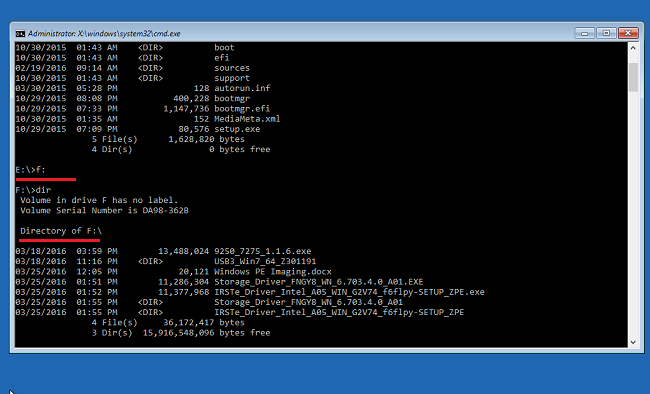
Abbildung 5: Navigieren durch das Dateisystem, um den Speicherort der Treiberdatei zu finden - Verwenden Sie den CD-Befehl , um durch die Ordner zum Speicherort des *.inf-Treibers zu navigieren. Verwenden Sie dir nach Bedarf, um den Inhalt der einzelnen Ordner anzuzeigen. Siehe (Abbildung 6 [nur in englischer Sprache]).
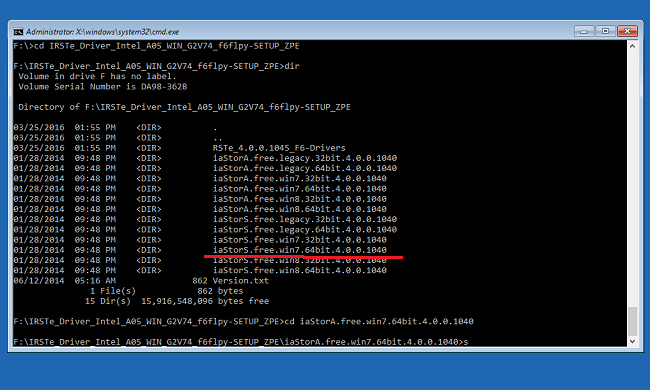
Abbildung 6: Navigieren durch das Dateisystem, um den Speicherort der Treiberdatei zu finden - Suchen Sie die .inf-Datei , die für das zu installierende Gerät benötigt wird, um Windows zu laden, wie in Abbildung 7 gezeigt [nur Englisch].
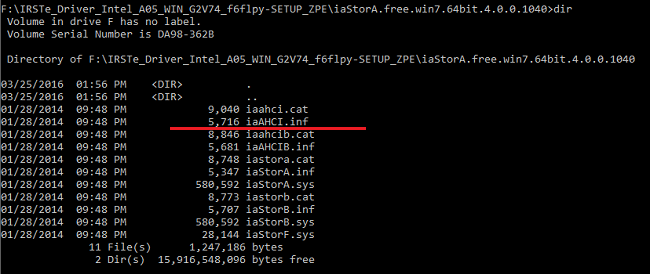
Abbildung 7: Suchen der .inf-Datei des Treibers - Verwenden Sie den folgenden Befehl, um den entsprechenden Treiber auf den Computer zu laden, und drücken Sie die Eingabetaste. (Ein Beispiel finden Sie in Abbildung 8 [nur in englischer Sprache]).
drvload.exe [.inf path/filename]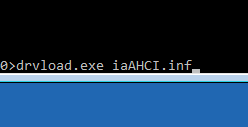
Abbildung 8: Manuelles Laden der INF-Datei
Additional Information
 Service abgelaufen? Kein Problem. Besuchen Sie die Website Dell.com/support und geben Sie Ihr Dell Service-Tag ein, um unsere Angebote anzusehen.
HINWEIS: Angebote sind nur für PC-Kunden in den USA, Kanada, Großbritannien, Frankreich, Deutschland, China und Japan verfügbar. Trifft nicht auf Server und Storage zu.
Affected Products
Alienware, Dell All-in-One, Dell Pro All-in-One, Dell Pro Max Micro, Dell Pro Max Slim, Dell Pro Max Tower, Dell Pro Micro, Dell Pro Slim, Dell Pro Tower, Dell Slim, Dell Tower, Inspiron, OptiPlex, Vostro, XPS, G Series, G Series, Alienware
, Dell Laptops, Dell Plus, Dell Pro, Dell Pro Max, Dell Pro Plus, Dell Pro Premium, Inspiron, Latitude, Dell Pro Rugged, Vostro, XPS, Fixed Workstations, Mobile Workstations, Dell Pro Max Micro XE FCM2250, Dell Pro Max Slim XE FCS1250, Dell Pro Max Tower T2 XE FCT2250, Dell Pro Max 16 XE MC16250, Dell Pro Micro Plus XE QBM1250, Dell Pro Slim Plus XE5 QBS1250, Dell Pro Tower Plus XE5 QBT1250
...
Article Properties
Article Number: 000131442
Article Type: How To
Last Modified: 31 Jul 2025
Version: 19
Find answers to your questions from other Dell users
Support Services
Check if your device is covered by Support Services.