Installation de Windows à partir d’un fichier ISO Dell : téléchargez les fichiers ISO Windows 11 et Windows 10
Summary: Installer ou réinstaller Windows 11 ou 10 sur des ordinateurs Dell à l’aide d’un support de récupération ISO. Téléchargez l’image ISO, créez une clé USB ou un DVD amorçable, puis restaurez ou réparez votre système. ...
This article applies to
This article does not apply to
This article is not tied to any specific product.
Not all product versions are identified in this article.
Instructions
- Vous devez installer Windows 11 ou Windows 10.
- Utilisez le support de récupération pour réparer Windows 11 ou Windows 10 si l’ordinateur Dell ne démarre pas sur le système d’exploitation.
Sommaire :
- Installer Windows à partir d’un DVD ou d’une clé USB
- Installation de Windows 11 et Windows 10 à partir du fichier ISO
- Chargement manuel du pilote à partir de l’invite de commandes PE
Dell fournit à ses clients des supports de récupération Windows 11 et Windows 10 au format ISO. Vous pouvez télécharger ce support de récupération ISO à partir du site Web Image de récupération du système d’exploitation Dell . Ce fichier ISO n’est pas directement lié au numéro de série de l’ordinateur et peut être réutilisé si une autre réinstallation est nécessaire. Il peut être utilisé sur un autre ordinateur Dell si vous souhaitez installer ou réinstaller Windows 11 ou Windows 10. Pour utiliser l’image de récupération en l’état, reportez-vous à l’article de la base de connaissances Téléchargement et utilisation de l’image de récupération du système d’exploitation Dell.
Remarque : l’installation de Windows 11 ou de Windows 10 à l’aide du support de récupération Dell a pour effet de rétablir les partitions de disques à leur configuration d’usine par défaut.
Remarque : Vous avez besoin d’une clé de produit numérique pour activer Windows 11 et 10 sur les ordinateurs qui n’ont pas été activés auparavant et qui utilisent la même version de Windows.
- Vous pouvez également télécharger le fichier ISO Windows 10 à l’aide de l’outil de création de support Windows 10
. Une fois que vous créez le DVD ou la clé USB, vous pouvez démarrer à partir de votre support Windows 10 pour installer Windows 10.
- Le fichier ISO Windows 11 peut également être téléchargé à partir de l’utilitaire de téléchargement de logiciels Microsoft
Installer Windows à partir d’un DVD ou d’une clé USB
Durée : 01:04
Sur ce lecteur vidéo, les paramètres de langue des sous-titres (lorsqu’ils sont disponibles) peuvent être configurés à l’aide de l’icône de paramètres ou de sous-titres.
Installation de Windows 11 et Windows 10 à partir du fichier ISO
Suivez les étapes ci-dessous pour installer Windows à l’aide du support d’installation Dell :
- Insérez la clé USB que vous avez créée à l’aide de l’image de récupération Windows Dell.
- Redémarrez l’ordinateur et appuyez sur la touche F12 de votre clavier lorsque le logo Dell apparaît. Le menu de démarrage s’affiche comme illustré à la Figure 1 [en anglais uniquement].
- Sélectionnez UEFI Boot comme option de démarrage et assurez-vous que l’ordinateur est en mode UEFI, comme illustré à la Figure 1 [en anglais uniquement].
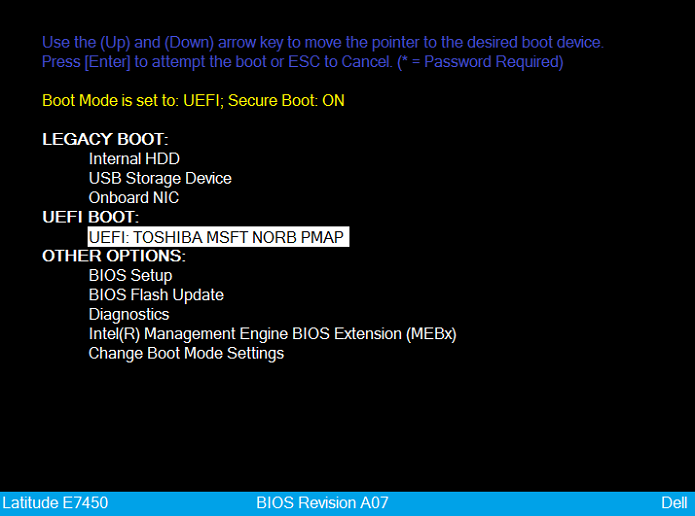
Figure 1 : Amorçage UEFI sélectionné - Sélectionnez votre langue et la disposition du clavier.
- Choisissez l’option Dépannage. (voir Figure 2 [en anglais uniquement])
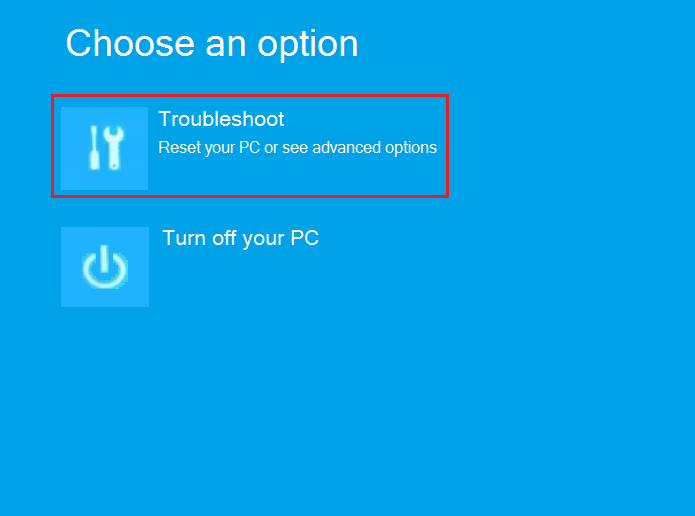
Figure 2 : Choisissez l’option de démarrage Troubleshoot - Sélectionnez Restauration à partir d’un lecteur.
- Sélectionnez l’une des options de restauration pour effectuer une nouvelle installation. (voir Figure 3 [en anglais uniquement])
Remarque : le nettoyage complet du disque peut prendre plusieurs heures.
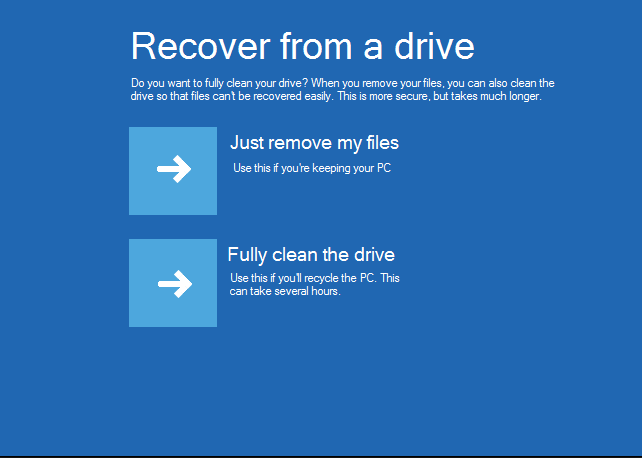
Figure 3 : Sélection d’une option de restauration - Cliquez sur Recover pour démarrer le processus.
Chargement manuel du pilote à partir de l’invite de commandes PE
- Téléchargez les pilotes de votre ordinateur à partir du site de support Dell.
- Utilisez un utilitaire tel que 7zip pour extraire les fichiers d’installation, puis enregistrez-les dans un dossier sur une clé USB distincte.
- Insérez la clé USB contenant les pilotes et le support Dell Windows 10 dans le même ordinateur.
Remarque : les images ci-dessous utilisent le pilote IRST à titre d’exemple.
- Démarrez à partir du support Dell Windows 11 ou Windows 10 et sélectionnez votre ordinateur et les langues du clavier pour accéder à l’écran d’accueil.
- Sélectionnez Troubleshoot → Advanced Options → Command Prompt. (Voir Figure 4 [en anglais uniquement].)
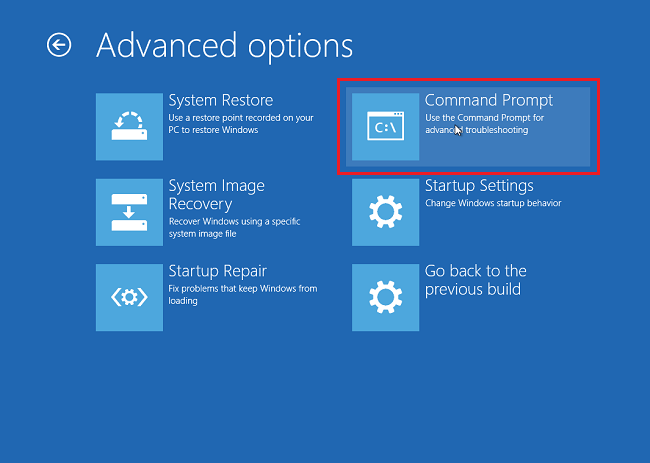
Figure 4 : Sélection de l’option Command Prompt - Accédez au disque contenant les pilotes nécessaires, en utilisant la commande « dir » pour en afficher le contenu, comme illustré à la Figure 5 [en anglais uniquement]. Le disque D :, E : ou F est généralement le suivant : Conduire.
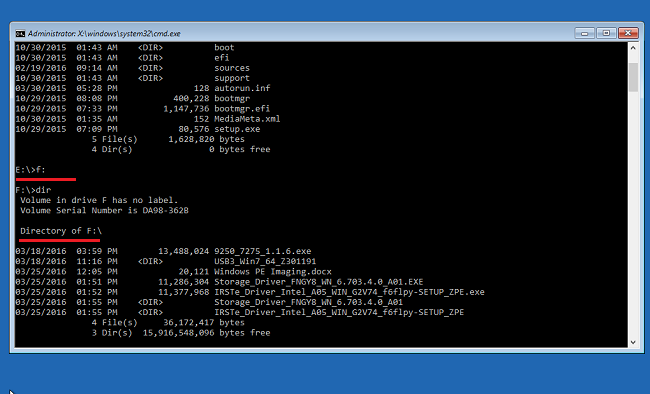
Figure 5 : Navigation dans le système de fichiers pour trouver l’emplacement du fichier de pilote - Utilisez la commande CD pour naviguer dans les dossiers à l’emplacement du pilote *.inf. Utilisez dir si nécessaire pour consulter le contenu de chaque dossier. Voir (Figure 6 [en anglais uniquement]).
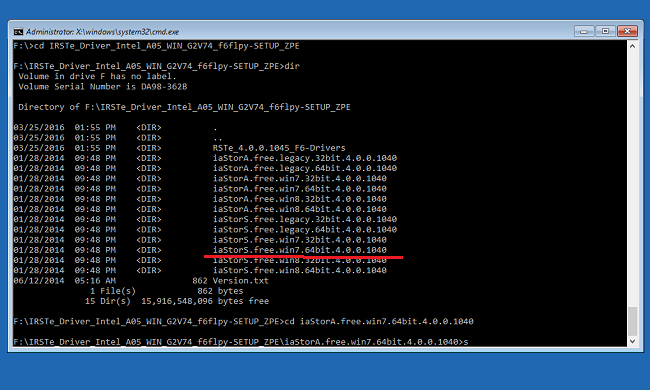
Figure 6 : Navigation dans le système de fichiers pour trouver l’emplacement du fichier de pilote - Recherchez le fichier .inf requis pour l’appareil en cours d’installation afin de charger Windows, comme illustré à la Figure 7 [en anglais uniquement].
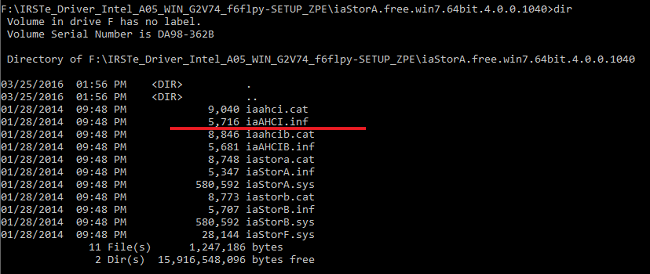
Figure 7 : Identification du fichier de pilote .inf. - Utilisez la commande suivante pour charger le pilote dans l’ordinateur et appuyez sur Entrée. (Voir l’exemple à la Figure 8 [en anglais uniquement].)
drvload.exe [.inf path/filename]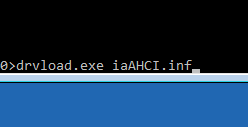
Figure 8 : Chargement manuel du fichier .inf
Additional Information
 Hors garantie ? Aucun problème. Consultez le site Web Dell.com/support, puis saisissez votre numéro de série Dell et consultez nos offres.
Remarque : les offres sont uniquement disponibles pour les clients qui possèdent un ordinateur personnel aux États-Unis, au Canada, au Royaume-Uni, en France, en Allemagne, en Chine et au Japon. Les produits serveur et stockage ne sont pas concernés.
Affected Products
Alienware, Dell All-in-One, Dell Pro All-in-One, Dell Pro Max Micro, Dell Pro Max Slim, Dell Pro Max Tower, Dell Pro Micro, Dell Pro Slim, Dell Pro Tower, Dell Slim, Dell Tower, Inspiron, OptiPlex, Vostro, XPS, G Series, G Series, Alienware
, Dell Laptops, Dell Plus, Dell Pro, Dell Pro Max, Dell Pro Plus, Dell Pro Premium, Inspiron, Latitude, Dell Pro Rugged, Vostro, XPS, Fixed Workstations, Mobile Workstations, Dell Pro Max Micro XE FCM2250, Dell Pro Max Slim XE FCS1250, Dell Pro Max Tower T2 XE FCT2250, Dell Pro Max 16 XE MC16250, Dell Pro Micro Plus XE QBM1250, Dell Pro Slim Plus XE5 QBS1250, Dell Pro Tower Plus XE5 QBT1250
...
Article Properties
Article Number: 000131442
Article Type: How To
Last Modified: 31 Jul 2025
Version: 19
Find answers to your questions from other Dell users
Support Services
Check if your device is covered by Support Services.