Slik gjenoppretter du et Dell Ubuntu-image på Dell-datamaskinen
Summary: Denne artikkelen tar deg gjennom prosessen for å installere Ubuntu-operativsystemet på nytt på en Dell-datamaskin.
This article applies to
This article does not apply to
This article is not tied to any specific product.
Not all product versions are identified in this article.
Instructions
Innholdsfortegnelse:
- Gjenopprette Dell Ubuntu-imaget på Dell-datamaskinen
- Installere på nytt fra harddisken
- Installere på nytt fra DVD eller USB-stasjon
- Retningslinjer for å bruke et Dell-driftet gjenopprettingsimage
- Installere på nytt fra Live-medier
Gjenopprette Dell Ubuntu-imaget på Dell-datamaskinen
Disse instruksjonene forutsetter at du har kjøpt en Dell-datamaskin med en Ubuntu-gjenopprettingspartisjon installert.
Du kan finne instruksjonene for denne prosessen nedenfor. Maskinen din må imidlertid være i en fungerende tilstand for at dette skal fungere. Det er best å gjøre dette før du laster inn informasjon på datamaskinen.
Merk: Bildene som brukes kan være fra forskjellige versjoner av Ubuntu. Trinnene som er oppført, er imidlertid fortsatt gyldige for de nyeste versjonene av langsiktig støtte (LTS).
Hvis du ikke har en gjenopprettingspartisjon eller et medium, bør du gå til en av koblingene nedenfor. Hvis du har en bærbar eller stasjonær datamaskin, velger du en annen artikkel som passer bedre til dine behov.
Hvis du ikke har en gjenopprettingspartisjon eller et medium, bør du gå til en av koblingene nedenfor. Hvis du har en bærbar eller stasjonær datamaskin, velger du en annen artikkel som passer bedre til dine behov.
Merk: Før du prøver å installere operativsystemet på nytt eller gjenopprette det, anbefaler Dell Technologies at du sikkerhetskopierer dataene dine.
Installere på nytt fra harddisken
Dette alternativet for å installere operativsystemet brukes til å gjenopprette datamaskinen til de opprinnelige fabrikkinnstillingene fra en partisjon på harddisken.
-
Start datamaskinen på nytt. Trykk på MELLOMROM-tasten én gang etter at du ser Dell-logoen for å starte Grand Unified Bootloader-menyen (GRUB) på datamaskiner med en BIOS for Unified Extensible Firmware Interface (UEFI). (Det er mulig at du trenger flere forsøk på dette. Det er vanlig å trykke på tasten mer enn en gang og få datamaskinen til å hoppe over GRUB og gå til en ledetekst.)
-
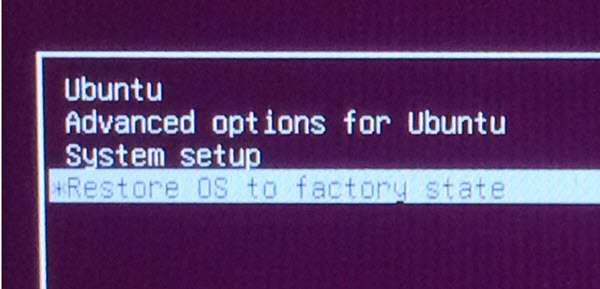
Velg Gjenopprett operativsystemet til fabrikkinnstillinger.
-
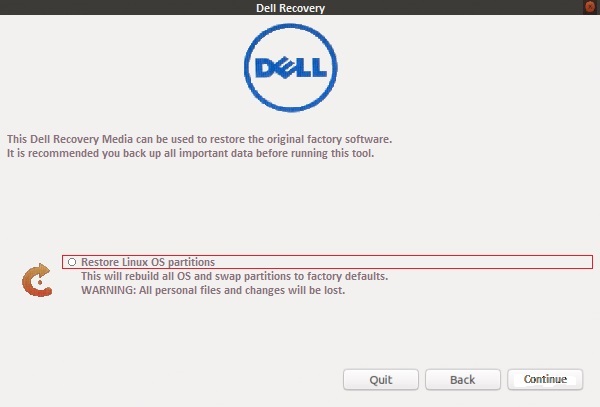
Velg Gjenopprett Linux OS-partisjoner og klikk Fortsett.
-
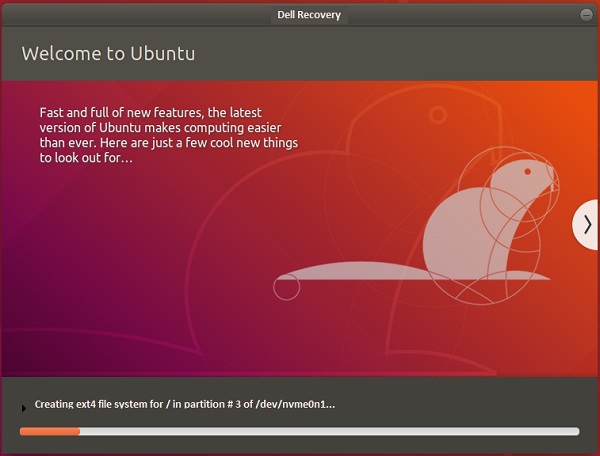
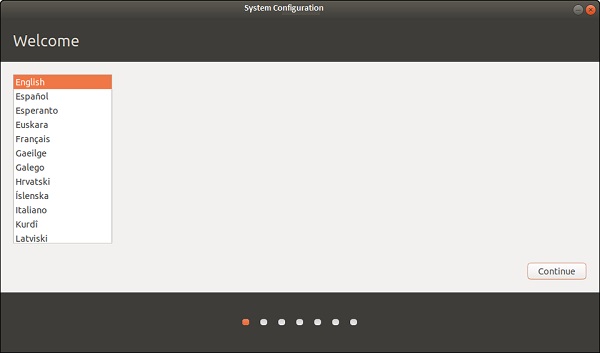
Datamaskinen kjører veiviseren for OEM-konfigurasjon når den er ferdig. Dette lar deg velge språk og sted, tidssone, tastaturoppsett og første bruker.
Merk: Gjenopprettingsalternativer er inkludert under Avanserte alternativer for Ubuntu, på nyere Ubuntu-revisjoner ved hjelp av
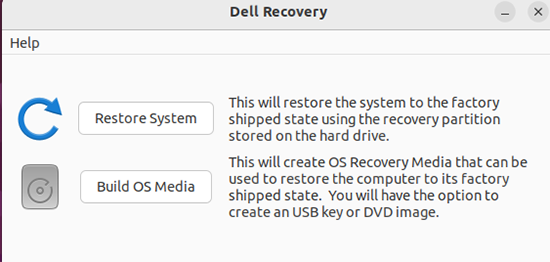
GRUB2. Du kan bruke Dell Recovery-applikasjonen til å gjenopprette datamaskinen til de opprinnelige fabrikkinnstillingene fra en partisjon på harddisken.
Installere på nytt fra DVD- eller USB-stasjonen
Instruksjoner for gjenoppretting fra en DVD eller USB-stasjon som er opprettet fra en ISO som Recovery Media Creator opprettet.
-
Start datamaskinen på nytt og trykk raskt på F12-tasten når du ser Dell-logoen vises. Velg CD-stasjonen, DVD-stasjonen eller USB-stasjonen fra menyen for oppstart én gang som vises. Det som passer for mediet du har.
-
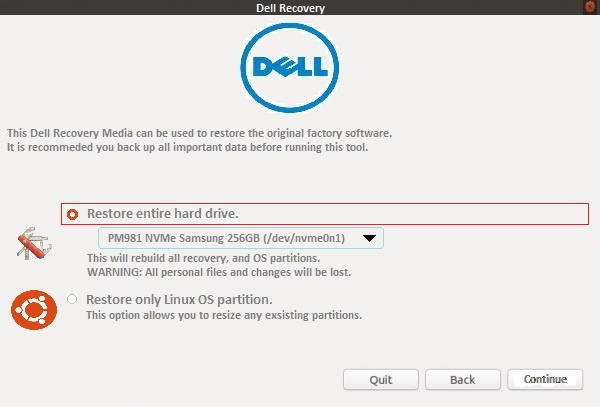
Oppstartsmenyen ligner på den på en Ubuntu-disk. Velg riktig gjenopprettingsalternativ:
-
Gjenopprett hele harddisken - fører til at alle dataene dine blir slettet. Dette er den nærmeste du kommer en fabrikkinstallasjon.
-
Bare gjenopprette Linux-operativsystempartisjonen.
-
Installasjonen fortsetter, og du ser en melding på skjermen om å fullføre førstegangsoppsettet.
Retningslinjer for å bruke et Dell-driftet gjenopprettingsimage
Du bør gå til følgende artikkel i Dells kunnskapsbase for å få den nyeste informasjonen og instruksjonene om dette emnet:
Installere på nytt fra Live-medier
Når en oppgradering eller driver mislykkes, kan den raskeste løsningen på problemet av og til være å installere operativsystemet på nytt.
Når du installerer på nytt, er de to tingene du vil beholde:
Fra og med versjon 8.04 kan du installere Ubuntu-operativsystemet på nytt uten å miste innholdet i /home mappe. (Mappen som inneholder programinnstillinger, Internett-bokmerker, e-postmeldinger og alle dokumenter, musikk, videoer og andre brukerfiler.) Dette kan gjøres selv om /home er ikke på en egen partisjon. (Noe som er tilfellet i utgangspunktet hvis du ikke separerte manuelt den første gangen du installerte Ubuntu.)
Merk: Denne operasjonen skal ikke skade dokumentene dine. Den beste fremgangsmåten når du arbeider med operativsystemfiler, er imidlertid å sikkerhetskopiere dokumenter og innstillinger (inkludert
/home skjulte filer) på eksterne medier.
- Informasjonen i
/homemappe som inneholder alle dine filer og innstillinger - Oppstartsmenyoppføringene, der du har flere operativsystemer installert
-
Kjør installasjonsprogrammet for Ubuntu.
-
Følg ledetekstene til du kommer frem til menyen Installation type (Installasjonstype) (eller Allocate disk space (Tildel diskplass)).
-
Velg manuell partisjonering (Noe-annet-alternativet), velg deretter Ubuntu-partisjon , sett monteringspunktet som /. Sørg for å beholde samme formattype, samme størrelse, og fjern merket for Format , ellers sletter alle dataene! Angi eventuelle andre partisjoner (
/boot,/home) etter behov. -
Fullfør installasjonsprosessen. (I likhet med en vanlig installasjon kan dette ta flere timer)
-
Etter installasjonen må du opprette brukerkontoer med samme pålogging og passord.
Additional Information
Merk: Canonical tilbyr programvarestøtte på følgende måter:

Dell tilbyr teknisk kundestøtte: Kontakt oss
Du finner mer relatert informasjon i disse artiklene i Dells kunnskapsbase:
Affected Products
Inspiron, Latitude, Vostro, XPS, Fixed WorkstationsArticle Properties
Article Number: 000131480
Article Type: How To
Last Modified: 04 Nov 2025
Version: 18
Find answers to your questions from other Dell users
Support Services
Check if your device is covered by Support Services.