Przywracanie obrazu systemu Dell Ubuntu na komputerze firmy Dell
Summary: W tym artykule omówiono proces ponownej instalacji systemu operacyjnego Ubuntu na komputerze firmy Dell.
This article applies to
This article does not apply to
This article is not tied to any specific product.
Not all product versions are identified in this article.
Instructions
Spis treści:
- Odzyskiwanie obrazu systemu Dell Ubuntu na komputerze firmy Dell
- Ponowna instalacja z dysku twardego
- Ponowna instalacja z DVD lub pamięci USB
- Wskazówki dotyczące korzystania z obrazu odzyskiwania hostowanego przez firmę Dell
- Ponowna instalacja z nośnika Live Media
Odzyskiwanie obrazu systemu Dell Ubuntu na komputerze firmy Dell
Poniższe instrukcje zakładają, że zakupiono komputer Dell z zainstalowaną partycją odzyskiwania Ubuntu.
Instrukcje dotyczące tego procesu można znaleźć poniżej. Należy jednak pamiętać, że w tym celu komputer musi być sprawny. Najlepiej jest to zrobić przed załadowaniem jakichkolwiek informacji do komputera.
Uwaga: Użyte obrazy mogą pochodzić z różnych wersji systemu Ubuntu. Wymienione czynności są jednak nadal ważne dla najnowszych wersji długoterminowej pomocy technicznej (LTS).
Jeśli nie masz partycji ani nośnika odzyskiwania, należy kliknąć jedno z poniższych łączy. Jeśli masz notebook lub komputer stacjonarny, wybierz inny artykuł, który lepiej odpowiada Twoim wymaganiom.
Jeśli nie masz partycji ani nośnika odzyskiwania, należy kliknąć jedno z poniższych łączy. Jeśli masz notebook lub komputer stacjonarny, wybierz inny artykuł, który lepiej odpowiada Twoim wymaganiom.
Uwaga: Firma Dell Technologies zaleca, aby przed przystąpieniem do odświeżania lub resetowania systemu operacyjnego utworzyć kopię zapasową danych.
Ponowna instalacja z dysku twardego
Opcja ponownej instalacji systemu operacyjnego służy do przywracania oryginalnych ustawień fabrycznych komputera z partycji na dysku twardym.
-
Uruchom ponownie komputer. Naciśnij SPACJI po wyświetleniu logo Dell, aby otworzyć menu Grand Unified Bootloader (GRUB) na komputerach z systemem BIOS UEFI (Unified Extensible Firmware Interface). (Może to wymagać kilku prób. Często zdarza się, że jest naciśnięty więcej niż jeden raz, co powoduje pominięcie programu GRUB i przejście do wiersza polecenia).
-
Wybierz opcję Przywróć system operacyjny do stanu fabrycznego.

-
Wybierz opcję Przywróć partycje systemu Linux i kliknij przycisk Dalej.
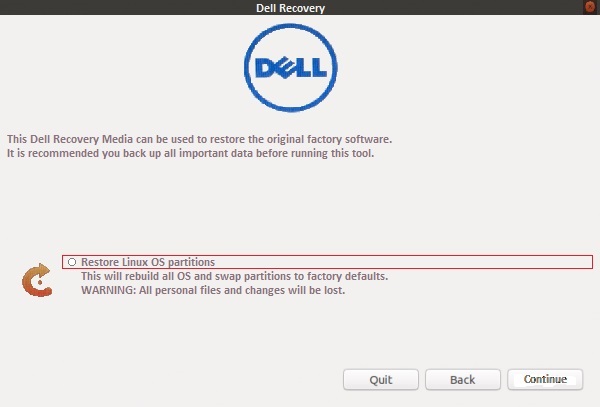
-
Po zakończeniu komputer uruchomi kreatora konfiguracji OEM. Umożliwia to wybranie języka i lokalizacji, strefy czasowej, układu klawiatury i pierwszego użytkownika.
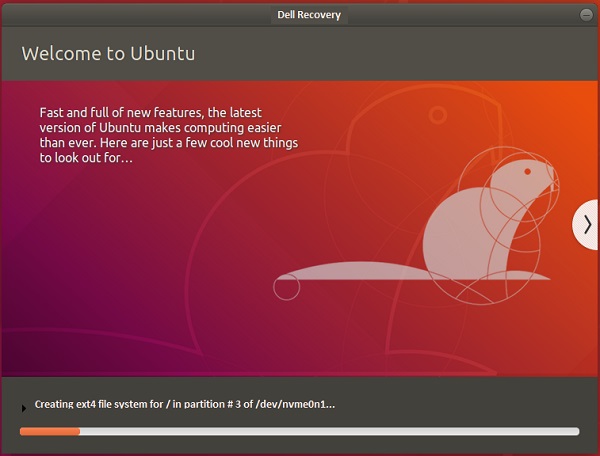
Uwaga: Opcje odzyskiwania zostały uwzględnione w opcjach zaawansowanych systemu Ubuntu w nowszych wersjach systemu Ubuntu przy użyciu

GRUB2. Za pomocą aplikacji Dell Recovery można przywrócić komputer do oryginalnych ustawień fabrycznych z partycji na dysku twardym.
Ponowna instalacja z płyty DVD lub dysku USB
Wskazówki dotyczące przywracania z dysku DVD lub USB utworzonego na podstawie obrazu ISO utworzonego przez Kreatora nośnika odzyskiwania.
-
Uruchom ponownie komputer i po wyświetleniu logo Dell szybko naciskaj F12 . W wyświetlonym menu rozruchu wybierz dysk CD, napęd DVD lub dysk USB . Wybierz urządzenie odpowiednie do posiadanego nośnika.
-
Menu rozruchowe jest podobne do menu na płycie Ubuntu. Wybierz odpowiednią opcję odzyskiwania:

-
Przywróć cały dysk twardy — powoduje wymazanie wszystkich danych. Jest to opcja najbliższa instalacji fabrycznej.
-
Przywróć tylko partycję systemu operacyjnego Linux.
-
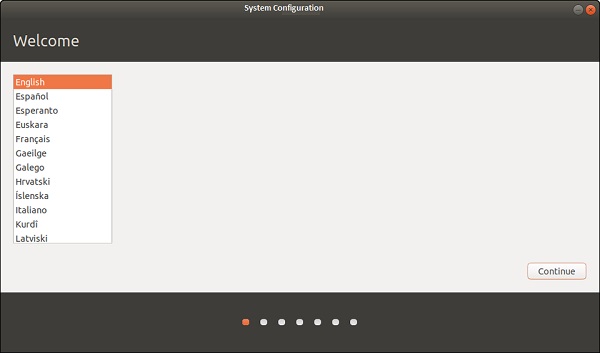
Instalacja jest kontynuowana, a na ekranie pojawiają się monity pozwalające dokończyć proces wstępnej konfiguracji.
Wskazówki dotyczące korzystania z obrazu odzyskiwania hostowanego przez firmę Dell
Aby uzyskać najnowsze informacje i instrukcje na ten temat, należy przejść do następującego artykułu z bazy wiedzy firmy Dell:
Ponowna instalacja z nośnika Live Media
W przypadku niepowodzenia aktualizacji lub awarii sterownika najszybszym sposobem na rozwiązanie problemu jest czasami ponowne zainstalowanie systemu operacyjnego.
Podczas ponownej instalacji dwie rzeczy, które chcesz zachować, to:
Począwszy od wersji 8.04 , można ponownie zainstalować system operacyjny Ubuntu bez utraty zawartości pliku /home . (Folder zawierający ustawienia programów, zakładki internetowe, wiadomości e-mail oraz wszystkie dokumenty, muzykę, filmy i inne pliki użytkownika). Można to zrobić nawet wtedy, gdy /home nie znajduje się na oddzielnej partycji. (Jest to sytuacja domyślna, jeśli katalog nie został oddzielony ręcznie podczas początkowej instalacji Ubuntu).
Uwaga: Ta operacja nie powinna uszkodzić dokumentów. Jednak w przypadku korzystania z plików systemu operacyjnego zaleca się tworzenie kopii zapasowych dokumentów i ustawień (w tym
/home ukrytych plików) na nośnikach zewnętrznych.
- Polecenie
/homefolder zawierający wszystkie pliki i ustawienia - Pozycje menu rozruchu, w przypadku zainstalowanych wielu systemów operacyjnych
-
Uruchom instalatora Ubuntu.
-
Postępuj zgodnie z instrukcjami, aż do momentu wyświetlenia menu Typ instalacji (lub Przydziel miejsce na dysku).
-
Wybierz partycjonowanie ręczne (opcja Something-else ), a następnie wybierz partycję Ubuntu, ustaw jej punkt montowania jako /. Pamiętaj, aby zachować ten sam typ formatowania i taki sam rozmiar oraz usunąć zaznaczenie pola wyboru Formatuj — inaczej spowoduje to usunięcie wszystkich danych! Ustaw dowolne inne partycje (
/boot,/home) w razie potrzeby. -
Następnie zakończ proces instalacji. (Może to potrwać kilka godzin, podobnie jak w przypadku normalnej instalacji)
-
Po ponownym zainstalowaniu należy na nowo utworzyć konta użytkowników z taką samą nazwą logowania i hasłem.
Additional Information
Uwaga: firma Canonical zapewnia pomoc techniczną w zakresie oprogramowania za pomocą następujących metod:

Firma Dell zapewnia wsparcie techniczne: Skontaktuj się z nami
Powiązane informacje można znaleźć w następujących artykułach bazy wiedzy firmy Dell:
Affected Products
Inspiron, Latitude, Vostro, XPS, Fixed WorkstationsArticle Properties
Article Number: 000131480
Article Type: How To
Last Modified: 04 Nov 2025
Version: 18
Find answers to your questions from other Dell users
Support Services
Check if your device is covered by Support Services.