Dell 컴퓨터에서 인텔 기반 RAID를 구성하는 방법
Summary: 다음 문서는 인텔 매트릭스 스토리지 소프트웨어를 사용하여 Dell 컴퓨터에서 RAID(Inexpensive Disks Controller)의 중복 어레이를 구성하는 방법에 대한 가이드입니다.
This article applies to
This article does not apply to
This article is not tied to any specific product.
Not all product versions are identified in this article.
Instructions
목차
- Dell 컴퓨터에서 RAID를 구성하려고 하십니까?
- 컴퓨터에서 RAID 구성을 지원합니까?
- 장치에서 RAID를 구성하는 방법
- 운영 체제를 다시 설치하는 경우 사용하는 방법
- 기존 운영 체제를 마이그레이션하는 경우 사용하는 방법
컴퓨터가 RAID 풀의 하드 드라이브를 식별하고 운영 체제로 부팅하려면 RAID를 올바르게 구성하는 것이 중요합니다.
RAID 관련 문제는 컴퓨터가 RAID 기능을 지원하지 않거나, 잘못된 RAID 구성 및 하드 드라이브 오류를 지원할 경우 발생할 수 있습니다.
참고: 다음 문서 링크는 해당 Dell 제품에서 인텔 가상 RAID를 사용하기 위한 리소스를 제공합니다.
- Dell 기술 자료 문서: Configuring RAID in a Dell Precision Workstation
Dell 컴퓨터에서 RAID를 구성하려고 하십니까?
다음은 컴퓨터에서 RAID 솔루션이 가능한지 식별하는 데 사용할 수 있는 몇 가지 단계입니다. 다음은 컴퓨터에서 RAID를 지원하는 경우 RAID 설정을 수행하는 방법을 단계별로 안내합니다.
참고: 이 문서에 나온 설명대로 RAID는 CMOS 배터리를 분리 또는 교체하면 사용할 수 없습니다.
아래 지침을 따르십시오.
컴퓨터에서 RAID 구성을 지원합니까?
대부분의 데스크탑 및 일부 노트북은 RAID 구성을 지원할 수 있습니다.
최적의 환경을 위해서는 크기와 용량이 동일한 하드 드라이브 2개가 컴퓨터에 설치되어 있어야 합니다.
이러한 유형의 RAID는 하드웨어 RAID 카드와 관련이 없습니다. 대신 구형 컴퓨터의 인텔 칩셋 및 매트릭스 스토리지 소프트웨어와 함께 BIOS를 사용합니다. 인텔 Rapid Storage Technology는 최신 모델에 사용됩니다. 소프트웨어 제어 RAID 유형을 생성합니다. 이 유형의 RAID 구성은 RAID 0 및 RAID 1만 지원합니다.
미러링 및 스트라이프
-
컴퓨터에 둘 이상의 하드 드라이브를 설치할 수 있습니까?
-
아니요, 이 경우에는 컴퓨터에서 RAID를 사용할 수 없습니다.
-
예, 이 경우에는 다음 단계로 진행합니다.
-
-
BIOS에서 RAID가 SATA(Serial Advanced Technology Attachment) 작동 모드의 옵션입니까?
Dell 컴퓨터에서는 Dell 시작 화면에서 F2 키를 눌러 BIOS에 액세스할 수 있습니다.
-
아니요, 이 경우 추가 하드웨어를 구입하지 않으면 컴퓨터에서 RAID를 사용할 수 없습니다.
-
예, 이 경우에는 다음 단계로 진행합니다.
-
-
Dell 지원 사이트로 이동하여 서비스 태그를 입력합니다. 컴퓨터의 드라이버 및 다운로드 로 이동합니다. 구형 컴퓨터의 경우 칩셋 카테고리에서 인텔 매트릭스 스토리지 소프트웨어를 볼 수 있습니다. 컴퓨터에서는 직렬 ATA 또는 스토리지 범주 아래에 인텔 빠른 스토리지 기술 소프트웨어가 나열됩니다.)
-
아니요, 이 경우 추가 하드웨어를 구입하지 않으면 컴퓨터에서 RAID를 사용할 수 없습니다.
-
예, 이 경우에는 다음 단계인 구성 단계로 진행합니다.
-
장치에서 RAID를 구성하는 방법
크기 및 용량이 같은 두 개의 하드 드라이브가 필요합니다. RAID 0 또는 RAID 1을 사용할지 결정해야 합니다. RAID 1을 사용하는 것이 좋습니다.
- RAID 0
- 내결함성이 없는 스트라이핑된 디스크 어레이 - 데이터 스트라이핑 제공 - 각 파일의 블록을 여러 디스크에 분산하지만, 이중화 기능은 제공하지 않습니다. 성능은 향상되지만 디스크 장애 발생 시 모든 데이터가 위험해집니다. 이 방법의 단점은 하나의 드라이브에 장애가 발생하면 어레이의 모든 데이터와 두 디스크가 모두 손실된다는 것입니다. 이 방법의 유일한 이점은 드라이브에 대한 쓰기 시간을 단축한다는 것입니다. 이렇게 하면 컴퓨터 실행 속도가 빨라지고 디스크의 전체 크기가 유지됩니다.
- RAID 1
-
미러링된 디스크 어레이 - 두 드라이브 중 하나에 장애가 발생하는 경우 이중화 기능을 제공합니다. 모든 데이터를 복제할 수 있지만 RAID 0만큼 빠르지 않습니다. 하나의 디스크가 결함인 경우 다른 디스크에서 데이터를 복구할 수 있습니다. 단점은 전체 용량을 반만 사용할 수 있다는 것과 두 드라이브 모두에 데이터를 쓰므로 속도가 느리다는 것입니다. 이점은 하나의 디스크에 장애가 발생해도 모든 데이터를 여전히 사용할 수 있고 남아있는 디스크로부터 재구축할 수 있다는 것입니다.
| RAID 0(스트라이핑) | RAID 1(데이터 미러링) | |
|---|---|---|
| Description: | 단일 하드 드라이브 구성에 비해 성능 이점을 제공합니다. 이는 대용량 파일로 작업하거나 빠른 데이터 액세스가 필요한 사용자에게 이상적입니다. | 두 드라이브에 동일한 데이터를 저장하여 백업 무결성을 제공합니다. 하나의 드라이브에 장애가 발생해도 다른 하드 드라이브에 있는 손상되지 않은 데이터를 계속 사용할 수 있습니다. 이는 데이터 무결성이 무엇보다 중요한 경우에 가장 적합합니다. 동일한 데이터가 두 드라이브 모두에 보관됩니다. 즉, 전체 어레이의 스토리지 용량은 어레이에 있는 가장 작은 드라이브의 용량과 동일합니다. |
| 시스템: | 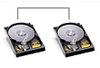 |
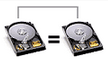 |
| 컴퓨터 참고: |
2 x 320GB = 640GB | 320GB |
| 특징: | RAID 컨트롤러는 데이터를 블록으로 분할하여 각 블록을 두 드라이브에 동시에 분산합니다. | RAID 컨트롤러는 동일한 데이터를 두 드라이브에 모두 씁니다. |
| 고객 혜택: |
RAID 0은 단일 하드 드라이브 구성에 비해 나은 성능 이점을 제공합니다. 이 번들은 대량의 파일을 다루거나 빠른 데이터 액세스를 필요로 하는 얼리어답터 및 고급 사용자에게 가장 적합합니다. | RAID 1은 두 드라이브에 동일한 데이터를 저장하여 데이터 무결성을 제공합니다. 하나의 드라이브에 장애가 발생해도 다른 하드 드라이브에 있는 손상되지 않은 데이터를 계속 사용할 수 있습니다. 이 번들은 데이터 무결성이 무엇보다 중요한 경우에 가장 적합합니다. 그러나 이를 데이터 백업으로 간주해서는 안 됩니다. |
| 이점: |
|
|
UEFI에 Windows 10 및 11이 설치된 상태로 판매되는 컴퓨터
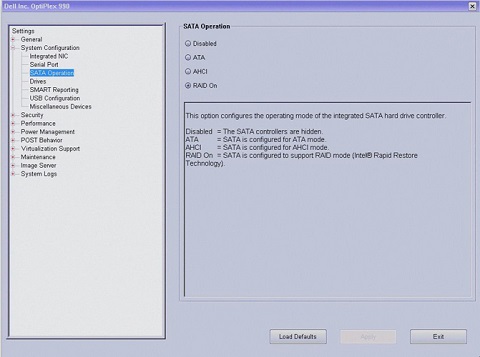
Dell 시작 화면에서 F2 키를 눌러 System Setup 또는 BIOS로 들어갑니다.
-
System Configuration으로 이동합니다.
-
SATA Operation Mode를 선택합니다.
-
이 모드가 RAID On으로 변경되어 있지 않으면 이와 같이 설정한 후 적용합니다.
-
Exit를 선택하여 시스템 설정을 종료하고 부팅 프로세스를 재개합니다.
-
System Setup에서 SATA Operation 필드가 RAID On으로 설정된 경우 컴퓨터에 RAID BIOS 메시지가 표시됩니다. 이 메시지는 POST 도중 Dell 시작 화면이 나타난 후 Windows가 시작되기 전에 나타납니다. 아래 메시지는 RAID 볼륨이 생성되지 않은 경우 표시되는 메시지입니다.
Intel(R) Rapid Storage Technology - option ROM - 10.5.0.1034
Copyright(C) 2003-11 Intel Corporation. All Rights Reserved.

RAID Volumes:
None defined.

Physical Disks:
Port    Drive Model         Serial #          Size        Type/Status(Vol ID)
2       WDC WD1600AAJS-7    WD-WMAP9D045721   149.0 GB    Non-RAID Disk
3       WDC WD1600AAJS-7    WD-WMAP9D046479   149.0 GB    Non-RAID Disk

Press CTRL + I to enter the Configuration Utility
운영 체제를 다시 설치하는 경우 사용하는 방법
UEFI에 Windows 10 및 11이 설치된 상태로 판매되는 컴퓨터
경고: 다음 절차에 따라 RAID 구성을 만들 경우 하드 드라이브의 모든 데이터가 손실됩니다. 구성을 계속하기 전에 모든 데이터를 다른 스토리지 디바이스에 백업하십시오.
참고: 운영 체제를 다시 설치하는 경우에만 다음 절차를 수행하십시오. 기존의 스토리지 디바이스 구성을 RAID 0 구성으로 마이그레이션할 경우에는 다음 절차를 사용하지 마십시오.
-
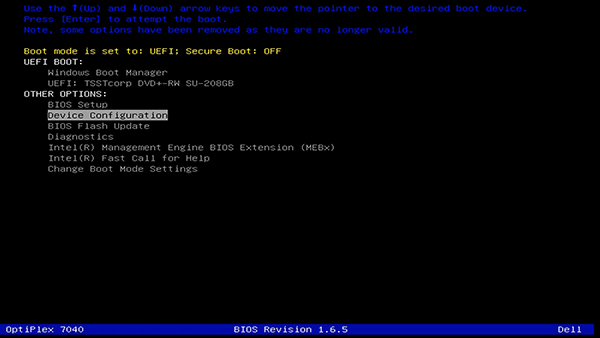
컴퓨터의 전원을 켜고 Dell 로고가 표시되면 F12 키를 계속 눌러 부팅 메뉴 열기
-
화살표 키를 사용하여 디바이스 구성을 선택합니다.
-
인텔 RAID 메뉴에서 RAID 생성을 선택합니다.
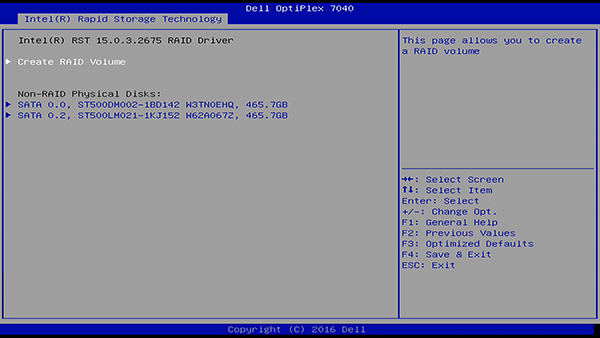
-
RAID 볼륨의 이름을 선택합니다. 화살표 키를 사용하여 다음 항목을 선택합니다.
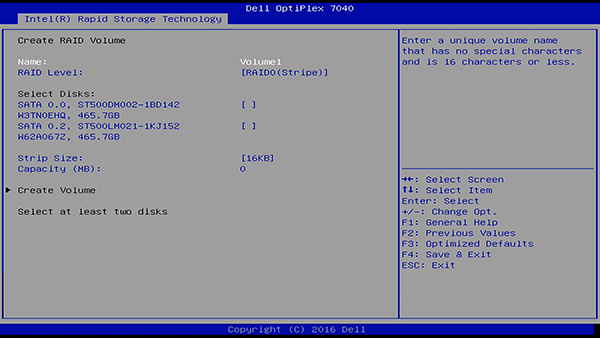
-
생성하려는 RAID 레벨을 선택합니다.
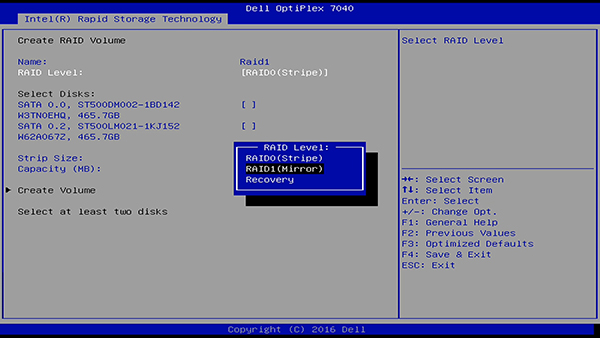
-
RAID 볼륨용 디스크를 강조 표시하고 스페이스바를 누르거나 X를 입력하고 선택하여 해당 디스크를 선택할 수 있습니다.
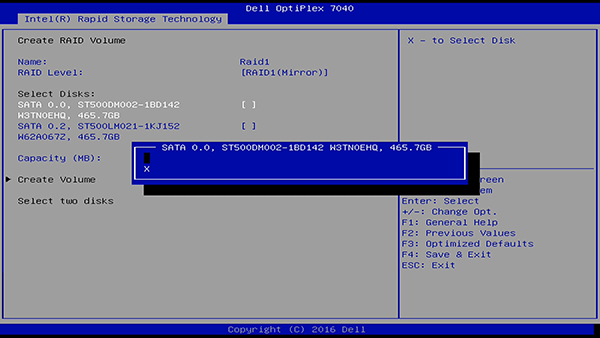
-
볼륨과 스트라이프 크기를 선택하고 볼륨 생성을 선택하여 마칩니다. RAID 볼륨이 기본 화면에 표시됩니다.
참고: RAID 0의 경우 RAID 볼륨에 저장될 파일의 평균 크기에 가장 가까운 스트라이프 크기를 선택합니다. 평균 크기를 알 수 없는 경우에는 128KB를 기본 스트라이프 크기로 선택합니다.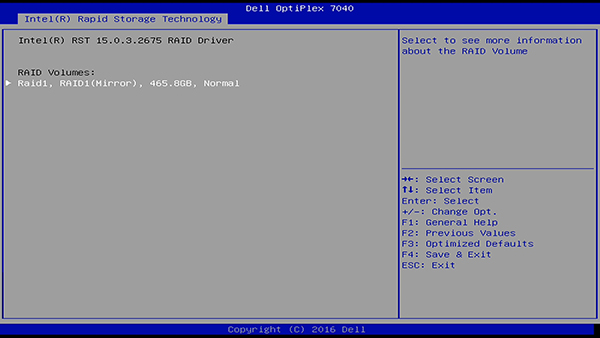
-
이제 운영 체제를 설치할 수 있습니다.
기존 운영 체제를 마이그레이션하는 경우 사용하는 방법
인텔 매트릭스 Storage Manager
컴퓨터에 운영 체제가 설치된 하드 드라이브가 하나 있으며 두 번째 드라이브를 설치하려는 경우 기존 데이터를 손실하지 않고 두 데이터 모두를 RAID로 구성하려고 합니다. 운영 체제의 Intel Matrix Storage Manager에서 migrating 옵션을 사용할 수 있습니다.
-
Start 버튼을 클릭하고 All Programs\Intel Matrix Storage Manager\Intel Matrix Storage Console로 이동하여 인텔 스토리지 콘솔을 실행합니다.
-
동작 메뉴에서 Create RAID Volume From Existing Hard Drive를 선택하여 마이그레이션 마법사를 실행합니다.
참고: 동작 메뉴 옵션이 표시되지 않는 경우에는 컴퓨터가 RAID 활성화 모드로 설정되지 않은 것입니다. -
Migration Wizard 화면에서 Next를 클릭합니다.
-
RAID 볼륨 이름을 입력하거나 기본값을 적용합니다.
-
다음 옵션 중 하나를 선택합니다.
-
RAID 0의 경우 드롭다운 상자에서 RAID 0을 RAID 레벨로 선택하고, 드롭다운 상자에서 적절한 스트라이프 크기를 선택한 후 Next를 클릭합니다.
-
RAID 1의 경우 드롭다운 상자에서 RAID 1을 RAID 레벨로 선택한 후 다음 단계를 진행합니다.
-
-
소스 하드 드라이브 선택 화면에서 데이터를 마이그레이션할 하드 드라이브를 두 번 클릭한 후 Next를 클릭합니다.
참고: 소스 드라이브로 사용할 하드 드라이브를 선택합니다. (RAID 볼륨으로 마이그레이션될 데이터 또는 운영 체제 파일을 포함하는 하드 드라이브) -
Select Member Hard Drive 화면에서 하드 드라이브를 두 번 클릭하여 어레이를 확장할 구성원 드라이브를 선택한 후 Next를 클릭합니다.
-
RAID 0의 경우 Specify Volume Size 화면에서 원하는 볼륨 크기를 선택하고 Next를 클릭합니다.
-
RAID 1의 경우 다음 단계를 진행합니다.
참고: 다음 단계에서는 구성원 드라이브에 포함된 모든 데이터가 삭제됩니다. -
-
마이그레이션을 시작하려면 Finish를 클릭하고, 설정을 변경하려면 Back을 클릭합니다.
마이그레이션 프로세스 중에 컴퓨터를 사용할 수 있습니다.
이와 관련하여 문제가 있는 경우 기술 지원 부서에 문의하십시오. RAID를 이미 구성한 경우 이 Dell 기술 자료 문서: Dell 컴퓨터에서 RAID 하드 드라이브 문제를 해결하는 방법
인텔 빠른 스토리지 기술
컴퓨터에 이미 운영 체제가 설치된 하드 드라이브가 하나 있으며 두 번째 드라이브를 설치하려는 경우 기존 데이터를 손실하지 않고 두 데이터 모두를 RAID로 구성하려고 합니다. 운영 체제의 Intel Rapid Storage Technology에서 migrating 옵션을 사용합니다.
-
Start 버튼을 클릭하고 All Programs\Intel Rapid Storage Technology\Intel Rapid Storage Console로 이동하여 인텔 Rapid Storage Console을 실행합니다.
-
상단 메뉴에서 Create 버튼을 선택합니다.
-
선택(select)을 클릭하고 다음 옵션 중 하나를 선택한 후 다음(Next)을 클릭합니다.
-
RAID 1의 경우에는 Real-time data protection(RAID 1)을 선택합니다.
-
Raid 0의 경우에는 Optimized disk performance(RAID 0)를 선택합니다.
-
-
Configure를 클릭하고
-
볼륨 이름을 입력합니다.
-
RAID를 작성할 디스크를 생성합니다.
-
운영 체제를 마이그레이션 할 드라이브를 선택합니다.
-
다음(Next)을 클릭합니다.
참고: (system)으로 표시된 하드 드라이브는 소스 드라이브로 사용할 드라이브입니다. (RAID 볼륨으로 마이그레이션될 데이터 또는 운영 체제 파일을 포함하는 하드 드라이브) -
-
Confirm을 클릭하고 모든 항목이 올바르면 Create Volume을 선택합니다.
참고: 이 단계에서 이 작업을 수행하는 데 약간의 시간이 걸릴 수 있으며 백그라운드에서 작동하는 동안 계속 작업할 수 있다고 조언합니다. 완료될 때까지 기다리는 것이 좋습니다. -
볼륨이 성공적으로 생성되었다는 메시지 상자가 나타납니다. OK를 클릭하여 계속합니다.
-
상태 화면에 새 볼륨 상태가 표시됩니다.
이와 관련하여 문제가 있는 경우 기술 지원 부서에 문의하십시오. RAID를 이미 구성한 경우 이 Dell 기술 자료 문서: Dell 컴퓨터에서 RAID 하드 드라이브 문제를 해결하는 방법
관련 정보는 다음 Dell 기술 자료 문서를 참조하십시오.
Additional Information
권장 문서
다음은 사용자가 관심 있을 만한, 이 주제와 관련된 몇 가지 권장 문서입니다.
- UEFI 구성 컴퓨터에서 RAID 컨트롤러 설정에 액세스하는 방법
- Dell 컴퓨터에서 RAID 하드 드라이브 문제를 해결하는 방법
- Dell Precision 모바일 워크스테이션용 RAID 구성
- Dell 컴퓨터에서 하드 드라이브 또는 솔리드 스테이트 드라이브 문제를 해결하는 방법
- Dell 컴퓨터의 하드 드라이브 또는 솔리드 스테이트 드라이브 이해 및 문제 해결
 보증이 만료되었습니까? 이것은 문제에 해당하지 않습니다. Dell.com/support 웹사이트를 방문하여 Dell 서비스 태그를 입력하고 서비스를 확인하십시오.
참고: 이 서비스는 미국, 캐나다, 영국, 프랑스, 독일 및 중국의 소비자 및 클라이언트 컴퓨터 고객만 이용할 수 있습니다. 서버 및 스토리지 고객 제품은 적용되지 않습니다.
Affected Products
Chromebox, Alienware, Dell All-in-One, Dell Pro All-in-One, Dell Pro Max Slim, Dell Pro Max Tower, Dell Pro Slim, Dell Pro Tower, Dell Slim, Dell Tower, Inspiron, Legacy Desktop Models, OptiPlex, Vostro, XPS, G Series, Fixed Workstations
, Dell Pro Max Slim XE FCS1250, Dell Pro Max Tower T2 XE FCT2250, Dell Pro Slim Plus XE5 QBS1250, Dell Pro Tower Plus XE5 QBT1250
...
Article Properties
Article Number: 000132392
Article Type: How To
Last Modified: 24 Jul 2025
Version: 20
Find answers to your questions from other Dell users
Support Services
Check if your device is covered by Support Services.