Konfigurace pole RAID založeného na technologii Intel v počítači Dell
Summary: Následující článek obsahuje pokyny pro konfiguraci redundantních polí řadiče RAID (Incheap Disks Controller) v počítači Dell pomocí softwaru Intel Matrix Storage.
This article applies to
This article does not apply to
This article is not tied to any specific product.
Not all product versions are identified in this article.
Instructions
Obsah
- Chcete na svém počítači Dell nastavit pole RAID?
- Podporuje váš počítač konfiguraci pole RAID?
- Jak ve vašem zařízení nastavit pole RAID
- Tuto metodu použijte při přeinstalaci operačního systému
- Tato metoda se používá při migraci stávajícího operačního systému
Správná konfigurace pole RAID je důležitá, aby počítač mohl identifikovat pevné disky ve fondu pole RAID a spustit operační systém.
K problémům souvisejícím s polem RAID může dojít, pokud počítač nepodporuje funkci pole RAID, má nesprávnou konfiguraci pole RAID nebo dojde k selhání pevného disku.
Poznámka: Následující odkaz na článek obsahuje zdroje pro použití aplikace Intel Virtual RAID v příslušném produktu Dell:
- Článek znalostní databáze Dell: Konfigurace pole RAID v pracovní stanici Dell Precision
Chcete na svém počítači Dell nastavit pole RAID?
Zde je několik kroků, které vám umožní zjistit, zda lze na vašem počítači použít řešení RAID. Zde je několik kroků, které vás provedou nastavením pole RAID, pokud jej váš počítač podporuje.
Poznámka: Upozorňujeme, že pole RAID, kterým se zabývá tento článek, nebude zachováno v případě odstranění nebo výměny baterie CMOS.
Postupujte podle níže uvedených pokynů.
Podporuje váš počítač konfiguraci pole RAID?
Většina stolních počítačů a některé notebooky podporují konfiguraci pole RAID.
Pro zajištění optimálních výsledků musíte mít v počítači nainstalovány dva pevné disky o stejné velikosti a kapacitě.
Tento typ pole RAID nezahrnuje hardwarovou kartu pole RAID. Místo toho používá systém BIOS a na starších počítačích také čipovou sadu Intel a software Matrix Storage. Na našich novějších modelech se používá technologie Intel Rapid Storage Technology. Vytváří typ softwarově řízeného pole RAID. Tento typ konfigurace pole RAID podporuje pouze úrovně RAID 0 a RAID 1.
Režim zrcadlení a prokládání
-
Lze do počítače nainstalovat více než jeden pevný disk?
-
Ne, pak ve vašem počítači nebude možné používat pole RAID.
-
Pokud ano, pokračujte dalším krokem.
-
-
Je pole RAID ve vašem systému BIOS vybráno v provozním režimu SATA (Serial Advanced Technology Attachment)?
Do systému BIOS počítače Dell vstoupíte stisknutím klávesy F2 na úvodní obrazovce s logem Dell.
-
Ne, pole RAID nebude možné ve vašem počítači používat bez zakoupení dalšího hardwaru.
-
Pokud ano, pokračujte dalším krokem.
-
-
Přejděte na web podpory společnosti Dell a zadejte výrobní číslo. Přejděte na stránku Ovladače a soubory ke stažení pro váš počítač. (U starších počítačů je software Intel Matrix Storage uveden v kategorii Čipová sada. V počítačích je software Intel Rapid Storage Technology uveden v kategorii Serial ATA nebo Úložiště .)
-
Ne, pole RAID nebude možné ve vašem počítači používat bez zakoupení dalšího hardwaru.
-
Pokud ano, pokračujte dalším krokem, který vás provede procesem konfigurace.
-
Jak na zařízení nastavit pole RAID
Musíte mít nainstalovány dva pevné disky stejné velikosti a kapacity. Musíte se rozhodnout, zda chcete používat pole RAID 0 nebo RAID 1. Společnost Dell Technologies doporučuje pole RAID 1.
- RAID 0
- Prokládané diskové pole bez tolerance chyb – poskytuje prokládání dat (rozdělení bloků jednotlivých souborů po několika discích), ale nikoli redundanci. To zlepšuje výkon, ale v případě selhání disku jsou ohrožena všechna data. Nevýhodou této metody je, že pokud selže jeden disk, dojde ke ztrátě všech dat v poli - obou disků . Jedinou výhodou této metody je, že urychluje zápis na disk. Díky tomu je počítač rychlejší a umožňuje využívat plnou kapacitu disků.
- RAID 1
-
Zrcadlené diskové pole – zajišťuje redundanci v případě, že jeden ze dvou disků selže. To umožňuje duplikování dat v reálném čase, nicméně oproti úrovni RAID 0 se jedná o pomalejší řešení. Pokud disk selže, data lze obnovit z druhého disku. Nevýhodou je, že máte k dispozici pouze polovinu celkové kapacity, zápis je pomalejší a tato omezení se týkají obou disků. Výhodou je, že pokud jeden disk selže, stále máte všechna svá data a můžete je obnovit z funkčního disku.
| RAID 0 (prokládání) | RAID 1 (zrcadlení dat) | |
|---|---|---|
| Popis: | Oproti konfiguracím s jedním pevným diskem nabízí výhody v oblasti výkonu. To je ideální pro uživatele, kteří pracují s velkými soubory nebo potřebují rychlý přístup k datům. | Nabízí integritu zálohy díky tomu, že jsou stejná data umístěna na dvou discích. Pokud jeden disk selže, data na druhém pevném disku jsou stále netknutá. To je ideální u aplikací, kde je nejdůležitějším požadavkem integrita dat. Identická data jsou uložena na obou discích. To znamená, že úložná kapacita celého pole odpovídá velikosti nejmenšího disku v poli. |
| Systém: | 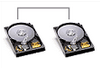 |
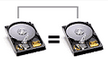 |
| Počítač vidí: |
2 x 320 GB = 640 GB | 320 GB |
| Vlastnosti: | Řadič pole RAID dělí data na bloky a jednotlivé části distribuuje na oba disky zároveň. | Řadič pole RAID zapisuje stejná data na oba disky. |
| Výhody pro zákazníky: |
Pole RAID 0 oproti konfiguracím s jedním pevným diskem nabízí výhody v oblasti výkonu. Toto řešení je ideální pro nadšené uživatele nových technologií a pokročilé uživatele, kteří manipulují s velkými soubory nebo vyžadují rychlý přístup k datům. | Pole RAID 1 nabízí integritu zálohy díky tomu, že jsou stejná data umístěna na dvou discích. Pokud jeden disk selže, data na druhém pevném disku jsou stále netknutá. Toto řešení je ideální pro aplikace, kde je nejdůležitějším požadavkem integrita dat. Nemělo by ovšem být považováno za formu zálohy dat. |
| Výhody: |
|
|
Počítače prodávané s nainstalovaným systémem Windows 10 a 11 v rozhraní UEFI
Vstupte do nastavení systému nebo systému BIOS stiskem klávesy F2 na obrazovce s logem Dell.
-
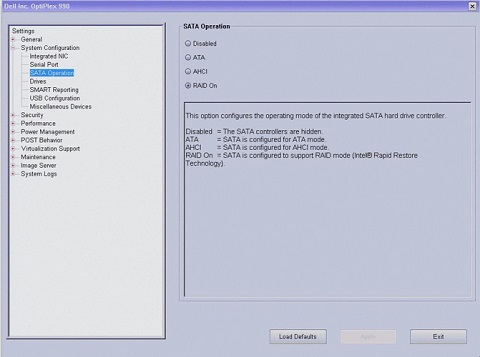
Přejděte do části System Configuration.
-
Vyberte položku SATA Operation Mode.
-
Pokud již toto nastavení není vybráno, změňte režim na RAID On a zvolte možnost Apply.
-
Výběrem možnosti Exit opustíte nastavení systému a vrátíte se k procesu spouštění.
-
Pokud bylo pole SATA Operation v nastavení systému nastaveno na hodnotu RAID On, počítač zobrazí zprávu RAID BIOS . Tato zpráva se zobrazí poté, co se během testu POST zobrazí obrazovka s logem Dell, ale ještě před spuštěním systému Windows. Níže uvedené hlášení se zobrazí, pokud nebyl vytvořen žádný svazek pole RAID.
Intel(R) Rapid Storage Technology - option ROM - 10.5.0.1034
Copyright(C) 2003-11 Intel Corporation. All Rights Reserved.

RAID Volumes:
None defined.

Physical Disks:
Port    Drive Model         Serial #          Size        Type/Status(Vol ID)
2       WDC WD1600AAJS-7    WD-WMAP9D045721   149.0 GB    Non-RAID Disk
3       WDC WD1600AAJS-7    WD-WMAP9D046479   149.0 GB    Non-RAID Disk

Press CTRL + I to enter the Configuration Utility
Tuto metodu použijte při přeinstalaci operačního systému
Počítače prodávané s nainstalovaným systémem Windows 10 a 11 v rozhraní UEFI
Varování: Při vytváření konfigurace pole RAID následujícím postupem dojde ke ztrátě veškerých dat na obou pevných discích. Než budete pokračovat, zálohujte veškerá data na jiné úložné zařízení.
Poznámka: Následující postup použijte pouze při přeinstalaci operačního systému. Nepoužívejte následující postup k migraci stávajících úložišť na konfiguraci diskového pole RAID 0.
-
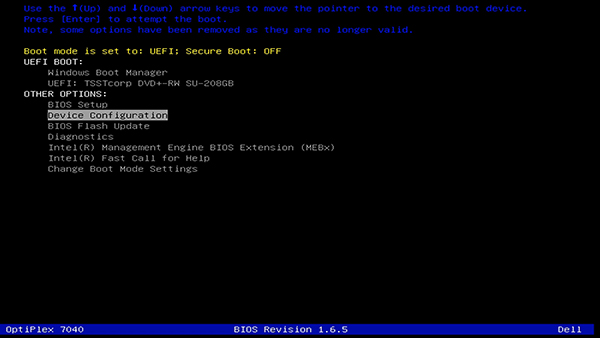
Zapněte počítač a opakovaným stisknutím klávesy F12 na obrazovce s logem Dell otevřete spouštěcí nabídku.
-
Pomocí tlačítek se šipkami vyberte konfiguraci zařízení.
-
Vyberte možnost Create RAID v nabídce Intel RAID.

-
Pojmenujte svazek RAID. Pomocí kláves se šipkami vyberte další položku.

-
Vyberte úroveň pole RAID, které chcete vytvořit.

-
Disk do svazku RAID můžete vybrat tak, že jej zvýrazníte a stisknete mezerník nebo Enter a vyberete X.

-
Vyberte svazek a velikost prokládání a postup dokončete výběrem možnosti Create Volume. Svazek RAID se nyní zobrazí na hlavní obrazovce.
Poznámka: U pole RAID 0 vyberte takovou velikost prokládání, která je nejbližší průměrné velikosti souborů, jež budete na svazek pole RAID ukládat. Pokud tuto informaci neznáte, vyberte jako výchozí velikost prokládání 128 KB.
-
Nyní můžete nainstalovat operační systém.
Tato metoda se používá při migraci stávajícího operačního systému
Nástroj Intel Matrix Storage Manager
V počítači již je jeden pevný disk s nainstalovaným operačním systémem a vy chcete přidat druhý disk. Chcete je nakonfigurovat jako pole RAID , aniž byste ztratili stávající data. Můžete použít možnost migrace v nástroji Intel Matrix Storage Manager v operačním systému.
-
Klikněte na tlačítko Start a z nabídky Všechny programy\Intel Matrix Storage Manager\Intel Matrix Storage Console spusťte konzoli Intel Storage Console.
-
V nabídce Actions výběrem možnosti Create RAID Volume From Existing Hard Drive spustíte průvodce migrací.
Poznámka: Pokud se nezobrazí nabídka Actions, v počítači není zapnutý režim RAID. -
Na obrazovce průvodce migrací klikněte na tlačítko Next.
-
Zadejte název svazku pole RAID nebo přijměte výchozí název.
-
Vyberte jednu z následujících možností:
-
Pro pole RAID 0 vyberte z rozevíracího seznamu úrovně pole RAID hodnotu RAID 0, poté vyberte z rozevíracího seznamu vhodnou velikost prokládání a klikněte na tlačítko Next.
-
Pro pole RAID 1 vyberte z rozevíracího seznamu úrovně pole RAID hodnotu RAID 1 a pokračujte dalším krokem.
-
-
Na obrazovce Select Source Hard Drive dvakrát klikněte na pevný disk, z něhož chcete migrovat data, a poté klikněte na tlačítko Next.
Poznámka: Vyberte zdrojový pevný disk. (musí se jednat o disk obsahující data nebo soubory operačního systému k migraci do svazku RAID) -
Na obrazovce Select Member Hard Drive dvakrát klikněte na pevný disk, kterým chcete rozšířit diskové pole, a poté klikněte na tlačítko Next.
-
Pro pole RAID 0 vyberte na obrazovce Specify Volume Size požadovanou velikost svazku a klikněte na tlačítko Next.
-
Pro pole RAID 1 pokračujte dalším krokem.
Poznámka: V následujícím kroku budou všechna data uložená na rozšiřujícím disku ztracena. -
-
Migraci spustíte kliknutím na tlačítko Finish nebo klikněte na tlačítko Back a proveďte potřebné změny.
Počítač lze používat během migrace.
Pokud narazíte na jakékoli problémy, obraťte se na technickou podporu. Pokud máte pole RAID již nakonfigurované, přečtěte si další informace v tomto článku znalostní databáze Dell: Odstraňování problémů s pevným diskem pole RAID v počítači Dell.
Intel Rapid Storage Technology
V počítači již je jeden pevný disk, který má nainstalovaný operační systém, a vy chcete přidat druhý disk. Chcete je nakonfigurovat jako pole RAID , aniž byste ztratili stávající data. Použijte možnost migrace v nástroji Intel Rapid Storage Technology v operačním systému.
-
Klikněte na tlačítko Start a z nabídky Všechny programy\Intel Rapid Storage Technology\Intel Rapid Storage Console spusťte konzoli Intel Rapid Storage Console.
-
V horní nabídce vyberte možnost Create.
-
Klikněte na možnost Select, vyberte jednu z následujících možností a klikněte na možnost Next:
-
Pro pole RAID 1 vyberte možnost Real-time data protection (RAID 1).
-
Pro pole RAID 0 vyberte možnost Optimized disk performance (RAID 0).
-
-
Klikněte na možnost Configure a:
-
Zadejte název svazku.
-
Vyberte disky, na kterých chcete vytvořit pole RAID.
-
Vyberte disk, ze kterého chcete migrovat operační systém.
-
Potom klikněte na tlačítko Next.
Poznámka: Označený pevný disk (slovem "system") je disk, který bude použit jako zdrojový disk. (Tedy disk obsahující data nebo soubory operačního systému k migraci do svazku RAID) -
-
Klikněte na možnost Confirm, a jestliže ověření proběhne v pořádku, vyberte možnost Create Volume.
Poznámka: Zobrazí se oznámení, že tento proces může nějakou dobu trvat a můžete pokračovat v práci, zatímco probíhá na pozadí. Společnost Dell Technologies doporučuje počkat, než se proces dokončí. -
Zobrazí se okno s oznámením, že svazek byl úspěšně vytvořen. Pokračujte kliknutím na tlačítko OK.
-
Stav vašeho nového svazku se zobrazí na obrazovce.
Pokud narazíte na jakékoli problémy, obraťte se na technickou podporu. Pokud máte pole RAID již nakonfigurované, přečtěte si další informace v tomto článku znalostní databáze Dell: Odstraňování problémů s pevným diskem pole RAID v počítači Dell.
Další informace naleznete v článcích znalostní databáze Dell:
Additional Information
Doporučené články
Zde je několik doporučených článků týkajících se tohoto tématu, které by vás mohly zajímat.
- Přístup k nastavení řadiče RAID v systémech nakonfigurovaných pomocí rozhraní UEFI
- Odstraňování problémů s pevným diskem pole RAID v počítači Dell
- Konfigurace pole RAID pro mobilní pracovní stanice Dell Precision
- Řešení problémů s pevným diskem nebo diskem SSD v počítači Dell
- Vysvětlení a odstraňování problémů s pevným diskem nebo diskem SSD v počítači Dell
 Vypršela záruka? Žádný problém. Navštivte web Dell.com/support, zadejte výrobní číslo Dell a prohlédněte si naše nabídky.
POZNÁMKA: Nabídky jsou k dispozici pouze pro zákazníky z řad spotřebitelů a klientských počítačů z USA, Kanady, Spojeného království, Francie, Německa a Číny. Zákaznické produkty serverů a úložišť nejsou relevantní.
Affected Products
Chromebox, Alienware, Dell All-in-One, Dell Pro All-in-One, Dell Pro Max Slim, Dell Pro Max Tower, Dell Pro Slim, Dell Pro Tower, Dell Slim, Dell Tower, Inspiron, Legacy Desktop Models, OptiPlex, Vostro, XPS, G Series, Fixed Workstations
, Dell Pro Max Slim XE FCS1250, Dell Pro Max Tower T2 XE FCT2250, Dell Pro Slim Plus XE5 QBS1250, Dell Pro Tower Plus XE5 QBT1250
...
Article Properties
Article Number: 000132392
Article Type: How To
Last Modified: 24 Jul 2025
Version: 20
Find answers to your questions from other Dell users
Support Services
Check if your device is covered by Support Services.