Konfigurowanie macierzy RAID opartej na technologii Intel na komputerze firmy Dell
Summary: Poniższy artykuł zawiera wskazówki dotyczące konfiguracji nadmiarowych macierzy niedrogiego kontrolera dysków (RAID) w komputerze firmy Dell korzystającym z oprogramowania Intel Matrix Storage. ...
This article applies to
This article does not apply to
This article is not tied to any specific product.
Not all product versions are identified in this article.
Instructions
Spis treści
- Czy chcesz skonfigurować macierz RAID na komputerze firmy Dell?
- Czy posiadany komputer obsługuje konfigurację RAID?
- Jak skonfigurować macierz RAID na urządzeniu
- Skorzystaj z tej metody, jeśli chcesz zainstalować ponownie system operacyjny
- Ta metoda jest używana w przypadku migracji dotychczasowego systemu operacyjnego
Prawidłowe skonfigurowanie macierzy RAID jest ważne, aby komputer mógł zidentyfikować dyski twarde w puli RAID i uruchomić system operacyjny.
Problemy związane z macierzami RAID mogą wystąpić, jeśli komputer nie obsługuje funkcji RAID, konfiguracja RAID jest nieprawidłowa i wystąpi awaria dysku twardego.
Uwaga: Poniższe łącze do artykułu zawiera zasoby dotyczące korzystania z wirtualnej macierzy RAID firmy Intel w odpowiednim produkcie firmy Dell:
- Artykuł bazy wiedzy firmy Dell: Konfigurowanie macierzy RAID stacji roboczej Dell Precision
Czy chcesz skonfigurować macierz RAID na komputerze firmy Dell?
Poniżej przedstawiono kilka czynności, które pozwalają sprawdzić, czy w komputerze możliwe jest zastosowanie macierzy RAID. Poniżej przedstawiono kilka kroków, które trzeba wykonać, aby skonfigurować macierz RAID, jeśli komputer ją obsługuje.
Uwaga: Należy pamiętać, że macierz RAID (jak wspomniano w tym artykule) nie wytrzyma usunięcia ani wymiany baterii CMOS.
Postępuj zgodnie z poniższymi instrukcjami.
Czy posiadany komputer obsługuje konfigurację RAID?
Większość komputerów stacjonarnych i niektórych notebooków obsługuje konfigurację RAID.
W celu zapewnienia optymalnego komfortu pracy wymagane są dwa dyski twarde o jednakowym rozmiarze i pojemności, które są zainstalowane w komputerze.
Ten typ macierzy RAID nie dotyczy karty sprzętowej RAID. Zamiast tego korzysta z systemu BIOS wraz z chipsetem Intel i oprogramowaniem do przechowywania macierzy w starszych komputerach. Technologia w domenie pamięci masowej Intel Rapid jest wykorzystywana w naszych nowszych modelach. Tworzy typ sterowanej programowej macierzy RAID. Ten typ konfiguracji RAID obsługuje tylko macierz RAID 0 i RAID 1.
Lustrzane i przeplatane
-
Czy w komputerze można zainstalować więcej niż 1 dysk twardy?
-
Jeśli nie, RAID na komputerze nie będzie możliwe.
-
Jeśli tak, przejdź do kolejnego kroku.
-
-
Czy w systemie BIOS opcja RAID jest dostępna w trybie SATA (Serial Advanced Technology Attachment)?
Można otworzyć system BIOS na komputerze firmy Dell, naciskając F2 po wyświetleniu ekranu powitalnego firmy Dell.
-
Jeśli nie, utworzenie konfiguracji RAID na komputerze będzie niemożliwe bez zakupu dodatkowego sprzętu.
-
Jeśli tak, przejdź do kolejnego kroku.
-
-
Przejdź do witryny pomocy technicznej firmy Dell i wprowadź kod Service Tag. Przejdź do witryny Sterowniki i pliki do pobrania dla danego komputera. (W przypadku starszych komputerów oprogramowanie do przechowywania danych Intel Matrix można wyświetlić w kategorii Chipset. W przypadku komputerów oprogramowanie Intel Rapid Storage Technology jest dostępne w kategorii Serial ATA lub Storage ).
-
Jeśli nie, utworzenie konfiguracji RAID na komputerze będzie niemożliwe bez zakupu dodatkowego sprzętu.
-
Jeśli tak, należy przejść do następnego kroku i przeprowadzić proces konfiguracji.
-
Jak skonfigurować macierz RAID na urządzeniu
Konieczne są dwa dyski twarde o takim samym rozmiarze i pojemności. Należy zdecydować, czy chcesz korzystać z macierzy RAID 0 czy RAID 1. Firma Dell Technologies zaleca użycie macierzy RAID 1.
- RAID 0
- Macierz dysków z przeplotem bez odporności na awarie — zapewnia przeplot danych — rozprowadzanie bloków każdego pliku po wielu dyskach, ale bez redundancji. To rozwiązanie zwiększa wydajność, ale w przypadku awarii dysku wszystkie dane będą narażone. Wadą tej metody jest to, że jeśli jeden dysk ulegnie awarii, wszystkie dane w macierzy - na obu dyskach zostaną utracone. Jedyną zaletą tej metody jest przyspieszenie zapisu na dysku. Dzięki temu komputer działa szybciej i utrzymuje pełną pojemność dysków.
- RAID 1
-
Macierz dysków z kopią lustrzaną — zapewnia redundancję w przypadku awarii jednego z dwóch dysków. To rozwiązanie umożliwia duplikowanie wszystkich danych na bieżąco, ale jest powolniejsze niż RAID 0. Jeśli dysk ulegnie awarii, można przywrócić dane z drugiego dysku. Wadą jest zmniejszenie o połowę całkowitej pojemności oraz wolniejszy zapis na obu dyskach. Zaletą jest to, że jeśli jeden dysk ulegnie awarii, można odzyskać wszystkie dane z drugiego dysku.
| RAID 0 (przeplot) | RAID 1 (kopia lustrzana danych) | |
|---|---|---|
| Description: | Zapewnia wyższą wydajność niż konfiguracja z jednym dyskiem twardym. Jest to idealne rozwiązanie dla osób pracujących z dużymi plikami lub wymagających szybkiego dostępu do danych. | Zapewnia integralność kopii zapasowej, przechowując te same dane na dwóch dyskach. Jeśli jeden dysk ulegnie awarii, dane pozostaną nienaruszone na drugim dysku twardym. Jest to idealne rozwiązanie do zastosowań, w których integralność danych jest najważniejsza. Identyczne dane są przechowywane na obu dyskach. Oznacza to, że pojemność pamięci masowej całej macierzy jest równa rozmiarowi najmniejszego napędu w macierzy. |
| System: | 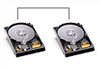 |
 |
| Komputer Rozpoznaje: |
2 × 320 GB = 640 GB | 320 GB |
| Charakterystyka: | Kontroler RAID rozdziela dane na bloki i umieszcza elementy na obu dyskach jednocześnie. | Kontroler RAID zapisuje te same dane na obu dyskach. |
| Klient Korzyść: |
RAID 0 zapewnia wyższą wydajność niż konfiguracja z jednym dyskiem twardym. Ten pakiet jest idealny dla pionierskich i wymagających użytkowników, którzy przetwarzają duże pliki lub wymagają szybkiego dostępu do danych. | RAID 1 zapewnia integralność danych poprzez zapisywanie tych samych danych na dwóch dyskach. Jeśli jeden dysk ulegnie awarii, dane pozostaną nienaruszone na drugim dysku twardym. Ten pakiet jest idealny do zastosowań, w których integralność danych jest najważniejsza. Nie należy jednak uważać tego rozwiązania za kopię zapasową danych. |
| Korzyści: |
|
|
Komputery sprzedawane z systemem Windows 10 i 11 zainstalowanym w trybie UEFI
Otwórz ekran System Setup lub BIOS, naciskając klawisz F2 po wyświetleniu ekranu powitalnego firmy Dell.
-
Przejdź do opcji System Configuration.
-
Wybierz opcję SATA Operation Mode.
-
Zmień tryb na RAID On, jeśli nie był ustawiony, a następnie zastosuj ustawienie.

-
Wybierz opcję Exit, aby zakończyć konfigurację systemu i wznowić proces rozruchu.
-
Kiedy pole SATA Operation w konfiguracji systemu zostało ustawione na RAID On, komputer wyświetla komunikat RAID BIOS. Ten komunikat jest widoczny po wyświetleniu ekranu z logo firmy Dell podczas testu POST, ale przed uruchomieniem systemu Windows. Poniższy komunikat jest wyświetlany, jeśli nie utworzono żadnego woluminu RAID.
Intel(R) Rapid Storage Technology - option ROM - 10.5.0.1034
Copyright(C) 2003-11 Intel Corporation. All Rights Reserved.

RAID Volumes:
None defined.

Physical Disks:
Port    Drive Model         Serial #          Size        Type/Status(Vol ID)
2       WDC WD1600AAJS-7    WD-WMAP9D045721   149.0 GB    Non-RAID Disk
3       WDC WD1600AAJS-7    WD-WMAP9D046479   149.0 GB    Non-RAID Disk

Press CTRL + I to enter the Configuration Utility
Skorzystaj z tej metody, jeśli chcesz zainstalować ponownie system operacyjny
Komputery sprzedawane z systemem Windows 10 i 11 zainstalowanym w trybie UEFI
Ostrzeżenie: Wszelkie dane na każdym dysku twardym zostały utracone po utworzeniu konfiguracji RAID według poniższej procedury. Najpierw utwórz kopię zapasową wszystkich danych na innym urządzeniu pamięci masowej.
Uwaga: Poniższą procedurę należy zastosować tylko w przypadku ponownego instalowania systemu operacyjnego. Nie należy korzystać z poniższej procedury w przypadku migracji istniejącej konfiguracji pamięci masowej do konfiguracji RAID 0.
-
Gdy zostanie wyświetlony ekran z logo firmy Dell, naciśnij kilkakrotnie klawisz F12, aby otworzyć menu rozruchowe
-
Wybierz konfigurację urządzenia za pomocą strzałek .

-
Wybierz opcję Create RAID w menu Intel RAID.

-
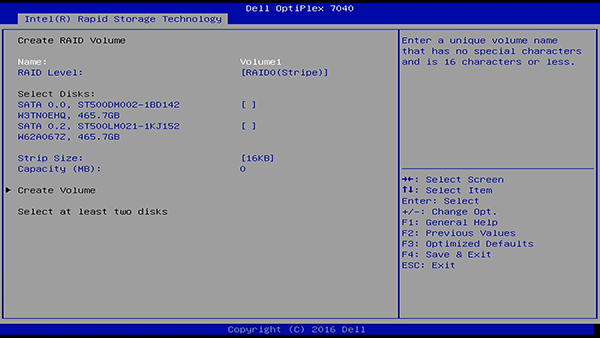
Wybierz nazwę woluminu RAID. Wybierz kolejną pozycję za pomocą strzałek .
-
Wybierz poziom RAID, który chcesz utworzyć.

-
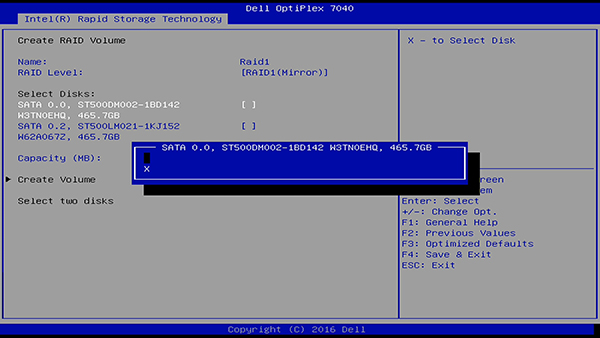
Dysk dla woluminu RAID można wybrać, podświetlając go i naciskając spację lub Enter i wybierając X.
-
Określ wolumin i rozmiar przeplotu, a następnie wybierz opcję Create Volume (Utwórz wolumin), aby zakończyć. Woluminu RAID jest teraz widoczny na ekranie głównym.
Uwaga: W przypadku macierzy RAID 0 wybierz rozmiar przeplotu najbliższy rozmiarowi średniego pliku przechowywanego w wolumenie RAID. Jeśli jest nieznany, wybierz 128 KB jako domyślny rozmiar przeplotu.
-
Teraz możesz zainstalować system operacyjny
Ta metoda jest używana w przypadku migracji dotychczasowego systemu operacyjnego
Intel Matrix Storage Manager
Komputer ma już jeden dysk twardy z zainstalowanym systemem operacyjnym i chcesz zainstalować drugi dysk. Chcesz skonfigurować je jako macierz RAID bez utraty istniejących danych. Można użyć opcji migracji w programie Intel Matrix Storage Manager w systemie operacyjnym.
-
Kliknij przycisk Start i przejdź do menu Wszystkie programy\Intel Matrix Storage Manager\Intel Matrix Storage Console, aby uruchomić program Intel Storage Console.
-
W menu Actions wybierz opcję Create RAID Volume From Existing Hard Drive, aby uruchomić kreator migracji.
Uwaga: Jeśli opcja menu Actions nie jest wyświetlana, komputer nie jest ustawiony na tryb włączonej macierzy RAID. -
Kliknij przycisk Next na ekranie kreatora migracji.
-
Wprowadź nazwę woluminu RAID lub zaakceptuj nazwę domyślną.
-
Wybierz następujące opcje:
-
W przypadku macierzy RAID 0 wybierz opcję RAID 0 jako poziom macierzy RAID z pola rozwijanego, wybierz odpowiedni rozmiar Stripe z pola rozwijanego i kliknij przycisk Dalej.
-
W przypadku macierzy RAID 1 wybierz opcję RAID 1 jako poziom macierzy RAID z pola rozwijanego w następnym kroku.
-
-
Na ekranie Select Source Hard Drive kliknij dwukrotnie dysk twardy, z którego mają zostać zmigrowane dane, a następnie kliknij przycisk Next.
Uwaga: Wybierz dysk twardy, który będzie używany jako dysk źródłowy. (powinien to być dysk twardy zawierający dane lub pliki systemu operacyjnego migrowane do woluminu RAID). -
Na ekranie Select Member Hard Drive kliknij dwukrotnie dysk twardy, o który chcesz rozszerzyć macierz, a następnie kliknij przycisk Next.
-
W przypadku macierzy RAID 0 wybierz na ekranie Specify Volume Sizeżądany rozmiar wolumenu, a następnie kliknij przycisk Next.
-
W przypadku macierzy RAID 1 przejdź do następnego kroku.
Uwaga: Na następnym etapie wszystkie dane na dysku będącym członkiem woluminu zostaną utracone. -
-
Kliknij przycisk Finish, aby rozpocząć migrację, lub przycisk Back, aby wprowadzić zmiany.
Komputer może być używany podczas procesu migracji.
W przypadku problemów skontaktuj się z działem pomocy technicznej. Jeśli skonfigurowano już macierz RAID, więcej informacji można znaleźć w tym artykule bazy wiedzy firmy Dell: Jak rozwiązać problem macierzy dyskowej RAID w komputerze firmy Dell.
Intel Rapid Storage Technology
Komputer ma już jeden dysk twardy, na którym zainstalowano już system operacyjny i chcesz zainstalować drugi dysk. Chcesz skonfigurować je jako macierz RAID bez utraty istniejących danych. Użyj opcji migracji w technologii Intel Rapid Storage Technology w systemie operacyjnym.
-
Kliknij przycisk Start i przejdź do menu Wszystkie programy\Intel Rapid Storage Technology\Intel Rapid Storage Console, aby uruchomić program Intel Rapid Storage Console.
-
Wybierz przycisk Create z górnego menu.
-
Kliknij polecenie Select (Wybierz) i wybierz następujące opcje, a następnie kliknij Next (Dalej):
-
Dla macierzy RAID 1 wybierz pozycję Real-time data protection (RAID 1).
-
W przypadku macierzy RAID 0 wybierz opcję Optimized disk performance (RAID 0).
-
-
Kliknij przycisk Configure i:
-
Wprowadź nazwę woluminu.
-
Wybierz dyski, na których chcesz utworzyć wolumin RAID.
-
Wybierz dysk, z którego chcesz przeprowadzić migrację systemu operacyjnego.
-
Następnie kliknij przycisk Next (Dalej).
Uwaga: Dysk twardy oznaczony jako (system) to dysk źródłowy. (Jest to dysk twardy zawierający dane lub pliki systemu operacyjnego migrowane do woluminu RAID). -
-
Kliknij pozycję Confirm i, jeśli nie wystąpią błędy, wybierz Create Volume.
Uwaga: Pojawi się komunikat z informacją, że proces może zająć trochę czasu i możesz kontynuować pracę, gdy będzie on przebiegał w tle. Firma Dell Technologies zaleca poczekanie do momentu jej zakończenia. -
Pojawi się komunikat o pomyślnym utworzeniu woluminu. Kliknij OK, aby kontynuować.
-
Na ekranie stanu widoczny będzie stan nowego woluminu.
W przypadku problemów skontaktuj się z działem pomocy technicznej. Jeśli skonfigurowano już macierz RAID, więcej informacji można znaleźć w tym artykule bazy wiedzy firmy Dell: Jak rozwiązać problem z dyskiem twardym RAID w komputerze firmy Dell.
Powiązane informacje można znaleźć w następujących artykułach bazy wiedzy firmy Dell:
- Jak uzyskać dostęp do konfiguracji kontrolera RAID w komputerach ze skonfigurowanym interfejsem UEFI
- Konfiguracja macierzy RAID w przenośnych stacjach roboczych Dell Precision
- Jak rozwiązać problemy z dyskiem twardym lub SSD w komputerze firmy Dell
- Opis działania dysku twardego lub dysku SSD w komputerach firmy Dell i rozwiązywanie problemów z nimi związanych
Additional Information
Polecane artykuły
Poniżej przedstawiono niektóre polecane artykuły dotyczące tego tematu, które mogą Cię zainteresować.
- Jak uzyskać dostęp do konfiguracji kontrolera RAID w komputerach ze skonfigurowanym interfejsem UEFI
- Jak rozwiązać problem macierzy dyskowej RAID w komputerze Dell
- Konfiguracja macierzy RAID w przenośnych stacjach roboczych Dell Precision
- Jak rozwiązać problemy z dyskiem twardym lub SSD w komputerze firmy Dell
- Opis działania dysku twardego lub dysku SSD w komputerach firmy Dell i rozwiązywanie problemów z nimi związanych
 Brak gwarancji? To nie jest problem. Odwiedź witrynę Dell.com/support i wpisz kod Dell Service Tag, a następnie zapoznaj się z naszymi ofertami.
UWAGA: Oferty są dostępne tylko dla klientów indywidualnych i klienckich z USA, Kanady, Wielkiej Brytanii, Francji, Niemiec i Chin. Produkty klienta dotyczące serwerów i pamięci masowych nie mają zastosowania.
Affected Products
Chromebox, Alienware, Dell All-in-One, Dell Pro All-in-One, Dell Pro Max Slim, Dell Pro Max Tower, Dell Pro Slim, Dell Pro Tower, Dell Slim, Dell Tower, Inspiron, Legacy Desktop Models, OptiPlex, Vostro, XPS, G Series, Fixed Workstations
, Dell Pro Max Slim XE FCS1250, Dell Pro Max Tower T2 XE FCT2250, Dell Pro Slim Plus XE5 QBS1250, Dell Pro Tower Plus XE5 QBT1250
...
Article Properties
Article Number: 000132392
Article Type: How To
Last Modified: 24 Jul 2025
Version: 20
Find answers to your questions from other Dell users
Support Services
Check if your device is covered by Support Services.