Cómo volver a insertar la tecla cuando una tecla se cae del teclado de la laptop
Summary: En el siguiente artículo, se explica cómo volver a insertar la tecla cuando una tecla se cae del teclado en una laptop.
This article applies to
This article does not apply to
This article is not tied to any specific product.
Not all product versions are identified in this article.
Instructions
Volver a insertar la tecla
Es posible que las teclas del teclado interno se atasquen o se salgan mientras se utiliza una laptop. Para volver a colocar la tecla en el teclado, realice los siguientes pasos.
Puede volver a insertar una tecla suelta:
- Alinéalo con el resorte en tijera que se encuentra debajo.
- Presione hacia abajo con el dedo hasta que la tecla vuelva a su lugar. Vea la Figura 1.
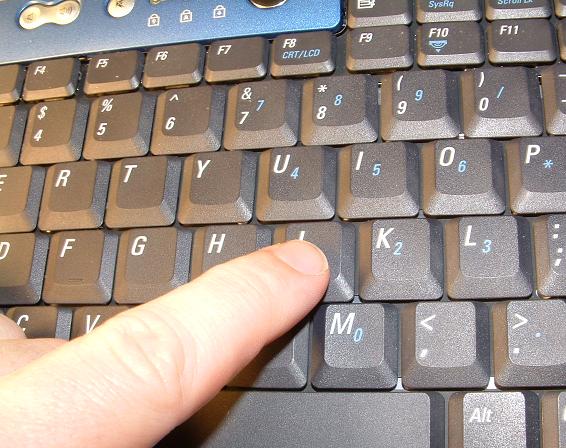
NOTA: Es posible que deba mover el dedo hacia adelante y hacia atrás para que la tecla encaje en el resorte de la tijera. Hay dos instantáneas, una en la parte superior y otra en la parte inferior de la llave.
- Donde haya una barra de soporte de tijera suelta, enganche primero la parte inferior de la barra debajo del riel de tijera inferior.
- Encaje la parte superior sobre el riel de tijera superior.
- Alinee la tecla para volver a conectarla. Consulte la Figura 2.
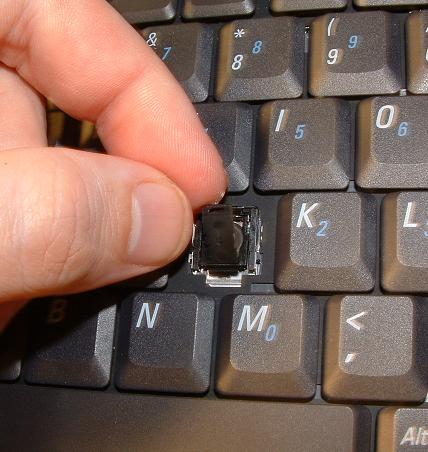
Puede obtener más información acerca de las descripciones de los servicios de Dell en esta página:
NOTA: ¿Las instrucciones anteriores no pudieron resolver el problema? ¿Las teclas del teclado están rotas, dañadas o perdidas? Utilice el siguiente enlace para comunicarse con el soporte de Dell:
Affected Products
Chromebook, G Series, Alienware, Dell Laptops, Dell Plus, Dell Pro, Dell Pro Max, Dell Pro Plus, Dell Pro Premium, Inspiron, Latitude, Dell Pro Rugged, Vostro, XPS, Legacy Laptop Models, Mobile Workstations, Dell Pro Max 16 XE MC16250Article Properties
Article Number: 000133100
Article Type: How To
Last Modified: 19 Jun 2025
Version: 7
Find answers to your questions from other Dell users
Support Services
Check if your device is covered by Support Services.