Порядок установки колпачка клавиш при выпадении клавиши из клавиатуры ноутбука
Summary: В следующей статье объясняется, как переустановить клавишный колпачок, если клавиша выпала из клавиатуры ноутбука.
This article applies to
This article does not apply to
This article is not tied to any specific product.
Not all product versions are identified in this article.
Instructions
Повторная установка клавишного колпачка
Колпачок клавиши на встроенной клавиатуре может застрять или отключиться во время использования ноутбука. Чтобы вернуть колпачок клавиши на клавиатуру, выполните следующие действия.
Неплотно прилегающий колпачок клавиши можно переустановить:
- Совместите его с пружиной ножниц под ним.
- Нажмите пальцем, чтобы клавишный колпачок встал на место со щелчком. См. рис. 1.
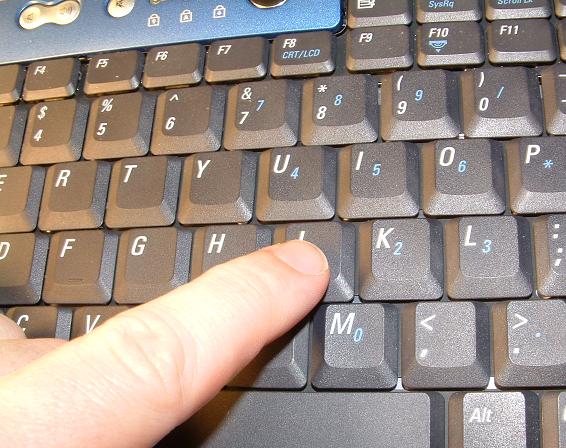
ПРИМЕЧАНИЕ. Возможно, вам придется пошевелить пальцем вперед и назад, чтобы клавишный колпачок защелкнулся на пружине ножниц. Есть две защелки, одна вверху и одна в нижней части ключа.
- Если опорная планка ножниц ослаблена, закрепите нижнюю часть стержня сначала под нижней направляющей ножниц.
- Защелкните верхнюю часть над верхней ножничной направляющей.
- Выровняйте колпачок клавиши, чтобы снова закрепить его. См. рис. 2.
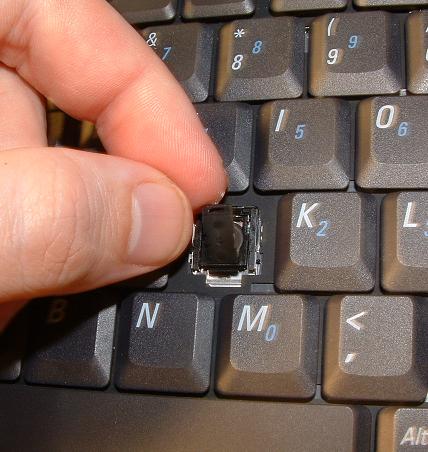
Более подробную информацию об описаниях услуг Dell можно найти на этой странице:
ПРИМЕЧАНИЕ. Приведенные выше инструкции не помогли устранить проблему? Клавиши клавиатуры сломались, повреждены или утеряны? Для связи со службой поддержки Dell перейдите по следующей ссылке:
Affected Products
Chromebook, G Series, Alienware, Dell Laptops, Dell Plus, Dell Pro, Dell Pro Max, Dell Pro Plus, Dell Pro Premium, Inspiron, Latitude, Dell Pro Rugged, Vostro, XPS, Legacy Laptop Models, Mobile Workstations, Dell Pro Max 16 XE MC16250Article Properties
Article Number: 000133100
Article Type: How To
Last Modified: 19 Jun 2025
Version: 7
Find answers to your questions from other Dell users
Support Services
Check if your device is covered by Support Services.