Slik bytter du automatisk fra trådløse til kablede tilkoblinger når det er tilgjengelig med hurtigtast eller Intel Toolkit
Summary: Slik konfigurerer du det trådløse Intel-nettverkskortet til å koble fra når en kablet Ethernet-tilkobling oppdages av systemet ved å aktivere adapterbytte ved hjelp av Intel Proset/Wireless WiFi Software Administrator Toolkit. ...
This article applies to
This article does not apply to
This article is not tied to any specific product.
Not all product versions are identified in this article.
Instructions
Bytte fra trådløs til Ethernet
Du arbeider kanskje i et miljø der du ofte må dokke eller koble fra et system, og ønsker å ha den raskere nettverkstilkoblingen tilgjengelig.
Latitude-systemer har en hurtigtastbryter for aktivering/deaktivering av Wi-Fi. FN/utskriftsskjerm – Dette slår Wi-Fi-antennen av og på.
Det kan være lurt å koble det trådløse Intel-nettverket automatisk fra ved en kablet tilkobling til systemet. Dell-støttede prosessen for denne funksjonen vil være å aktivere adapterbytting ved hjelp av Intel Proset/Wireless WiFi Software Administrator Toolkit. Se instruksjonene nedenfor:
Aktiver adapterbytting ved hjelp av Intel® PROSet Wireless Enterprise Software
Merk: Følgende trinn ble utviklet ved hjelp av en Latitude E6410 med Windows 7 Ultimate 64-bit SP1 og en Intel WiFi 6200 med driverversjon TRWFW1355D, A01 (
INTEL_MULTI-DEVICE_A01_R277229.exe - Driverversjonen er 13.3.0.24 og applikasjonsversjonen er 13.3), og BIOS-versjon A07. Prosessen skal være lik for andre Dell-systemer.
- Kontroller at den nyeste versjonen av Intel WiFi Link 6200-driveren er installert. (Versjon TRWFW1355D, A01 fra www.dell.com/support (driverversjonen er 13.3.0.24 og applikasjonsversjonen er 13.3) for Latitude E6410 og Windows 7 64-biters.)
- Hvis du har Dell Control Point Connection Manager installert og vil bruke Intel Prose/Wireless WLAN-programvaren , bør du avinstallere Dell Control Point Connection Manager.
- For å aktivere adapterbytte på systemet, begynn med å gå til "Kontrollpanel" og "Programmer og funksjoner."
- Høyreklikk "Intel(R) Prose / Wireless WiFi Software" og velg "Endre".
- Etter et øyeblikk klikker du på "Next" for å fortsette Install Shield-veiviseren for Intel(R) Prose/Wireless WiFi-programvare.
- Klikk på knappen for "Endre" og klikk deretter "Neste".
- Klikk på rullegardinmenyen for "Administrator Toolkit" og deretter "Denne funksjonen, og alle underfunksjoner, vil bli installert på lokal harddisk." Klikk deretter på "Neste".
- Vent til programfunksjonene er installert, og klikk deretter på "Finish" for å avslutte veiviseren.
- Lukk alle åpne vinduer
- Fra Start-menyen i Windows velger du "Alle programmer", åpner deretter mappen for "Intel PROSet Wireless" og klikker "WiFi Administrator Tool."
- Opprett et nytt passord (eller bruk passordet som ble opprettet tidligere) og klikk "OK".
- I vinduet "Åpne administratorpakke" klikker du på knappen for "Opprett en ny pakke" og klikker deretter "OK".
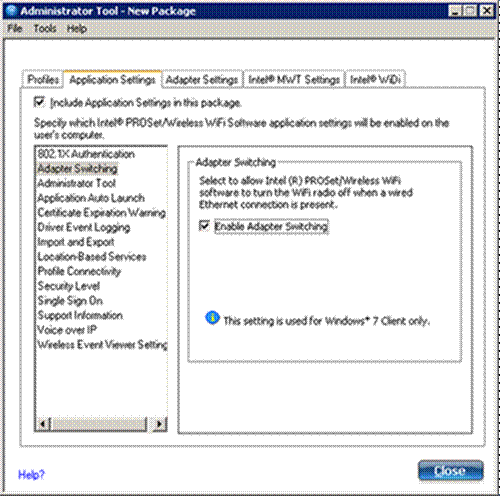
- I vinduet "Administratorverktøy - Ny pakke" klikker du på fanen for "Applikasjonsinnstillinger."
- Velg "Adapter Switching" fra valgene i menyen.
- Merk av i avmerkingsboksen for "Aktiver adapterbytte", og klikk på "Lukk" -knappen. Denne prosessen skal "tillate Intel(R) PROSet/Wireless WiFi-programvare å slå av WiFi-radioen når en kablet Ethernet-tilkobling er til stede."
- Velg "Ja" for "Den gjeldende pakken er endret. Vil du lagre endringene?"
- Gi pakken et navn og lagre den som en .exe fil.
- Når du ser indikasjonen "Pakke lagret", klikker du på "Ferdig".
- Merk av i avmerkingsboksen for "Bruk denne pakken på denne datamaskinen" og klikk "OK".
- Når denne nye pakken er tatt i bruk på datamaskinen, skal datamaskinen koble seg fra det trådløse nettverket når en gyldig kabelbasert IP-adresse trekkes.
- I henhold til brukerveiledningen for Intel(R) PROSet/Wireless WiFi-tilkoblingsverktøy for aktivering av adapterbytting: "Hvis aktivert, lukker WiFi-tilkoblingsverktøyet automatisk alle WiFi-nettverkstilkoblinger når en gyldig kablet Ethernet-tilkobling oppdages. Hvis systemet mister den kablede Ethernet-tilkoblingen, vil WiFi-tilkoblingsverktøyet automatisk prøve å koble til den siste tilkoblede profilen. Hvis det siste tilkoblede nettverket ikke er tilgjengelig, forsøker WiFi-tilkoblingsverktøyet å koble til det første tilgjengelige trådløse nettverket basert på den foretrukne profillisten.
Merk: Denne virkemåten gjelder for hele systemet og er ikke spesifikk for noen brukere.
Affected Products
Wireless NetworkingArticle Properties
Article Number: 000134705
Article Type: How To
Last Modified: 18 Sept 2025
Version: 5
Find answers to your questions from other Dell users
Support Services
Check if your device is covered by Support Services.