Så här växlar du automatiskt från trådlösa till trådbundna anslutningar när de är tillgängliga via snabbtangent eller Intel Toolkit
Summary: Så här konfigurerar du Intels trådlösa nätverksadapter så att den kopplas bort när en trådbunden Ethernet-anslutning upptäcks av systemet genom att aktivera Adapter Switching med hjälp av Intel Proset/Wireless WiFi Software Administrator Toolkit. ...
This article applies to
This article does not apply to
This article is not tied to any specific product.
Not all product versions are identified in this article.
Instructions
Växla från trådlöst till Ethernet
Du kanske arbetar i en miljö där du måste docka eller avdocka ett system ofta och vill ha snabbare nätverksanslutning tillgänglig.
Latitude-system har en snabbknappsbrytare för att aktivera/inaktivera WiFi. FN/Print Screen - Detta stänger av och slår på WiFi-antennen.
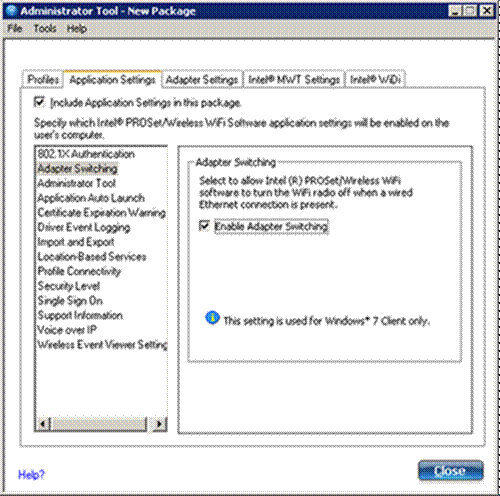
Det kan hända att du vill att det trådlösa Intel-nätverket ska kopplas bort automatiskt när du ansluter till systemet via kabel. Den process som stöds av Dell för den här funktionen är att aktivera adapterväxling med hjälp av Intel Proset/Wireless WiFi Software Administrator Toolkit. Se instruktionerna nedan:
Aktivera adapterväxling med hjälp av programvaran® Intel PROSet Wireless Enterprise
Obs! Följande steg har utvecklats med en Latitude E6410 med Windows 7 Ultimate 64-bitars SP1 och en Intel WiFi 6200 med drivrutinsversion TRWFW1355D, A01 (
INTEL_MULTI-DEVICE_A01_R277229.exe – Drivrutinsversion är 13.3.0.24 och programversion är 13.3) och BIOS-version A07. Processen bör se likadan ut för andra Dell-system.
- Kontrollera att den senaste versionen av Intel WiFi Link 6200-drivrutinen är installerad. (Version TRWFW1355D, A01 från www.dell.com/support (drivrutinsversion är 13.3.0.24 och programversion är 13.3) för Latitude E6410 och Windows 7 64-bitars)
- Om du har Dell Control Point Connection Manager installerat och vill använda programvaran Intel Prose/Wireless WLAN bör du avinstallera Dell Control Point Connection Manager.
- För att aktivera Adapter Switching på systemet börjar du med att gå till "Kontrollpanelen" och "Program och funktioner".
- Högerklicka på "Intel(R) Prose/Wireless WiFi Software" och välj "Ändra".
- Efter en stund klickar du på "Next" för att fortsätta med installationsguiden för Intel(R) Prose/Wireless WiFi Software.
- Klicka på knappen för "Modify" och klicka sedan på "Next".
- Klicka på listrutan för Administrator Toolkit och sedan på Den här funktionen och alla underfunktioner installeras på den lokala hårddisken. Klicka sedan på "Next".
- Vänta tills programfunktionerna har installerats och klicka sedan på "Slutför" för att avsluta guiden.
- Stäng alla öppna fönster
- Från startmenyn i Windows väljer du "Alla program", öppnar mappen för "Intel PROSet Wireless" och klickar på "WiFi Administrator Tool".
- Skapa ett nytt lösenord (eller använd lösenordet som skapades tidigare) och klicka på "OK".
- I fönstret "Open Administrator Package" klickar du på knappen för "Create a new package" och klickar sedan på "OK".
- I fönstret "Administratörsverktyg - Nytt paket" klickar du på fliken för "Programinställningar".
- Välj "Adapter Switching" från alternativen i menyn.
- Markera kryssrutan "Enable Adapter Switching" och klicka på knappen "Close". Den här processen ska "tillåta programvaran Intel(R) PROSet för trådlösa WiFi-anslutningar att stänga av WiFi-radion när det finns en trådbunden Ethernet-anslutning".
- Välj "Ja" för "Det aktuella paketet har ändrats. Vill du spara ändringarna?"
- Ge paketet ett namn och spara det som en .exe-fil.
- När du ser indikationen "Paketet sparat" klickar du på "Färdigt".
- Markera kryssrutan "Använd det här paketet på den här datorn" och klicka på "OK".
- När det här nya paketet har tillämpats på datorn måste datorn koppla från det trådlösa nätverket när en giltig kabelansluten IP-adress hämtas.
- Enligt användarhandboken för verktyget Intel(R) PROSet för trådlösa WiFi-anslutningar för aktivering av adapterväxling: "Om det här alternativet är aktiverat kommer WiFi-anslutningsprogrammet automatiskt att stänga alla WiFi-nätverksanslutningar när en giltig trådbunden Ethernet-anslutning upptäcks. Om systemet förlorar sin trådbundna Ethernet-anslutning kommer WiFi-anslutningsverktyget automatiskt att försöka ansluta till den senast anslutna profilen. Om det senast anslutna nätverket inte är tillgängligt försöker WiFi-anslutningsprogrammet att ansluta till det första tillgängliga trådlösa nätverket baserat på listan över föredragna profiler."
Obs! Det här beteendet gäller systemet som helhet och är inte specifikt för någon användare.
Affected Products
Wireless NetworkingArticle Properties
Article Number: 000134705
Article Type: How To
Last Modified: 18 Sept 2025
Version: 5
Find answers to your questions from other Dell users
Support Services
Check if your device is covered by Support Services.