Kısayol Tuşu veya Intel Araç Kiti İle Kablosuzdan Kablolu Bağlantılara Otomatik Olarak Geçiş Yapma
Summary: Intel Proset/Kablosuz WiFi Yazılımı Yönetici Araç Seti kullanarak Adaptör Değiştirmeyi etkinleştirerek Intel kablosuz ağ bağdaştırıcısını, sistem tarafından kablolu Ethernet bağlantısı algılandığında bağlantıyı kesecek şekilde yapılandırma. ...
This article applies to
This article does not apply to
This article is not tied to any specific product.
Not all product versions are identified in this article.
Instructions
Kablosuzdan Ethernet'e Geçiş
Bir sistemi sık sık bağlamanız veya çıkarmanız gereken bir ortamda çalışabilir ve daha hızlı bir ağ bağlantısına sahip olmak isteyebilirsiniz.
Latitude sistemlerde WiFi ı etkinleştirme/devre dışı bırakma için bir kısayol tuşu anahtarı bulunur. FN/Print Screen - WiFi antenini kapatıp açar.
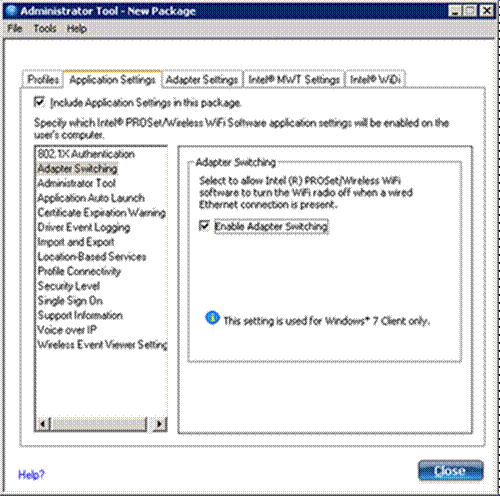
Sisteme kablolu bir bağlantı kurulduğunda Intel kablosuz ağının otomatik olarak bağlantısının kesilmesini isteyebilirsiniz. Bu özellik için Dell tarafından desteklenen işlem, Intel Proset/Kablosuz WiFi Yazılımı Yönetici Araç Seti'ni kullanarak Adaptör Anahtarlamayı etkinleştirmektir. Aşağıdaki talimatlara bakın:
Intel® PROSet Wireless Enterprise Yazılımını Kullanarak Bağdaştırıcı Değiştirmeyi Etkinleştirme
Not: Aşağıdaki adımlar, Windows 7 Ultimate 64 bit SP1'e sahip bir Latitude E6410 ve sürücü sürümü TRWFW1355D, A01 olan bir Intel WiFi 6200 (
INTEL_MULTI-DEVICE_A01_R277229.exe - Sürücü sürümü 13.3.0.24 ve uygulama sürümü 13.3) ve BIOS sürümü A07'dir. Süreç, diğer Dell sistemleri için de benzer olmalıdır.
- Intel WiFi Link 6200 sürücüsünün en son sürümünün yüklü olduğundan emin olun. (Latitude E6410 ve Windows 7 64 bit için sürüm TRWFW1355D, www.dell.com/support'den A01 (sürücü sürümü 13.3.0.24 ve uygulama sürümü 13.3).)
- Dell Control Point Connection Manager yüklüyse ve Intel Prose/Kablosuz WLAN yazılımını kullanmak istiyorsanız Dell Control Point Connection Manager ı kaldırmanız gerekir.
- Sistemde Adaptör Değiştirmeyi etkinleştirmek için "Denetim Masası" ve "Programlar ve Özellikler" bölümlerine giderek başlayın.
- "Intel(R) Prose/Wireless WiFi Software"e sağ tıklayın ve "Değiştir"i seçin.
- Bir süre sonra "Next" öğesine tıklayarak Intel(R) Prose/Wireless WiFi Yazılımı için Install Shield Wizard a devam edin.
- "Değiştir" düğmesine tıklayın ve ardından "İleri" ye tıklayın.
- Administrator Toolkit" açılır menüsüne ve ardından "Bu özellik ve tüm alt özellikler yerel sabit sürücüye yüklenecek" seçeneğine tıklayın. Ardından "İleri" yi tıklayın.
- Program özelliklerinin yüklenmesini bekleyin ve sihirbazdan çıkmak için "Finish" öğesine tıklayın.
- Tüm açık pencereleri kapatın
- Windows'un Başlat menüsünden "Tüm Programlar"ı seçin, ardından "Intel PROSet Wireless" klasörünü açın ve "WiFi Yönetici Aracı"nı tıklayın.
- Yeni bir parola oluşturun (veya önceden oluşturulmuş parolayı kullanın) ve "Tamam" ı tıklayın.
- Open Administrator Package" penceresinde "Create a new package" düğmesine ve ardından "OK" öğesine tıklayın.
- "Yönetici Aracı - Yeni Paket" penceresinde, "Uygulama Ayarları" sekmesine tıklayın.
- Menüdeki seçeneklerden "Adaptör Değiştirme"yi seçin.
- Enable Adapter Switching" onay kutusunu işaretleyin ve "Close" düğmesine tıklayın. Bu işlem "kablolu Ethernet bağlantısı olduğunda Intel(R) PROSet/Kablosuz WiFi yazılımının WiFi radyoyu kapatmasına izin vermelidir."
- Geçerli paket değişti" için "Evet"i seçin. Değişiklikleri kaydetmek istiyor musunuz?
- Pakete bir ad verin ve .exe dosyası olarak kaydedin.
- "Paket Kaydedildi" göstergesini gördüğünüzde, "Bitti" yi tıklayın.
- Bu paketi bu bilgisayara uygula" onay kutusunu işaretleyin ve "Tamam" ı tıklayın.
- Bu yeni paket bilgisayara uygulandıktan sonra, geçerli bir kablolu IP adresi çekildiğinde bilgisayarın kablosuz ağ bağlantısını kesmelidir.
- Intel(R) PROSet/Kablosuz WiFi Bağlantı Yardımcı Programı Adaptör Değiştirmeyi Etkinleştirme Kullanıcı Kılavuzu'na göre, "Etkinleştirilirse, geçerli bir kablolu Ethernet bağlantısı algılandığında, WiFi bağlantı yardımcı programı tüm WiFi ağ bağlantılarını otomatik olarak kapatır. Sistem kablolu Ethernet bağlantısını kaybederse WiFi bağlantı yardımcı programı otomatik olarak en son bağlanan profile bağlanmayı dener. Son bağlanan ağ kullanılamıyorsa, WiFi bağlantı yardımcı programı, tercih edilen Profil Listesi'ne göre ilk kullanılabilir kablosuz ağa bağlanmaya çalışır.
Not: Bu davranış bir bütün olarak sistem içindir ve herhangi bir kullanıcıya özgü değildir.
Affected Products
Wireless NetworkingArticle Properties
Article Number: 000134705
Article Type: How To
Last Modified: 18 Sept 2025
Version: 5
Find answers to your questions from other Dell users
Support Services
Check if your device is covered by Support Services.