PowerEdge: Kurtarma Modundayken Lifecycle Controller'ı etkinleştirme
Summary: Bu makalede, kurtarma moduna girdiğinde Lifecycle Controller'ın (LCC) nasıl yeniden etkinleştirileceği açıklanmaktadır.
This article applies to
This article does not apply to
This article is not tied to any specific product.
Not all product versions are identified in this article.
Instructions
iDRAC web kullanıcı arayüzü kullanılarak bellenim güncellemesi gönderildiğinde bellenim (FW) güncellenmiyor.
LCC'yi önyüklemek için F10 seçeneği görüntülenmez.Lifecycle Controller in Recovery Mode mesajı, sunucu Açılışta Kendi Kendini Sınama (POST) durumundayken görüntülenir.
İçindekiler
- Sorun
- Çözüm
- F2 sistem kurulumundaki iDRAC ayarından LCC'yi yeniden etkinleştirin.
- Bir komut çalıştırarak LCC'yi yeniden etkinleştirin:
RACADMCLI komutu.
- Bakımı takip edin.
- İşletim sistemini kullanarak LCC'yi güncelleştirin.
- WS-MAN kullanarak LCC'yi güncelleme.
- iDRAC kullanıcı arayüzünü kullanarak LCC'yi güncelleştirin.
- Ek Bilgiler
Sorun
- Sunucu arızalanıp yeniden açıldığında LCC bir kurtarma moduna geçebilir ve artık F10 seçeneğiyle erişilemez.
- Güncelleştirmeleri iDRAC web kullanıcı arayüzü üzerinden göndermek mümkün değildir.
Önyükleme sırasında, F10 seçeneğini görmeniz gereken yerde şu mesajı görürsünüz: Lifecycle Controller in Recovery ModeIP adresi için sorgular.
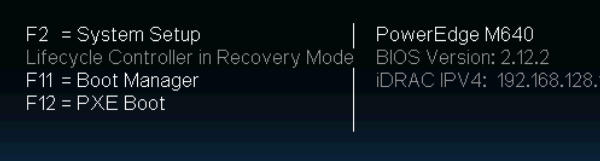
Lifecycle Controller'ı Kurtarma
-
F2 sistem kurulumundan iDRAC ayarlarına gidin ve LCC'yi yeniden etkinleştirmek yeterlidir.
-
LCC'yi yeniden etkinleştirme işe yaramazsa gücü boşaltın ve güç açtıktan sonra yeniden etkinleştirmeyi deneyin.
- Yukarıdaki seçenekler başarısız olursa anakartı (MB) değiştirin.
F2 sistem kurulumundaki iDRAC ayarından LCC'yi yeniden etkinleştirin.
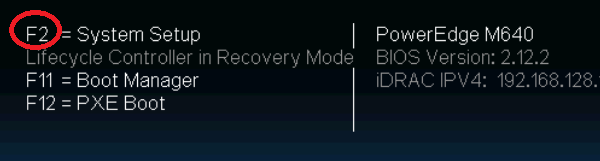
- Sistem Kurulum Menüsüne girmek için menüyü gördüğünüzde F2 tuşuna basın.
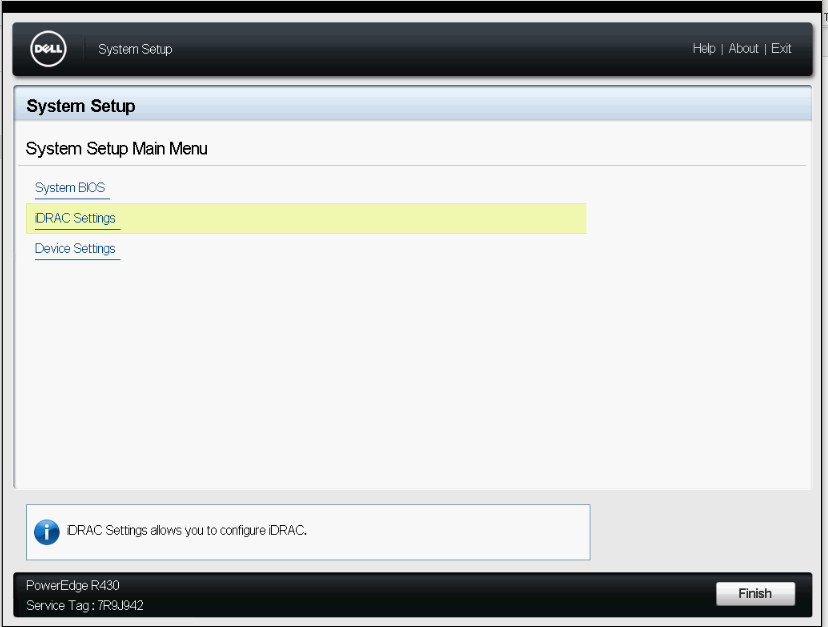
- Sistem Kurulumu Menüsüne girdikten sonra iDRAC Ayarları na tıklayın.
- Lifecycle Controller ı bulun ve tıklayın.
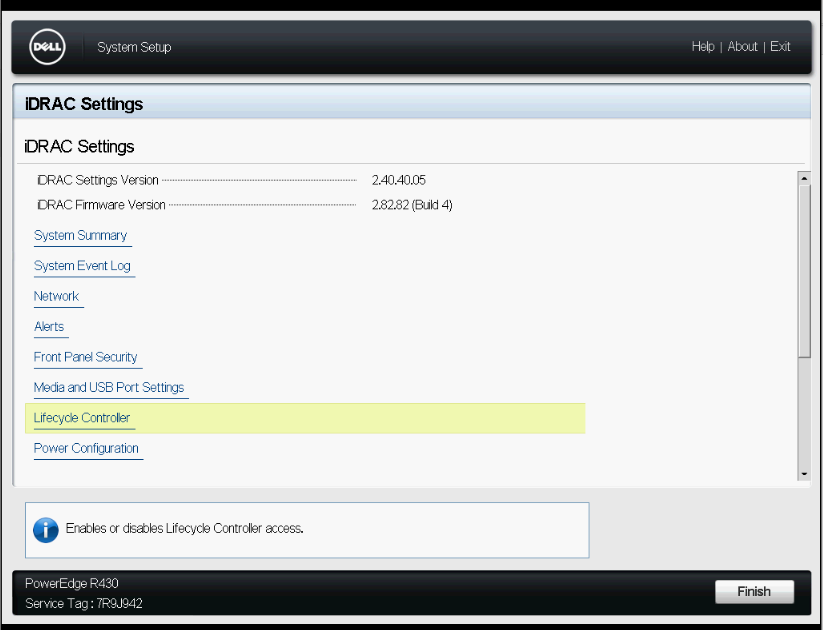
- Lifecycle Controller menüsünde, ilk "Lifecycle Controller" seçeneğinin Kurtarma Modu olarak ayarlandığını görürsünüz.
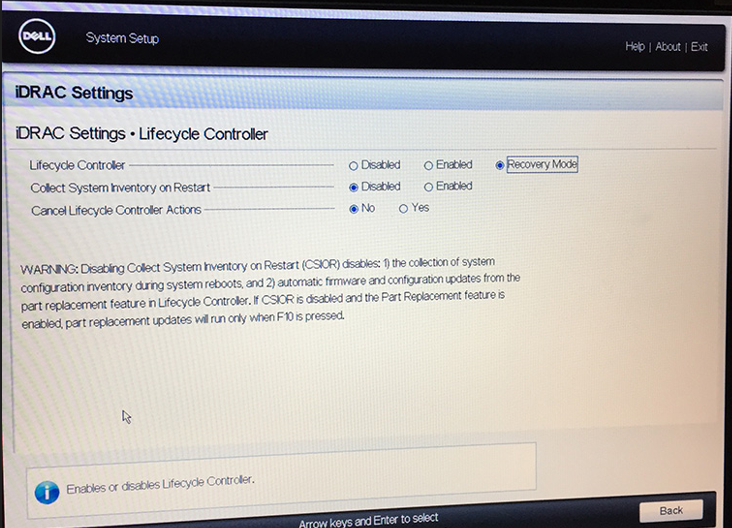
- Enabled öğesine tıklayın.
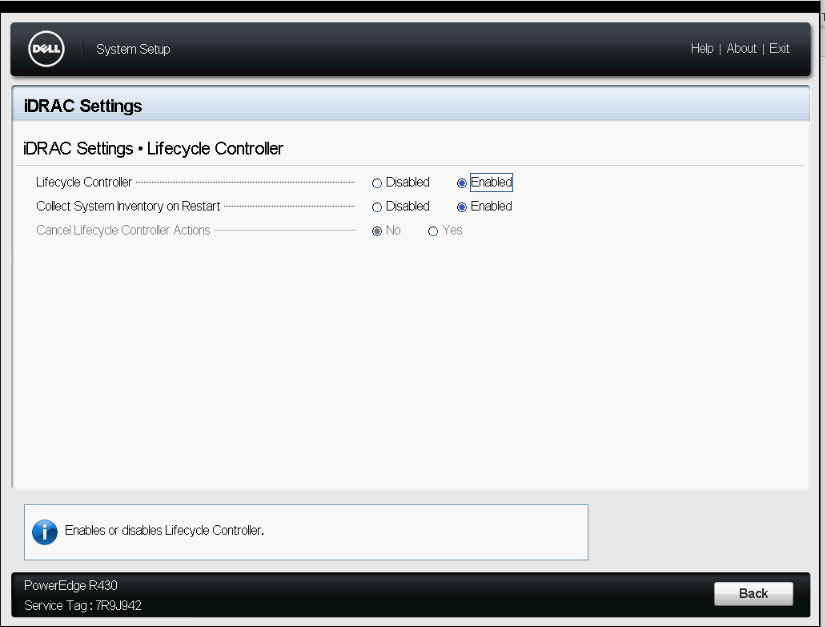
- iDRAC Setting sayfasının sağ alt köşesindeki back düğmesine tıklayın.
- Sistem Kurulumu sayfasının sağ alt köşesindeki bitir düğmesine tıklayın.
- Sayfanın sağ üst köşesindeki Çıkış a tıklayın ve Değişiklikleri Kaydetmek için Evet'e tıklayın.
Sistem yeniden başlatılır ve Lifecycle Controller normal duruma geçer.
RACADM CLI komutu kullanarak LCC'yi etkinleştirme
SSH kullanarak iDRAC'a bağlanıp bazı komutları çalıştırarak LCC'yi yeniden etkinleştirebilirsiniz:
- Durumu kontrol edin
racadm get LifecycleController.LCAttributes.LifecycleControllerState
- LCC'yi etkinleştirme
racadm set LifecycleController.LCAttributes.LifecycleControllerState 1
- LCC'yi devre dışı bırakma
racadm set LifecycleController.LCAttributes.LifecycleControllerState 0
Her set komutunun sonundaki rakamlar, LCC'yi "etkinleştiren" veya "devre dışı bırakan" şeydir.
- )
1", LCC'yi etkinleştirmek anlamına gelir. - )
0", LCC'yi devre dışı bırakmak anlamına gelir.
Varsayılan değer her zaman " şeklindedir 1 "
Komut, sunucu kapalı olsa bile çalışır, ancak sonucu, açıldıktan ve POST'u başlattıktan sonra etkili olur.
İşletim sistemini kullanarak LCC'yi güncelleme
Yüklü işletim sistemi için yürütülebilir dosyayı çalıştırarak LCC Dell Update Package (DUP) yüklemek için işletim sistemini kullanın. LCC DUP yi, Dell Destek sayfasında sisteminizin Sürücüler ve İndirmeler bölümünde bulabilirsiniz.
WS-MAN kullanarak LCC'yi güncelleştirme
WS-MAN Bellenim Güncelleştirmelerini Komut Dosyası Oluşturma başlıklı teknik raporda açıklandığı gibi, Lifecycle Controller FW sini uzaktan güncellemek için WS-MAN komut dosyasını kullanın.
iDRAC kullanıcı arayüzünü kullanarak LCC'yi güncelleme
LCC FW'yi iDRAC kullanıcı arayüzünden güncelleştirmek, herhangi bir bileşen FW'sini güncelleştirmekle aynıdır. Aşağıdaki makalede iDRAC kullanıcı arayüzü kullanılarak FW'nin nasıl güncelleştirileceği açıklanmaktadır.
Additional Information
Daha Fazla Bilgi
-
NORMAL ÖNYÜKLEME - Bir sunucu yeniden başlatıldığında Yeniden Başlatmada Sistem Envanteri Toplama (CSIOR) işlemi çalışır. Önyükleme işleminin bu bölümünde Lifecycle Controller ekran mesajı görüntülenir: Sistem Envanterini Toplama ve ekranın altında soldan sağa hareket eden beyaz bir ilerleme çubuğu ile.
-
Yeniden Başlatmada Sistem Envanterini Toplama işlemi, orta derecede yapılandırılmış bir T620 için iki dakikalık bir önyükleme sırasının sonunda yaklaşık 20 saniye sürer ve bunu işletim sistemi önyükleme işlemi takip eder. Daha fazla bileşene sahip bir sistemin envanteri daha uzun sürer ve önyüklemesi daha uzun sürer.
-
USC'YE GİRİŞ - F10 tuşuna basarsanız CSIOR da çalışır ve beyaz ilerleme çubuğu gösterilir, ardından sistem Lifecycle Controller'da Birleşik Sunucu Yapılandırıcı (USC) programına girer. Ekrandaki mesaj şöyledir: Lifecycle Controller a Girme.
-
CSIOR işlemi sırasında veya USC çalışırken çalışırken ısınmadan sıfırlamaya zorlamayın Ctrl + Alt + Del. Bunu yapmak, Lifecycle Controller'ın Kurtarma Moduna geçmesine neden olabilir. Kullanıcı bu işlemi art arda üç kez kesintiye uğratırsa, Lifecycle Controller Kurtarma Moduna geçer.
-
Birleşik Sunucu Yapılandırıcısı'ndan sağ üst köşedeki Çıkış ı tıklatılarak düzgün bir şekilde çıkılmalıdır.
-
RECOVERY MODE : Lifecycle Controller ile ilgili bir sorun varsa ve Lifecycle Controller Kurtarma Modundaysa yeniden başlatma sırasında Lifecycle Controller Güncelleştirmeleri Gerekli mesajı görüntülenir. Sistem normal önyüklemeye devam eder ancak USC'ye giremezsiniz.
Affected Products
C Series, Modular Infrastructure, Rack Servers, Tower ServersArticle Properties
Article Number: 000136186
Article Type: How To
Last Modified: 05 Feb 2025
Version: 10
Find answers to your questions from other Dell users
Support Services
Check if your device is covered by Support Services.