如何使用 Intel Rapid Start Technology 提高系统从休眠状态中启动的速度。
Summary: 了解、安装和开始使用 Intel® Rapid Start Technology (IRST)
This article applies to
This article does not apply to
This article is not tied to any specific product.
Not all product versions are identified in this article.
Symptoms
Resolution
使用入门
您需要有固态驱动器 (SSD),其可用磁盘空间至少与系统中安装的随机存取内存 (RAM) 相同(例如,如果您具有 8 GB 的 RAM,则 SSD 上未使用的空间需要为 8 GB)。
与 Intel Smart Response Technology (ISRT) 不同,只要休眠分区有足够的未使用空间,您就可以在 SSD 上安装 Windows,但如果要将 ISRT 与 IRST 配合使用,则应在辅助硬盘 (HDD) 上安装 Windows。有关 ISRT 的更多信息,请参阅如何使用 Intel Rapid Start Technology 提高系统从休眠状态中启动的速度。
您需要从 Dell.com/Support 的“Drivers and Downloads”下面的“Serial ATA”类别,或者从 Intel 下载中心搜索“Intel Rapid Start Technology”,以获得最新版本的 Intel Rapid Start Technology 驱动程序。
安装指南
- 通过在 Windows 7 的“开始”菜单或 Windows 8 的“开始”屏幕中搜索 diskmgmt,然后单击或点击 diskmgmt.msc,启动磁盘管理实用程序。
- 确定该磁盘是您的 SSD,右键单击或按住最大的分区(可能是操作系统或 C: 驱动器)或具有足够可用空间用作休眠分区的分区,然后单击或点击压缩卷…
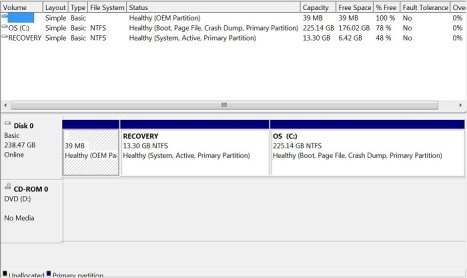
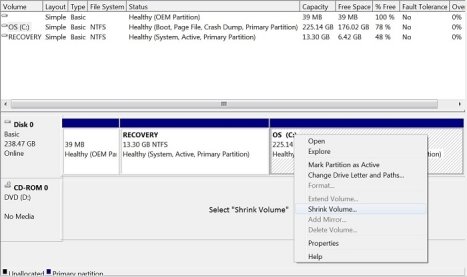
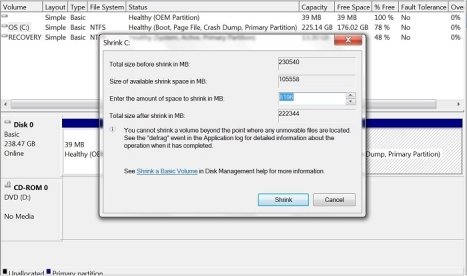
- 输入要为休眠分区缩小的容量(例如,表示 8 GB 的 8196 MB)。
- 请记住,休眠分区所需的磁盘空间要等于或大于已安装的 RAM 大小。Windows 将 1 GB 定义为 1024 MB。
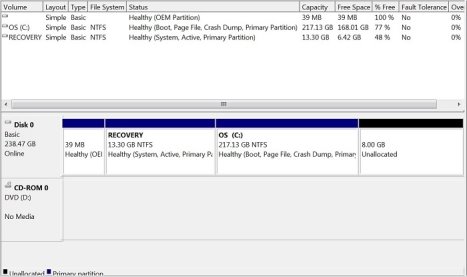
- 一旦您有未分配的可用空间,我们需要启动 DiskPart 来创建休眠分区。在 Windows 7 的“开始”菜单或 Windows 8 的“开始”屏幕上搜索 DiskPart,然后右键单击或按住它,以便以管理员身份运行。
- 有关如何使用 DiskPart 的详细说明,请参阅 Microsoft TechNet 文章(名称为 DiskPart Command-Line Options [DiskPart 命令行选项])。
- 在 DISKPART 提示符处,键入 list disk 以查看磁盘,然后键入 select disk 0 以获得具有未分配空间的磁盘。
- 根据磁盘管理或为休眠分区缩小卷的 DiskPart,将数字 0 更改为 SSD 的磁盘编号。
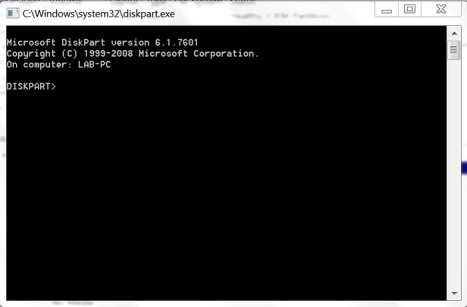
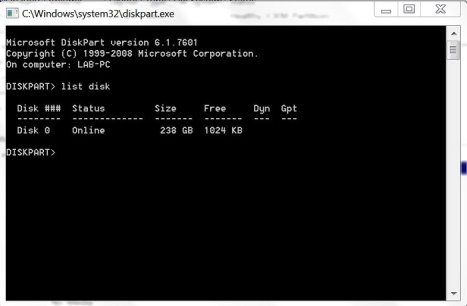
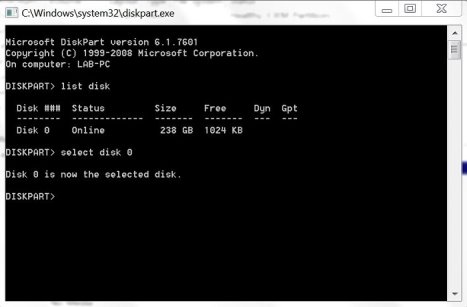
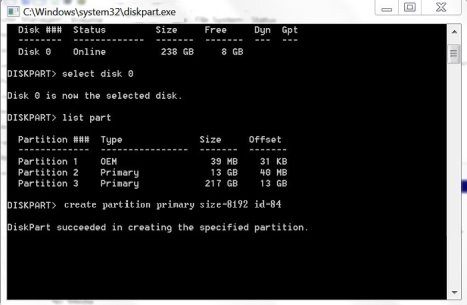
- 在 DISKPART 提示符处,键入 list part 以查看该磁盘上的分区,并将 DiskPart 中列出的分区与磁盘管理中列出的分区进行比较。

- 在 DISKPART 提示符处,键入 create partition primary size=8192 id=84,以创建休眠分区(您可以在磁盘管理中进行验证)。
注:要为 GPT 分区类型设置休眠分区,请键入 create partition primary size=8192 id=D3BFE2DE-3DAF-11DF-BA40-E3A556D89593。
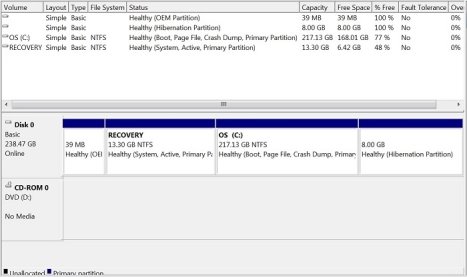
- 重新启动系统,在启动期间按 F2 键访问 BIOS,展开 Performance 类别,从列表中选择 Rapid Start Technology,并确保选定(选中)用于打开快速启动的选项。
请参阅 Dell.com/Support 上适用于您的系统型号的所有者手册,确定哪些选项需要更改才能启用“Rapid Start Technology”。
- 从 Dell.com/Support 的“Drivers and Downloads”下面的“Serial ATA”类别中,或从 Intel 下载中心搜索 Intel Rapid Start Technology,安装适用于您的系统的 Intel Rapid Start Technology 驱动程序。
- 启动 Intel Rapid Start Technology 程序,确保它已打开且正常工作。
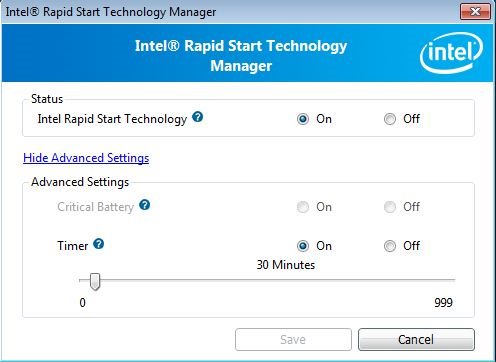
解决问题
IRST 将停止正常工作的原因有四个。
- 操作系统损坏且需要重新安装。
- 安装了 Windows 操作系统的 HDD 或 SSD 出现故障且已更换。
- 休眠分区所在的 SSD 出现故障且已更换。
- 休眠分区已被删除或调整大小。
- 在 Windows 加载后,您将收到错误,表示 IRST 未启用,并且它在 IRST 程序中处于关闭状态。
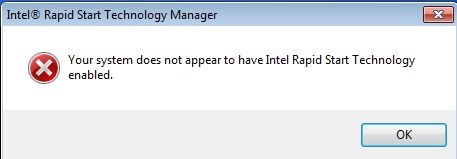
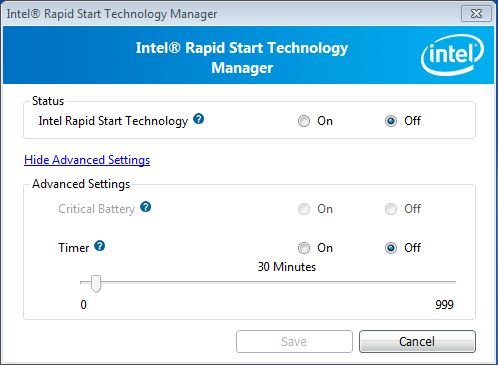
- 转至安装说明的步骤 1,以再次启用加速。
Article Properties
Article Number: 000136460
Article Type: Solution
Last Modified: 21 Feb 2021
Version: 3
Find answers to your questions from other Dell users
Support Services
Check if your device is covered by Support Services.