Использование утилиты MSCONFIG в Windows 11 и Windows 10
Summary: В следующей статье содержится руководство по работе с утилитой Microsoft Configuration (MSCONFIG) в операционных системах Windows 11 и Windows 10, используемых на ноутбуках и настольных компьютерах Dell. ...
This article applies to
This article does not apply to
This article is not tied to any specific product.
Not all product versions are identified in this article.
Instructions
Содержание
- Что такое MSCONFIG?
- Как открыть MSCONFIG
- Как использовать MSCONFIG для диагностики проблем с загрузкой
- Как использовать MSCONFIG для устранения проблем конфигурации
- Как использовать MSCONFIG для устранения конфликтов
Что такое MSCONFIG?
MSCONFIG — это утилита операционной системы, предназначенная для устранения неполадок при запуске Microsoft Windows. Она может отключать или повторно включать программное обеспечение, драйверы устройств или службы Windows, которые запускаются при запуске, а также изменять параметры загрузки.
MSCONFIG прост в использовании и помогает устранять множество проблем при загрузке Windows 11 и 10. Узнайте, как временно или постоянно изменять способ загрузки компьютера (файл запуска), службы и файлы запуска. Это делает MSCONFIG полезной утилитой для устранения неполадок. Его можно использовать для ускорения загрузки и оптимизации загрузки, где и когда при запуске устройства.
Примечание. В операционной системе Windows 11 был внесен ряд изменений по сравнению с операционной системой Windows 10. Однако утилиты MSCONFIG эти изменения НЕ коснулись. Инструкции в данном руководстве применимы для обеих операционных систем.
Как открыть MSCONFIG
-
В Windows 11 и 10 нажмите одновременно клавиши Windows + R , и появится окно выполнения.
-
Кроме того, нажатие клавиши Windows или нажатие кнопки «Пуск» открывает меню «Пуск». Тип:
MSCONFIGПриложение отобразится в списке.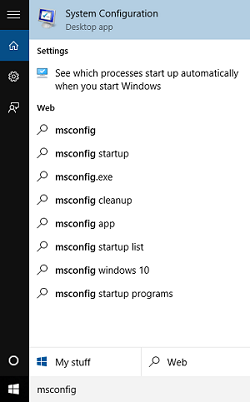
-
-
Введите MSCONFIG в окне «Выполнить» и нажмите клавишу ENTER.

-
Будет запущена утилита Microsoft System Configuration Utility.
-
Окно MSCONFIG содержит пять перечисленных ниже вкладок.
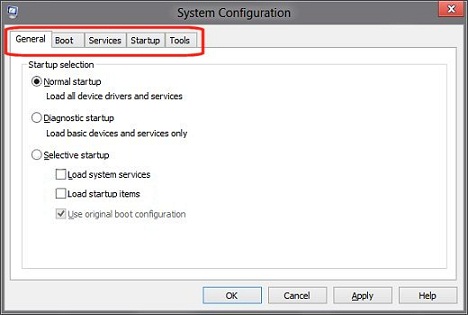
-
Общие сведения
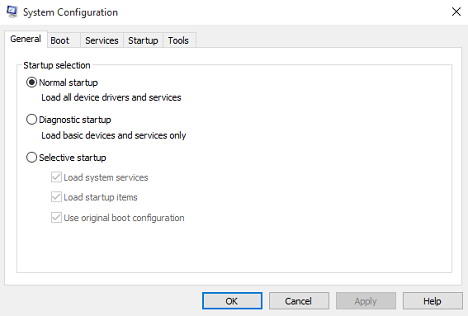
-
Загрузка
-
Службы
-
Запуск
-
Инструменты
-
Как использовать MSCONFIG для диагностики проблем с загрузкой
-
Проблемы с загрузкой. Это ситуации, когда компьютер не загружается должным образом, загрузка занимает много времени или на экране появляются ошибки при запуске системы. Иногда все эти симптомы сочетаются. Сначала определите проблему, сузьте круг причин, а затем измените ее, чтобы устранить проблему.
Вкладка «Общие»
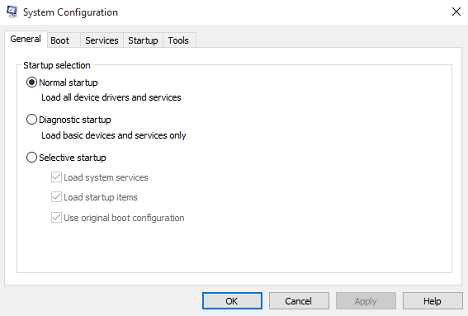
На вкладке MSCONFIG General приведены некоторые основные параметры запуска устройства. По умолчанию выбран вариант Обычный запуск. Другие параметры: Диагностический запуск и Выборочный запуск.
- Диагностический запуск
-
Windows запускается только с основными службами и драйверами. Этот режим может определить, является ли простой файл Windows проблемой. Этот тип запуска дает минимальную среду для поиска и устранения неисправностей.
- Выборочный запуск
-
Это позволяет выбрать, какие программы и службы вы хотите открыть, а какие не открывать при запуске.
Если вы обнаружите, что одна из программ запуска вызывает проблемы при запуске, снимите флажок Загрузить элементы запуска. Это предотвращает запуск любой программы автозагрузки. Это слишком общий подход, чтобы помочь определить, какая программа вызывает проблему, но он помогает сузить круг проблемы до определенной области.
Как использовать MSCONFIG для устранения проблем конфигурации
-
Неполадки конфигурации. Это ситуации, когда выполнение новых команд или изменение старых приводит к нарушению работы компьютера. Как правило, для устранения такой неполадки достаточно найти неверную или измененную команду либо настройку и изменить ее на верную либо восстановить ее исходное состояние.
Параметры загрузки на вкладке «Загрузка»
Эта вкладка предоставляет множество вариантов для запуска компьютера. В верхней части окна находится используемый компьютером файл запуска. Если на компьютере имеется несколько загрузочных разделов, каждый из них отображается здесь. Изменение значения тайм-аута в меню загрузки. Четко просматривайте, какие команды использует диспетчер загрузки, чтобы убедиться в отсутствии проблем.
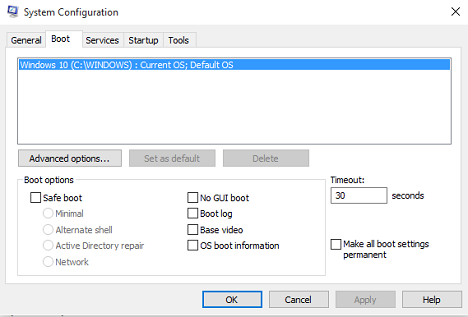
Две из трех кнопок в этом окне предназначены для редактирования и по умолчанию неактивны. В нижней части страницы находятся два следующих параметра.
- Сделать эти параметры загрузки постоянными
-
Изменения, внесенные в конфигурацию системы, не отслеживаются. Если вы захотите внести изменения позже, это потребуется сделать вручную. Используйте эту функцию с осторожностью.
Примечание. Если выбрана эта функция, выбор параметра Обычный запуск на вкладке «Общие» НЕ работает. Если этот параметр включен, необходимо вручную отменить все внесенные изменения.
- Поле «Время ожидания»
-
Использование MSCONFIG может привести к отображению экрана выбора операционной системы в течение 30 секунд. В результате к общему времени запуска добавляется 30 секунд. Чтобы экран выбора операции не отображался в течение 30 секунд при запуске, измените строку тайм-аута в поле Тайм-аут на ноль.
Единственная активная кнопка на вкладке «Загрузка» — Дополнительные параметры. При нажатии на кнопку «Дополнительные параметры» открывается диалоговое окно «Дополнительные параметры загрузки». Обычно эти параметры не используются, но они могут быть полезны. Например, если вы подозреваете, что проблема с загрузкой вызвана использованием нескольких процессоров. Ограничьте количество процессоров, используемых для загрузки компьютера, установив флажок Число процессоров и указав число.

Примечание. Dell Technologies не советует использовать этот вариант, если вы полностью не понимаете, что должно делать каждое действие и какого эффекта можно ожидать.
Варианты загрузки
Наиболее важные функции на вкладке «Загрузка» — параметры загрузки. Используйте эти варианты для поиска и устранения неисправностей.
- Безопасный режим (минимальный)
-
При запуске открывается графический интерфейс пользователя (UI) Проводника Windows в безопасном режиме, в котором запущены только критически важные службы. Сеть отключена.
- Безопасный режим (другая оболочка)
-
При запуске системы открывается командная строка Windows в безопасном режиме, в котором работают только критически важные службы. Сеть и пользовательский интерфейс отключены.
- Безопасный режим (восстановление Active Directory)
-
При запуске открывает пользовательский интерфейс Windows в безопасном режиме, где запущены критически важные службы и Active Directory
- Безопасный режим (сеть)
-
При запуске пользовательский интерфейс Windows открывается в безопасном режиме, в котором запущены только критически важные службы, а сеть включена
- Нет загрузки пользовательского интерфейса:
-
При запуске системы не отображается экран приветствия Windows.
- Журнал загрузки
-
Сохраняет в файле всю информацию о процессе запуска
%SystemRoot%Ntbtlog.txt - Базовое видео
-
При запуске пользовательский интерфейс Windows открывается в минимальном режиме Visual Graphics Adapter (VGA). При этом загружаются стандартные драйверы VGA вместо драйверов дисплея, предназначенных для видеооборудования компьютера.
- Информация о загрузке ОС
-
Во время загрузки драйверов при запуске системы отображаются названия драйверов.
- Дополнительно > Число процессоров
-
С помощью этого параметра можно ограничить число используемых процессоров в многопроцессорной системе. Если этот флажок установлен, компьютер загружается, используя только указанное в раскрывающемся списке количество процессоров.
- Дополнительно > Максимум памяти
-
Этот параметр указывает максимальный объем физической памяти, используемой операционной системой для моделирования конфигурации с нехваткой памяти. Значение в текстовом поле указывается в мегабайтах (МБ).
- Дополнительно>Блокировка PCI
-
Этот параметр запрещает операционной системе Windows перераспределять ресурсы ввода-вывода и Interrupt Request (IRQ) на шине PCI. Сохраняются ресурсы ввода-вывода и памяти, заданные в BIOS.
- Дополнительно > Отладка
-
Включается отладка в режиме ядра для разработки драйверов устройств.
- Дополнительно > Глобальные параметры отладки
-
Это параметры подключения отладчика на этом компьютере. Чтобы подключить отладчик ядра, установите связь с хостом отладчика. Подключение отладчика между хостом и целевыми устройствами может быть последовательным, IEEE 1394 или USB 2.0.
- Дополнительно > Порт отладки
-
Указывает значение «Последовательное» в качестве типа подключения и последовательного порта и использует COM1 в качестве порта по умолчанию.
- Дополнительно > Скорость (бод)
-
Указывается скорость в бодах, которая используется, если выбран порт отладки и тип подключения «Последовательная шина». Это необязательная настройка. Допустимые значения в бодах: 9 600, 19 200, 38 400, 57 600 и 115 200. По умолчанию скорость в бодах составляет 115 200.
- Дополнительно > Канал
-
В качестве типа подключения для отладки используется порт 1394. Этот параметр указывает номер используемого канала. Значение канала должно быть десятичным целым числом от 0 до 62 включительно и должно совпадать с номером канала, используемым на хосте. Указанный канал не зависит от физического порта 1394, выбранного на адаптере. Значение канала по умолчанию — 0.
- Дополнительно > Имя целевого USB
-
Указывается строковое значение, которое используется, если выбран тип отладки «USB». Эта строка может иметь любое значение.
Как использовать MSCONFIG для устранения конфликтов
-
Конфликты Это ситуации, когда загруженные драйверы, службы или обновления вносят изменения в другие файлы или пытаются использовать те же ресурсы, что и существующий файл или устройство. Для устранения этих проблем попробуйте временно отключить различные файлы и службы до тех пор, пока не будет выявлен конфликт. После этого можно загрузить другой файл, выполняющий ту же задачу, или обновить и переустановить оба файла.
Работа с вкладкой «Службы»
Примечание. На любом этапе устранения неполадок служб с помощью MSCONFIG можно вернуться к настройкам по умолчанию. Для этого нужно выбрать параметр «Обычный запуск».
На вкладке Службы MSCONFIG перечислены интегрированные службы и программы Windows, которые запускаются при запуске Windows 11 и 10. Операционная система Windows периодически запускает их самостоятельно. Будьте осторожны при отключении служб, так как многие из них критически важны для работы компьютера. Чтобы включить или отключить запуск программ или служб, установите или снимите флажок рядом с названием программы. Это упрощает устранение неполадок, связанных со службами.
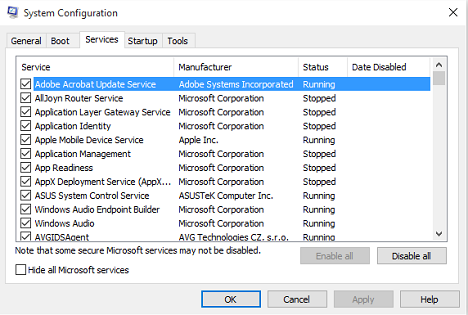
Корпорация Майкрософт самостоятельно разработала большинство служб в Windows 11 и 10. Чтобы упростить поиск сторонних служб, можно нажать кнопку Скрыть все службы Microsoft.
Примечание. Параметр Отключить все не отключает некоторые защищенные службы Microsoft, необходимые для запуска операционной системы.
Поиск и устранение устранение неисправностей с помощью вкладки «Запуск»

Эта вкладка позволяет предотвратить запуск элементов в папке автозагрузки при входе в систему. Он дает кликабельную ссылку на диспетчер задач Windows 11 и 10, который теперь управляет этой функцией.
На вкладке «Запуск» диспетчера задач представлен список приложений, которые автоматически открываются после запуска Windows. Отображается состояние каждого приложения. Чтобы отключить отдельные приложения, выделите их и нажмите Отключить.

Примечание. Отключение приложений, которые запускаются при запуске системы, может привести к тому, что связанные с ними приложения будут запускаться медленнее или не будут работать должным образом.
Примечание. Прежде чем навсегда отключить ту или иную службу, важно узнать, какие функции она выполняет. Выполните поиск этой службы в Bing  или Google . Эта информация поможет понять, какие функции выполняет та или иная служба на вашем компьютере. Кроме того, вы можете перейти на одну из различных сторонних страниц и посмотреть, можете ли вы сопоставить свою службу с одним из их списков.
или Google . Эта информация поможет понять, какие функции выполняет та или иная служба на вашем компьютере. Кроме того, вы можете перейти на одну из различных сторонних страниц и посмотреть, можете ли вы сопоставить свою службу с одним из их списков.
Работа с вкладкой «Инструменты»

На вкладке «Инструменты» перечислены инструменты диагностики и другие дополнительные инструменты, которые можно запустить для повышения производительности компьютера. Прежде чем открыть инструмент, прочитайте описание рядом с его названием, чтобы лучше понять его функции. Чтобы открыть инструмент, выберите его название в списке и нажмите кнопку «Запустить». На этой вкладке доступны все инструменты, встроенные в операционную систему, например средство просмотра событий.
После внесения изменений и закрытия утилиты MSCONFIG вам будет предложено перезагрузить систему. Проверьте, повлияли ли изменения на действия при перезапуске. Если изменения вступили в силу, их можно сохранить и продолжить поиск причин проблемы. Если изменения не вступили в силу, восстановите настройки по умолчанию и попробуйте внести другие изменения.

Примечание. Если это не помогло устранить проблему, вы можете обратиться в местную службу технической поддержки для получения дальнейших указаний по устранению неполадок. Действия по устранению неполадок негарантийных продуктов оплачиваются.
Affected Products
Alienware, Dell Pro All-in-One, Dell Pro Max Micro, Dell Pro Max Slim, Dell Pro Max Tower, Dell Pro Micro, Dell Pro Slim, Dell Pro Tower, Dell Slim, Dell Tower, Inspiron, Legacy Desktop Models, OptiPlex, Vostro, XPS, G Series, G Series, Alienware
, Dell Plus, Dell Pro, Dell Pro Max, Dell Pro Plus, Dell Pro Premium, Inspiron, Latitude, Dell Pro Rugged, Vostro, XPS, Legacy Laptop Models, Fixed Workstations, Mobile Workstations, Dell Pro Max Micro XE FCM2250
...
Article Properties
Article Number: 000136771
Article Type: How To
Last Modified: 14 Jul 2025
Version: 10
Find answers to your questions from other Dell users
Support Services
Check if your device is covered by Support Services.