Slik bruker du Windows 11 og Windows 10 MSCONFIG-verktøyet
Summary: Følgende artikkel er en veiledning til verktøyet Microsoft-konfigurasjon (MSCONFIG) i operativsystemene Windows 11 og Windows 10 på bærbare og stasjonære PC-er fra Dell.
This article applies to
This article does not apply to
This article is not tied to any specific product.
Not all product versions are identified in this article.
Instructions
Innholdsfortegnelse:
- Hva er MSCONFIG?
- Slik åpner du MSCONFIG
- Slik bruker du MSCONFIG til å diagnostisere oppstartsproblemer
- Slik bruker du MSCONFIG til å feilsøke et konfigurasjonsproblem
- Slik bruker du MSCONFIG til å feilsøke et konfliktproblem
Hva er MSCONFIG?
MSCONFIG er et operativsystemverktøy som er utviklet for å feilsøke oppstartsprosessen for Microsoft Windows. Det kan deaktivere eller aktivere programvare, enhetsdrivere eller Windows-tjenester som kjører ved oppstart, og det kan endre oppstartsparametere.
MSCONFIG er grei å bruke og hjelper til med å feilsøke mange oppstartsproblemer for Windows 11 og 10. Lær å endre hvordan datamaskinen starter opp (oppstartsfil), tjenestene og oppstartsfilene på enten midlertidig eller permanent basis. Dette gjør MSCONFIG til et nyttig feilsøkingsverktøy. Den kan brukes til å øke oppstartstiden og til å strømlinjeforme det som lastes hvor og når enheten starter.
Merk: Det er gjort flere endringer mellom Windows 10-operativsystemet og Windows 11-operativsystemet. MSCONFIG er imidlertid IKKE en av dem. Følg denne veiledningen for begge operativsystemene.
Slik åpner du MSCONFIG
-
I Windows 11 og 10 trykker du på Windows + R-tastene sammen og en kjøreboks vises.
-
Alternativt kan du trykke på Windows-tasten eller klikke på startknappen for å åpne startmenyen. Skriv inn:
MSCONFIGSøknaden vises i en liste.
-
-
Skriv inn MSCONFIG i boksen, og trykk deretter ENTER-tasten på tastaturet.

-
Dette starter Microsoft System Configuration Utility.
-
MSCONFIG-vinduet inneholder fem faner:

-
Generelt

-
Boot (Oppstart)
-
Tjenester
-
Oppstart
-
Verktøy
-
Slik bruker du MSCONFIG til å diagnostisere oppstartsproblemer
-
Oppstartsproblemer: Dette er problemer der datamaskinen enten har problemer med å lastes inn riktig, tar lang tid å starte opp eller gir feil på skjermen når den starter. Det kan også være en kombinasjon av alle tre. Identifiser først problemet, begrens årsaken og endre den deretter for å løse problemet.
Kategorien Generelt

MSCONFIG General-fanen gir noen grunnleggende alternativer for å starte enheten. Standardvalget for verktøyet er Normal oppstart. De to andre alternativene for oppstart av datamaskinen, er Diagnoseoppstart og Selektiv oppstart.
- Diagnostisk oppstart:
-
Dette starter bare Windows med grunnleggende tjenester og drivere. Denne modusen kan avgjøre om det er en grunnleggende Windows-fil som er problemet. Denne typen oppstart gir et minimumsmiljø for feilsøking.
- Selektiv oppstart:
-
Dette lar deg velge hvilke programmer og tjenester du vil åpne og hvilke som ikke skal åpnes ved oppstart.
Hvis du oppdager at et av lanseringsprogrammene forårsaker et problem ved oppstart, fjerner du Last inn oppstartselementer. Det forhindrer oppstartsprogram fra å starte. Dette er for generelt til å avgjøre hvilket program som forårsaker problemet, men det bidrar til å begrense problemet til et bestemt område.
Slik bruker du MSCONFIG til å feilsøke et konfigurasjonsproblem
-
Konfigurasjonsproblemer: Dette er problemer der nye kommandoer er satt eller gamle endret, og det hadde en negativ innvirkning på datamaskinen. Dette kan vanligvis løses ved å finne feil eller endret kommando eller innstilling og enten endre den til en som fungerer eller tilbakestille den tilbake til sin opprinnelige tilstand.
Oppstartsalternativer ved hjelp av oppstartskategorien
Denne kategorien gir mange alternativer for å starte datamaskinen. Den øverste delen av vinduet inneholder oppstartsfilen som datamaskinen bruker. Hvis det er flere oppstartspartisjoner på datamaskinen, er de alle oppført her. Endre verdien for tidsavbrudd for oppstartsmenyen. Se tydelig hvilke kommandoer som oppstartsbehandleren bruker, for å se om det er noen problemer.

To av de tre knappene i dette vinduet er for redigeringsformål og er utilgjengelige som standard. Det er to alternativer nedover siden:
- Gjør alle oppstartsinnstillinger permanente:
-
Endringer som er angitt i systemkonfigurasjonen, spores ikke. Hvis du vil gjøre endringer senere, må du gjøre det manuelt. Bruk denne funksjonen med forsiktighet!
Merk: Å velge Normal oppstart i kategorien Generelt fungerer IKKE hvis denne funksjonen er valgt. Når denne innstillingen er aktivert, må du manuelt tilbakestille eventuelle endringer som er gjort.
- Tidsavbrudd-felt:
-
Hvis du bruker MSCONFIG, kan det føre til at skjermbildet for operativsystemvalg vises i 30 sekunder. Som et resultat legges 30 sekunder til den totale oppstartstiden. Hvis du vil hindre at skjermbildet for valg av operasjon vises i 30 sekunder ved oppstart, endrer du tidsavbruddslinjen i Tidsavbrudd-feltet til null.
Den eneste knappen som ikke er utilgjengelig under kategorien Boot, er Advanced Options. Hvis du klikker på knappen Avanserte alternativer, får du opp dialogboksen avanserte oppstartalternativer. Vanligvis bruker du ikke disse alternativene, men de kan komme til nytte. For eksempel hvis du mistenker at et oppstartsproblem skyldes at du har flere prosessorer. Begrens antall prosessorer som brukes til å starte opp datamaskinen ved å merke av for Antall prosessorer og angi et tall.

Merk: Dell Technologies anbefaler ikke at du bruker dette alternativet med mindre du fullt ut forstår hva hver handling skal gjøre og hvilken effekt du kan forvente å se.
Ulike oppstartsalternativer
De mest verdifulle funksjonene i Oppstart-kategorien er oppstartsalternativene. Bruk disse valgene for ulike feilsøkinger.
- Sikker oppstart Minimal:
-
Ved oppstart åpnes Windows grafiske brukergrensesnittet (UI) Windows Utforsker i sikkermodus som bare kjører kritiske tjenester. Nettverk er deaktivert
- Sikker oppstart Alternativt skall:
-
Ved oppstart åpnes Windows-ledeteksten i sikkermodus som bare kjører kritiske tjenester. Nettverk og brukergrensesnittet er deaktivert.
- Sikker oppstart Active Directory-reparasjon:
-
Ved oppstart åpnes Windows-grensesnittet i sikkermodus som kjører kritiske tjenester og Active Directory
- Sikker oppstart Nettverk:
-
Ved oppstart åpnes Windows-grensesnittet i sikkermodus som bare kjører kritiske tjenester og nettverk er aktivert
- Ingen UI-oppstart:
-
Den viser ikke velkomstskjermbildet for Windows når du starter
- Oppstartslogg:
-
Lagrer all informasjon fra oppstartsprosessen i filen
%SystemRoot%Ntbtlog.txt - Grunnleggende video:
-
Ved oppstart, åpnes Windows-grensesnittet i modus for minimal visuell grafikkadapter (VGA). Dette laster standard VGA-drivere i stedet for skjermdrivere som er spesifikke for videomaskinvaren på datamaskinen
- Oppstartsinformasjon for operativsystemet:
-
Viser drivernavn når drivere lastes inn under oppstartsprosessen
- Avansert>Antall prosessorer:
-
Dette kan begrense antall prosessorer som brukes på en multiprosessor. Hvis det er merket av i avmerkingsboksen, starter datamaskinen opp bare ved hjelp av antallet prosessorer i rullegardinlisten.
- Avansert>maksimalt minne:
-
Denne angir maksimumsmengden fysisk minne som brukes av operativsystemet til å simulere en konfigurasjon med lite minne. Verdien i tekstboksen er megabyte (MB).
- Avansert>PCI-lås (Peripheral Component Interconnect):
-
Det hindrer Windows i å omfordele I/O- og Interrupt Request-ressurser (IRQ) på PCI-bussen. I/O- og minneressursene som er angitt av BIOS, beholdes.
- Avansert>feilsøking:
-
Aktiverer feilsøking i kjernemodus for utvikling av enhetsdrivere
- Advanced>Global debug settings:
-
Dette er tilkoblingsinnstillingene for feilsøkingsprogrammet på denne datamaskinen. Hvis du vil la et feilsøkingsprogram for kjernen, kan du kommunisere med en vert for feilsøkingsprogrammet. Feilsøkingstilkoblingen mellom verts- og målenhetene kan være Serial, IEEE 1394 eller USB 2.0.
- Avansert>feilsøkingsport:
-
Spesifiserer bruk av Serial som tilkoblingstype og seriell port og standardport er COM1
- Avansert>overføringsfrekvens:
-
Angir overføringshastigheten som skal brukes når Feilsøkingsporten er valgt, og tilkoblingstypen for feilsøking er seriell. Denne innstillingen er valgfri. Gyldige verdier for overføring er 9600, 19 200, 38 400, 57 600 og 115 200. Standard overføringshastighet er 115 200 bps.
- Avansert>kanal:
-
Bruk kanal 1394 som feilsøkingstilkoblingstype, og den angir kanalnummeret som skal brukes. Verdien for kanalen må være et desimaltall mellom 0 og 62, og den må samsvare med kanalnummeret som brukes av vertsdatamaskinen. Den angitte kanalen er ikke avhengig av den fysiske 1394-porten som er valgt på adapteren. Standardverdien for kanalen er 0.
- Avansert>USB-målnavn:
-
Angir en strengverdi som skal brukes når feilsøkingstypen er USB og denne strengen kan være en hvilken som helst verdi
Slik bruker du MSCONFIG til å feilsøke et konfliktproblem
-
Konflikt Spørsmål: Dette er problemer som drivere, tjenester eller oppdateringer som er lastet inn og har endret en annen fil, eller som prøver å bruke de samme ressursene som en eksisterende fil eller enhet. Hvis du vil feilsøke disse problemene, kan du prøve å deaktivere forskjellige filer og tjenester midlertidig til du identifiserer konflikten, og da kan du enten laste inn en annen fil som gjør den samme jobben, eller oppdatere og installere begge filene på nytt.
Arbeide med Tjenester-kategorien
Merk: Når som helst under feilsøking av tjenestene ved hjelp av MSCONFIG, kan du alltid gå tilbake til standardinnstillingene ved å velge Normal oppstart.
MSCONFIG Services-fanen viser integrerte Windows-tjenester og programmer som starter når Windows 11 og 10 starter. Windows-operativsystemet kjører dem med jevne mellomrom. Vær forsiktig når du deaktiverer tjenester, da mange er kritiske for datamaskinens drift. Aktiver eller deaktiver programmer eller tjenester fra å starte ved å merke av eller deaktivere avmerkingsboksen ved siden av programnavnet. Dette er nyttig når du feilsøker tjenesterelaterte problemer.
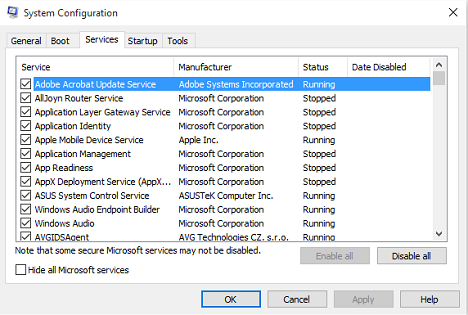
Microsoft designet de fleste tjenestene i Windows 11 og 10 selv. For å gjøre det enklere å finne tredjepartstjenester, kan du klikke på knappen Skjul alle Microsoft-tjenester.
Merk: Hvis du velger Deaktiver alle , deaktiveres ikke enkelte sikre Microsoft-tjenester som kreves for at operativsystemet skal starte.
Feilsøking ved hjelp av Oppstart-kategorien

Denne fanen brukes til å tillate deg å forhindre at elementer i oppstartsmappen starter når du logger på. Det gir en klikkbar lenke til Windows 11 og 10 Oppgavebehandling som styrer denne funksjonen nå.
Oppstart-fanen i Oppgavebehandling viser en liste over gjeldende programmer som åpnes automatisk etter at Windows åpnes. Den viser statusen til hver app. Deaktiver individuelle programmer ved å merke programmet og klikk Deaktiver.

Merk: Deaktivering av programmer som kjører ved oppstart, kan føre til at relaterte programmer starter saktere eller ikke kjører som forventet.
Merk: Du må vite hva en tjeneste gjør, før du bestemmer deg for å deaktivere den permanent. Kjør et søk i Bing  eller Google etter tjenesten. Det ville gi en forklaring på hva denne tjenesten gjør for maskinen din. Alternativt kan du gå til en av de forskjellige tredjepartssidene og se om du kan matche tjenesten din mot en av listene deres.
eller Google etter tjenesten. Det ville gi en forklaring på hva denne tjenesten gjør for maskinen din. Alternativt kan du gå til en av de forskjellige tredjepartssidene og se om du kan matche tjenesten din mot en av listene deres.
Når du bruker verktøy-kategorien.

Verktøy-fanen inneholder diagnostikkverktøy og andre avanserte verktøy som du kan kjøre for å forbedre datamaskinytelsen. Les beskrivelsen ved siden av navnet på verktøyet for å få en bedre forståelse av funksjonen før du åpner det. Hvis du vil åpne et verktøy, velger du navnet på verktøyet fra listen og klikker på Start-knappen. Dette er verktøy som er innebygd i operativsystemet, for eksempel hendelsesliste og slikt, men alle er samlet på ett sted under denne kategorien.
Når eventuelle endringer er gjort, blir du bedt om å starte på nytt når du lukker MSCONFIG-verktøyet. Sjekk om endringene påvirket hva som skjer ved omstart. Hvis de har hatt effekt, kan du beholde dem og fortsette å begrense problemet. Hvis de ikke gjør det, går du tilbake til standardinnstillingene og prøver igjen med forskjellige endringer.

Merk: Hvis dette ikke løser problemet, kan du kontakte lokal teknisk støtte for videre feilsøking. Feilsøking utenfor garantiprodukter er avgiftsbelagt.
Affected Products
Alienware, Dell Pro All-in-One, Dell Pro Max Micro, Dell Pro Max Slim, Dell Pro Max Tower, Dell Pro Micro, Dell Pro Slim, Dell Pro Tower, Dell Slim, Dell Tower, Inspiron, Legacy Desktop Models, OptiPlex, Vostro, XPS, G Series, G Series, Alienware
, Dell Plus, Dell Pro, Dell Pro Max, Dell Pro Plus, Dell Pro Premium, Inspiron, Latitude, Dell Pro Rugged, Vostro, XPS, Legacy Laptop Models, Fixed Workstations, Mobile Workstations, Dell Pro Max Micro XE FCM2250
...
Article Properties
Article Number: 000136771
Article Type: How To
Last Modified: 14 Jul 2025
Version: 10
Find answers to your questions from other Dell users
Support Services
Check if your device is covered by Support Services.