Windows 11 ve Windows 10 MSCONFIG yardımcı programını kullanma
Summary: Aşağıdaki makale, Dell dizüstü ve masaüstü bilgisayarlardaki Windows 11 ve Windows 10 işletim sistemlerinde Microsoft Yapılandırması (MSCONFIG) yardımcı programına yönelik bir rehberdir. ...
This article applies to
This article does not apply to
This article is not tied to any specific product.
Not all product versions are identified in this article.
Instructions
İçindekiler:
- MSCONFIG nedir?
- MSCONFIG'i Açma
- Önyükleme Sorunlarını tanılamak için MSCONFIG'i kullanma
- Yapılandırma Sorununu gidermek için MSCONFIG'i kullanma
- Çakışma Sorununu gidermek için MSCONFIG'i kullanma
MSCONFIG nedir?
MSCONFIG, Microsoft Windows başlangıç işlemiyle ilgili sorunları gidermek için tasarlanmış bir işletim sistemi yardımcı programıdır. Başlangıçta çalışan yazılımları, aygıt sürücülerini veya Windows hizmetlerini devre dışı bırakabilir veya yeniden etkinleştirebilir ve önyükleme parametrelerini değiştirebilir.
MSCONFIG'in kullanımı kolaydır ve birçok Windows 11 ve 10 önyükleme sorununun giderilmesine yardımcı olur. Bilgisayarın önyükleme yöntemini (başlangıç dosyası), hizmetleri ve başlangıç dosyalarını geçici veya kalıcı olarak değiştirmeyi öğrenin. Bu, MSCONFIG'i yararlı bir sorun giderme yardımcı programı haline getirir. Önyükleme sürelerinizi hızlandırmak ve cihazınız başlatılırken neyin, nerede ve ne zaman yükleneceğini düzenlemek için kullanılabilir.
Not: Windows 10 işletim sistemi ile Windows 11 işletim sistemi arasında çeşitli değişiklikler yapılmıştır. Ancak MSCONFIG bunlardan biri DEĞİLDİR. Her iki işletim sistemi için de bu kılavuzu izleyin.
MSCONFIG'i Açma
-
Windows 11 ve 10'da Windows + R tuşlarına birlikte bastığınızda bir çalıştır kutusu görüntülenir.
-
Alternatif olarak, Windows tuşuna basıldığında veya başlat düğmesine tıklandığında başlat menüsü açılır. Şunu yazın:
MSCONFIGUygulama bir liste halinde gösterilir.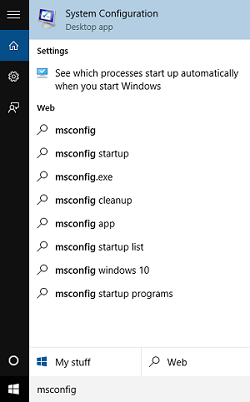
-
-
Arama kutusuna MSCONFIG yazın ve klavyenizdeki ENTER tuşuna basın.

-
Bu, Microsoft Sistem Yapılandırma Yardımcı Programını başlatır.
-
MSCONFIG penceresi beş sekmeden oluşur:

-
Genel

-
Önyükleme
-
Hizmetler
-
Başlatma
-
Araçlar
-
Önyükleme Sorunlarını tanılamak için MSCONFIG'i kullanma
-
Önyükleme Sorunları: Bunlar, bilgisayarın doğru yüklenememesi, önyüklemenin uzun sürmesi veya başlatma sırasında ekranda hata vermesi sorunlarıdır. Hatta bu üç sorunun kombinasyonu bile olabilir. Öncelikle sorunu belirleyin, nedenini sınırlandırın ve ardından sorunu çözmek için değiştirin.
Genel sekmesi

MSCONFIG Genel sekmesi, cihazınızı başlatmak için bazı temel seçenekler sunar. Yardımcı program için varsayılan seçenek Normal Başlangıç'tır. Diğer iki bilgisayarı başlatma seçeneği Tanılama Başlangıcı ve Seçmeli Başlangıç'tır.
- Tanılama Başlangıcı:
-
Bu seçenek Windows'u yalnızca temel hizmetler ve sürücülerle başlatır. Bu mod, sorunun temel bir Windows dosyası olup olmadığını belirleyebilir. Bu tür bir başlatma, sorun giderme için minimum bir ortam sağlar.
- Seçmeli Başlangıç:
-
Bu, hangi programları ve hizmetleri açmak istediğinizi ve hangilerinin başlangıçta açılmasını engelleyeceğinizi seçmenize olanak tanır.
Başlatma programlarından birinin başlangıçta soruna neden olduğunu tespit ederseniz, Başlangıç Öğelerini Yükle öğesini temizleyin. Bu, herhangi bir başlangıç programının başlatılmasını engeller. Bu, soruna hangi programın neden olduğunu belirlemeye yardımcı olmak için çok geneldir, ancak sorunu belirli bir alana daraltmaya yardımcı olur.
Yapılandırma Sorununu gidermek için MSCONFIG'i kullanma
-
Yapılandırma Sorunları: Bunlar, yeni komutların ayarlandığı veya eski olanların değiştirildiği ve bilgisayarı olumsuz yönde etkileyen sorunlardır. Bu genellikle yanlış veya değiştirilmiş komutun ya da ayarın bulunması ve işe yarayan bir komutla veya ayarla değiştirilmesi ya da orijinal durumuna geri döndürülmesiyle çözülebilir.
Önyükleme sekmesini kullanan önyükleme seçenekleri
Bu sekme, bilgisayarı başlatmak için birçok seçenek sunar. Pencerenin üst kısmında, bilgisayarın kullandığı başlangıç dosyası bulunur. Bilgisayarda birden fazla önyükleme bölümü varsa her biri burada listelenir. Önyükleme menüsünün zaman aşımı değerini değiştirin. Herhangi bir sorun olup olmadığını görmek için önyükleme yöneticisinin hangi komutları kullandığını açıkça görün.

Bu pencerede verilen üç düğmeden ikisi düzenleme amaçlıdır ve varsayılan olarak kullanılamaz. Sayfanın alt kısmında iki seçenek bulunur:
- Tüm önyükleme ayarlarını kalıcı yap:
-
Sistem Yapılandırması'nda yapılan değişiklikler izlenmez. Değişiklikleri daha sonra uygulamak isterseniz bunu manuel olarak yapmanız gerekir. Bu özelliği dikkatli bir şekilde kullanın!
Not: Bu özellik seçiliyse, Genel sekmesinde Normal Başlangıç seçeneği ÇALIŞMAZ. Bu ayar etkinleştirildiğinde, yapılan tüm değişiklikleri manuel olarak geri almanız gerekir.
- Zaman aşımı alanı:
-
MSCONFIG kullanmak, işletim sistemi seçim ekranının 30 saniye boyunca görüntülenmesine neden olabilir. Sonuç olarak, toplam başlatma süresine 30 saniye eklenir. İşletim seçimi ekranının başlangıçta 30 saniye boyunca görünmesini önlemek için, Timeout alanındaki zaman aşımı satırını sıfır olarak değiştirin.
Önyükleme sekmesinde kullanılabilen tek düğme Gelişmiş Seçenekler'dir. Gelişmiş Seçenekler düğmesine basıldığında Gelişmiş Önyükleme Seçenekleri iletişim kutusu açılır. Çoğu durumda gerekli olmasa da bu seçenekler faydalı olabilirler. Örneğin, önyükleme sorununun birden fazla işlemciye sahip olmaktan kaynaklandığını düşünüyorsanız bunlar yararlıdır. İşlemci Sayısı onay kutusunu işaretleyip bir sayı belirterek bilgisayarı önyüklemek için kullanılan işlemci sayısını sınırlayın.

Not: Dell Technologies, her bir eylemin ne yapması gerektiğini ve nasıl bir etki görmeyi bekleyebileceğinizi tam olarak anlamadan bu seçeneği kullanmanızı önermez.
Önyükleme seçeneği seçenekleri
Önyükleme sekmesindeki en önemli işlev, önyükleme seçeneklerdir. Çeşitli sorun giderme işlemleri için bu seçenekleri kullanın.
- Güvenli önyükleme En az:
-
Başlangıçta Windows grafik Kullanıcı Arayüzü (UI) Windows Gezginini yalnızca kritik hizmetleri çalıştırarak güvenli modda açar. Ağ aygıtları devre dışıdır
- Güvenli önyükleme Diğer kabuk:
-
Başlangıçta, yalnızca kritik hizmetleri çalıştıran güvenli modda Windows komut istemini açar. Ağ ve kullanıcı arayüzü devre dışı bırakılır.
- Güvenli önyükleme Active Directory onarımı:
-
Başlangıçta Windows kullanıcı arayüzünü, kritik hizmetleri ve Active Directory yi çalıştırarak güvenli modda açar
- Güvenli önyükleme Ağ:
-
Başlatma sırasında, yalnızca kritik hizmetler ve ağ etkin olarak çalışan Windows kullanıcı arayüzünü güvenli modda açar
- Kullanıcı arayüzü önyüklemesi yok:
-
Başlangıçta Windows Hoş Geldiniz ekranını görüntülemez
- Önyükleme günlüğü:
-
Başlatma işlemiyle ilgili tüm bilgileri dosyada depolar
%SystemRoot%Ntbtlog.txt - Temel video:
-
Başlangıçta Windows kullanıcı arayüzünü minimum Görsel Grafik Bağdaştırıcısı (VGA) modunda açar. Bu seçenek, bilgisayarda video donanımına özel ekran sürücüleri yerine standart VGA sürücülerini yükler
- İşletim Sistemi önyükleme bilgisi:
-
Başlangıç işlemi sırasında sürücüler yüklenirken sürücü adlarını gösterir
- Gelişmiş>İşlemci sayısı:
-
Çok işlemcili bir bilgisayarda kullanılan işlemci sayısını sınırlayabilir. Onay kutusu işaretlenirse, bilgisayar yalnızca açılır listedeki işlemci sayısını kullanarak önyüklenir.
- Gelişmiş>Bellek üst sınırı:
-
Düşük bellek yapılandırmasını simüle etmek için işletim sistemi tarafından kullanılan maksimum fiziksel bellek miktarını belirtir. Metin kutusundaki değer megabayttır (MB).
- Gelişmiş>Çevre Birimi Bileşen Ara Bağlantısı (PCI) Kilidi:
-
Windows'un PCI veri yolundaki G/Ç ve Kesme İsteği (IRQ) kaynaklarını yeniden ayırmasını önler. BIOS tarafından ayarlanan G/Ç ve bellek kaynakları korunur.
- Gelişmiş>Hata Ayıkla:
-
Aygıt sürücüsü gelişimi için çekirdek modu hata ayıklama işlemini etkinleştirir
- Gelişmiş>Genel hata ayıklama ayarları:
-
Bunlar bu bilgisayardaki hata ayıklayıcı bağlantı ayarlarıdır. Bir çekirdek hata ayıklayıcısına izin vermek için hata ayıklayıcı ana bilgisayarı ile iletişim kurun. Ana bilgisayar ve hedef aygıtlar arasındaki hata ayıklayıcı bağlantısı Seri, IEEE 1394 veya USB 2.0 olabilir.
- Gelişmiş>Hata ayıklama bağlantı noktası:
-
Bağlantı türü ve seri bağlantı noktası olarak Seri kullanılmasını belirtir ve varsayılan bağlantı noktası COM1'dir
- Gelişmiş>Baud hızı:
-
Hata ayıklama bağlantı noktası seçildiğinde ve hata ayıklama bağlantı türü Seri olduğunda kullanılan baud hızını belirtir. Bu ayar isteğe bağlıdır. Baud için geçerli değerler 9600, 19.200, 38.400, 57.600 ve 115.200'dür. Varsayılan baud hızı 115.200 bit/sn'dir.
- Gelişmiş>Kanal:
-
Hata ayıklama bağlantı türü olarak kanal 1394'ü kullanır ve kullanılacak kanal numarasını belirtir. Kanal değeri 0 ile 62 arasında (0 ve 62 dahil) ondalık bir tamsayı olmalı ve ana bilgisayar tarafından kullanılan kanal numarasıyla eşleşmelidir. Belirlenen kanal, bağdaştırıcıda seçilen 1394 fiziksel bağlantı noktasından bağımsızdır. Kanal için varsayılan değer 0'dır.
- Gelişmiş>USB hedef adı:
-
Hata ayıklama türü USB olduğunda kullanılacak dize değerini belirtir ve bu dize herhangi bir değer olabilir
Çakışma Sorununu gidermek için MSCONFIG'i kullanma
-
Çakışma Sorunları: Bunlar örneğin, yüklenip bir başka dosyayı değiştiren veya mevcut bir dosya ya da aygıtla aynı kaynakları kullanmayı deneyen sürücüler, hizmetler veya güncelleştirmelerle ilgili sorunlardır. Bu sorunları gidermek için, çakışmayı belirleyene kadar farklı dosya ve hizmetleri geçici olarak devre dışı bırakmayı deneyin, bu sırada aynı işi yapan başka bir dosya yükleyebilir veya her iki dosyayı da güncelleyip yeniden yükleyebilirsiniz.
Hizmetler sekmesiyle çalışma
Not: MSCONFIG'i kullanarak hizmetlerle ilgili sorun giderirken Normal Başlangıç seçeneğini belirleyip her zaman varsayılan ayarlara geri dönebilirsiniz.
MSCONFIG Hizmetleri sekmesi, Windows 11 ve 10 başlatıldığında başlayan tümleşik Windows hizmetlerini ve programlarını listeler. Windows işletim sistemi bunları düzenli aralıklarla çalıştırır. Bilgisayarın çalışması için kritik öneme sahip olan hizmetleri devre dışı bırakırken dikkatli olun. Program adının yanındaki onay kutusunu işaretleyerek ya da işaretini kaldırarak programları veya hizmetleri başlatmayı etkinleştirin ya da devre dışı bırakın. Bu işlem hizmetle ilgili sorunları giderirken faydalıdır.
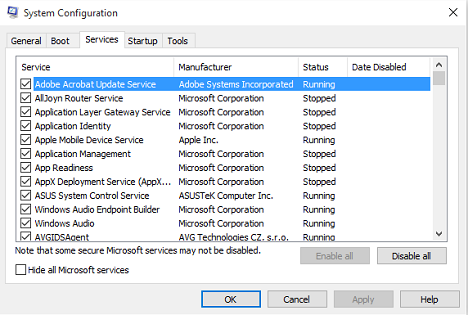
Microsoft, Windows 11 ve 10'daki hizmetlerin çoğunu kendisi tasarlamıştır. Üçüncü taraf hizmetleri bulmayı kolaylaştırmak için Tüm Microsoft Hizmetlerini Gizle düğmesini tıklayabilirsiniz.
Not: Tümünü devre dışı bırak seçeneğinin belirlenmesi işletim sisteminin başlatılması için gerekli bazı güvenli Microsoft hizmetlerini devre dışı bırakmaz.
Başlatma sekmesini kullanarak sorun giderme

Bu sekme, oturum açtığınızda başlangıç klasörünüzdeki öğelerin başlamasını önlemenizi sağlamak için kullanılır. Şimdi bu işlevi kontrol eden Windows 11 ve 10 Görev Yöneticisine tıklanabilir bir bağlantı sağlar.
Görev Yöneticisi'nin Başlangıç sekmesi, Windows açıldıktan sonra otomatik olarak açılan geçerli yazılım uygulamalarının listesini gösterir. Her uygulamanın durumunu da gösterir. Uygulamayı vurgulayıp Devre dışı bırak düğmesine tıklayarak tek tek yazılım uygulamalarını devre dışı bırakın.

Not: Başlangıçta çalışan uygulamaların devre dışı bırakılması, ilgili uygulamaların daha yavaş başlamasına veya beklendiği gibi çalışmamasına neden olabilir.
Not: Bir hizmeti kalıcı olarak devre dışı bırakmaya karar vermeden önce hizmetin ne için kullanıldığını bilmeniz gerekir. Hizmet için Bing  veya Google'da bir arama yapın. Bu işlem hizmetin makinenizde ne işe yaradığına ilişkin bir açıklama sağlar. Alternatif olarak, çeşitli üçüncü taraf sayfalarından birine gidebilir ve hizmetinizi listelerinden biriyle eşleştirip eşleştiremeyeceğinizi görebilirsiniz.
veya Google'da bir arama yapın. Bu işlem hizmetin makinenizde ne işe yaradığına ilişkin bir açıklama sağlar. Alternatif olarak, çeşitli üçüncü taraf sayfalarından birine gidebilir ve hizmetinizi listelerinden biriyle eşleştirip eşleştiremeyeceğinizi görebilirsiniz.
Araçlar sekmesini kullanma.

Araçlar sekmesi, bilgisayar performansını iyileştirmek için çalıştırabileceğiniz tanılama araçlarını ve diğer gelişmiş araçları listeler. Aracı açmadan önce işlevini daha iyi anlamak için araç adının yanındaki açıklamayı okuyun. Bir aracı açmak için listeden aracın adını seçin ve Başlatma düğmesine tıklayın. Bunlar, olay görüntüleyicisi ve benzeri gibi işletim sisteminde oluşturulan ancak bu sekme altında tek bir yerde toplanan araçlardır.
Herhangi bir değişiklik yapıldıktan sonra MSCONFIG yardımcı programını kapattığınızda yeniden başlatmanız istenir. Değişikliklerin yeniden başlatma sırasında ne olacağını etkileyip etkilemediğini kontrol edin. Değişiklikler geçerliyse bunları koruyabilir ve sorunu daraltmaya devam edebilirsiniz. Aksi halde varsayılanlara geri dönün ve farklı değişikliklerle tekrar deneyin.

Not: Bu, sorununuzu çözmezse ayrıntılı sorun giderme için yerel Teknik Destek biriminizle iletişime geçin. Garanti kapsamı dışındaki ürünlerin sorun giderme işlemleri ücretlidir.
Affected Products
Alienware, Dell Pro All-in-One, Dell Pro Max Micro, Dell Pro Max Slim, Dell Pro Max Tower, Dell Pro Micro, Dell Pro Slim, Dell Pro Tower, Dell Slim, Dell Tower, Inspiron, Legacy Desktop Models, OptiPlex, Vostro, XPS, G Series, G Series, Alienware
, Dell Plus, Dell Pro, Dell Pro Max, Dell Pro Plus, Dell Pro Premium, Inspiron, Latitude, Dell Pro Rugged, Vostro, XPS, Legacy Laptop Models, Fixed Workstations, Mobile Workstations, Dell Pro Max Micro XE FCM2250
...
Article Properties
Article Number: 000136771
Article Type: How To
Last Modified: 14 Jul 2025
Version: 10
Find answers to your questions from other Dell users
Support Services
Check if your device is covered by Support Services.