Jak používat nástroj MSCONFIG pro systémy Windows 11 a Windows 10
Summary: Následující článek slouží jako průvodce nástrojem Microsoft Configuration (MSCONFIG) v operačních systémech Windows 11 a Windows 10 v noteboocích a stolních počítačích Dell.
This article applies to
This article does not apply to
This article is not tied to any specific product.
Not all product versions are identified in this article.
Instructions
Obsah:
- Co je nástroj MSCONFIG?
- Jak otevřít nástroj MSCONFIG
- Jak použít nástroj MSCONFIG k diagnostice problémů se spouštěním
- Jak použít nástroj MSCONFIG k odstraňování problémů s konfigurací
- Jak použít nástroj MSCONFIG k odstraňování problémů s konflikty
Co je nástroj MSCONFIG?
MSCONFIG je nástroj operačního systému určený k odstraňování problémů se spouštěním systému Microsoft Windows. Může zakázat nebo znovu povolit software, ovladače zařízení nebo služby systému Windows, které se spouštějí při spuštění, a může změnit parametry spouštění.
MSCONFIG se snadno používá a pomáhá řešit mnoho problémů se spouštěním Windows 11 a 10. Naučte se dočasně nebo trvale upravovat způsob spouštění počítače (spouštěcí soubor), služby a spouštěcí soubory. Díky tomu je MSCONFIG mimořádně užitečným nástrojem pro odstraňování problémů. Lze jej použít ke zrychlení spouštění a zefektivnění toho, co se načítá, kde a kdy při spouštění zařízení.
Poznámka: Mezi operačními systémy Windows 10 a Windows 11 byla provedena řada změn. Nástroje MSCONFIG se však netýkají. Postupujte podle této příručky pro oba operační systémy.
Jak otevřít nástroj MSCONFIG
-
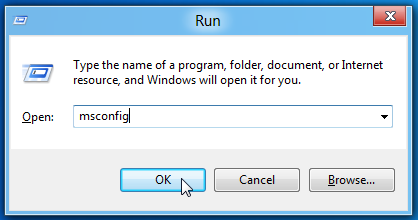
Ve Windows 11 a 10 stiskněte současně klávesy Windows + R a zobrazí se okno Spustit.
-
Případně stisknutím klávesy Windows nebo kliknutím na tlačítko Start otevřete nabídku Start. Zadejte:
MSCONFIGAplikace se zobrazí v seznamu.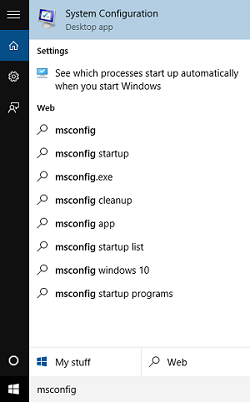
-
-
Do pole zadejte výraz MSCONFIG a poté na klávesnici stiskněte ENTER.
-
Tak spustíte nástroj Konfigurace systému společnosti Microsoft.
-
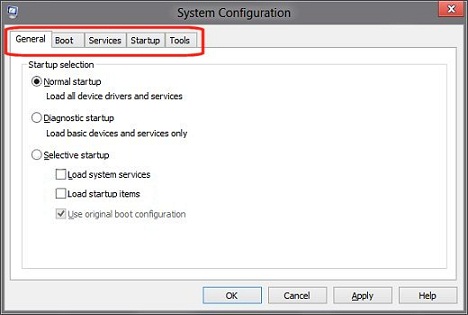
Okno nástroje MSCONFIG obsahuje 5 karet:
-
Obecné
-
Spuštění počítače
-
Služby
-
Po spuštění
-
Nástroje
-
Jak použít nástroj MSCONFIG k diagnostice problémů se spouštěním
-
Problémy se spuštěním počítače: Jedná se o problémy, při nichž má počítač potíže se správným načítáním, spuštění počítače trvá dlouho nebo se na obrazovce při spouštění zobrazují chyby. Může se dokonce jednat o kombinaci všech tří možností. Nejprve identifikujte problém, zpřesněte příčinu a poté ji změňte, abyste problém vyřešili.
Karta Obecné
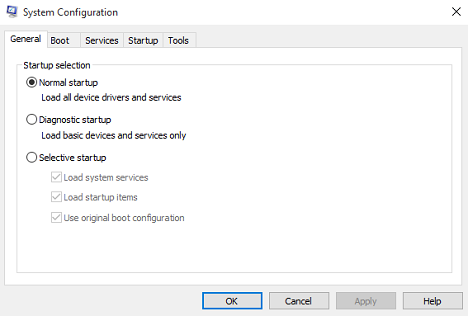
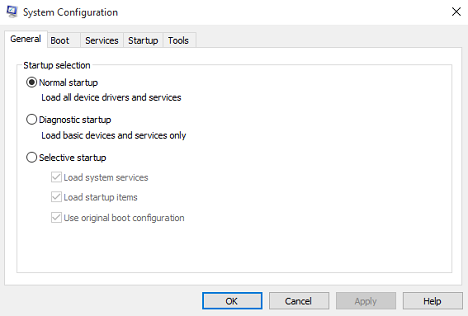
Karta MSCONFIG General poskytuje některé základní možnosti pro spuštění zařízení. Výchozí volbou pro tento nástroj je Normální spuštění. Další dvě možnosti spuštění počítače jsou Diagnostické spuštění a Výběrové spuštění.
- Diagnostické spuštění:
-
Systém Windows se spustí pouze se základními službami a ovladači. Tento režim může určit, zda je problémem základní soubor systému Windows. Tento typ spouštění poskytuje minimální prostředí pro odstraňování problémů.
- Výběrové spuštění:
-
To vám umožní vybrat, které programy a služby chcete otevřít a které zabránit otevření při spuštění.
Pokud zjistíte, že některý ze spouštěcích programů způsobuje problémy při spuštění, zrušte zaškrtnutí políčka Načíst položky Po spuštění. Tím zabráníte spuštění jakéhokoli programu po spuštění počítače. To je příliš obecné na to, aby pomohlo určit, který program způsobuje problém, ale pomáhá to zúžit problém na určitou oblast.
Jak použít nástroj MSCONFIG k odstraňování problémů s konfigurací
-
Problémy s konfigurací: Jedná se o problémy, při nichž byly nastaveny nové příkazy nebo změněny příkazy staré, což mělo nepříznivý vliv na počítač. Tento problém lze obvykle vyřešit tak, že vyhledáte nesprávný nebo změněný příkaz nebo nastavení a změníte je na jiné, které bude fungovat, nebo je vrátíte do původního stavu.
Možnosti spuštění pomocí karty Spuštění počítače
Tato karta nabízí mnoho možností pro spuštění počítače. Horní část okna obsahuje spouštěcí soubor, který počítač používá. Pokud je v počítači více spouštěcích oddílů, jsou zde uvedeny všechny. Změňte časový limit nabídky spouštění. Jasně uvidíte, jaké příkazy správce spouštění používá, abyste zjistili, zda nedošlo k nějakým problémům.
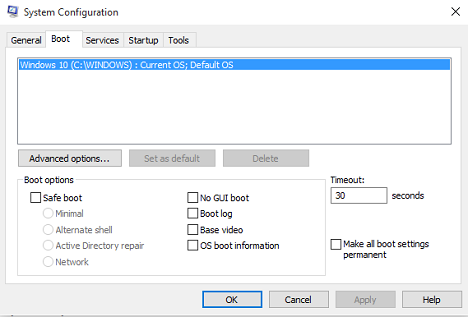
Dvě ze tří tlačítek v tomto okně slouží k úpravám a ve výchozím nastavení nejsou dostupná. V dolní části stránky jsou uvedeny dvě možnosti:
- Trvalé nastavení všech položek spouštění:
-
Změny provedené v konfiguraci systému nejsou sledovány. Pokud chcete provést změny později, budete tak muset učinit ručně. Tuto funkci používejte opatrně!
Poznámka: Výběr možnosti Normální spuštění na kartě Obecné NEFUNGUJE, pokud je vybrána tato funkce. Je-li toto nastavení povoleno, je nutné ručně vrátit všechny provedené změny.
- Pole Časový limit:
-
Použití nástroje MSCONFIG může způsobit, že se na 30 sekund zobrazí obrazovka pro výběr operačního systému. V důsledku toho se k celkovému času spuštění přidá 30 sekund. Pokud nechcete, aby se po spuštění po dobu 30 sekund zobrazovala obrazovka s výběrem provozu, změňte časový limit v poli Časový limit na nulu.
Jediné tlačítko, které není na kartě Spuštění zašedlé, je Upřesnit možnosti… Klepnutím na tlačítko Upřesnit možnosti... zobrazíte dialogové okno Upřesnit možnosti spouštění. Obvykle tyto možnosti nevyužijete, ale mohou se hodit. Například pokud máte podezření, že problém se spouštěním je způsoben tím, že používáte více procesorů. Omezte počet procesorů použitých ke spuštění počítače zaškrtnutím políčka Počet procesorů a zadáním příslušného čísla.

Poznámka: Společnost Dell Technologies nedoporučuje používat tuto možnost, pokud plně nerozumíte tomu, co má každá akce provést a jaký efekt můžete očekávat.
Volby možností spuštění
Nejcennější funkce na kartě Spuštění počítače jsou možnosti spuštění systému. Tyto možnosti použijte pro různé způsoby řešení potíží.
- Možnost Minimální v části Bezpečné spuštění:
-
Po spuštění otevře grafické uživatelské rozhraní (UI) systému Windows Průzkumníka Windows v nouzovém režimu, na kterém jsou spuštěny pouze důležité služby. Práce v síti je zakázána.
- Alternativní prostředí v části Bezpečné spuštění:
-
Při spuštění systému Windows se otevře příkazový řádek v nouzovém režimu, v němž běží pouze nejdůležitější služby. Práce v síti a uživatelské rozhraní jsou zakázány.
- Možnost Oprava služby Active Directory v části Bezpečné spuštění:
-
Po spuštění otevře uživatelské rozhraní systému Windows v nouzovém režimu se spuštěnými důležitými službami a službou Active Directory.
- Možnost Síť v části Bezpečné spuštění:
-
Při spuštění otevře uživatelské rozhraní systému Windows v nouzovém režimu, ve kterém jsou spuštěny pouze důležité služby a síť je povolena.
- Žádné spuštění uživatelského rozhraní:
-
Při spuštění systému se nezobrazí úvodní obrazovka systému Windows.
- Protokol spouštění:
-
Ukládá do souboru všechny informace z procesu spouštění.
%SystemRoot%Ntbtlog.txt - Základní video:
-
Po spuštění otevře uživatelské rozhraní systému Windows v režimu minimálního vizuálního grafického adaptéru (VGA). Tak se místo ovladačů displeje specifických pro grafický hardware počítače načtou standardní ovladače VGA.
- Informace o spuštění OS:
-
Během načítání ovladačů při spouštění systému se zobrazí jejich názvy.
- Upřesnit možnosti… > Počet procesorů:
-
Můžete omezit počet procesorů používaných v systému s více procesory. Je-li toto políčko zaškrtnuto, počítač se spustí pouze s procesorem uvedeným v rozevíracím seznamu.
- Upřesnit možnosti… > Maximum paměti:
-
Určuje maximální velikost fyzické paměti používané operačním systémem k simulaci konfigurace s nízkou kapacitou paměti. Hodnota v textovém poli je uvedena v megabajtech (MB).
- Upřesnit možnost… > Uzamčení PCI:
-
Zabrání systému Windows znovu alokovat zdroje I/O a IRQ (Interrupt Request) na sběrnici PCI. Zdroje paměti a I/O nastavené systémem BIOS zůstanou zachovány.
- Upřesnit možnosti... > Ladění:
-
Umožňuje ladění v režimu jádra za účelem vývoje ovladače zařízení.
- Upřesnit možnosti… > Globální nastavení ladění:
-
Toto jsou nastavení připojení ladicího programu v tomto počítači. Chcete-li, aby ladicí program jádra komunikoval s hostitelem ladicího programu. Připojení ladicího programu mezi hostitelem a cílovými zařízeními může být sériové, IEEE 1394 nebo USB 2.0.
- Upřesnit možnosti… > Port pro ladění:
-
Specifikuje použití sériového typu připojení a sériového portu, výchozí port je COM1.
- Upřesnit možnosti… > Přenosová rychlost:
-
Specifikuje přenosovou rychlost, která bude použita, když je vybrán port ladění a typ ladicího připojení je Sériový. Toto nastavení je volitelné. Platné hodnoty pro přenosovou rychlost (baud) jsou 9 600, 19 200, 38 400, 57 600 a 115 200. Výchozí přenosová rychlost je 115 200 b/s.
- Upřesnit možnosti… > Kanál:
-
Specifikuje typ připojení ladění jako kanál 1394 a určuje číslo kanálu, který se má použít. Hodnota pro kanál musí být desetinné číslo v rozsahu od 0 do 62 a musí odpovídat číslu kanálu, které používá hostitelský počítač. Specifikovaný kanál nezávisí na fyzickém portu 1394 zvoleném na adaptéru. Výchozí hodnota pro kanál je 0.
- Upřesnit možnosti… > Cílový název USB:
-
Určuje hodnotu řetězce, která se má použít, je-li typ ladění USB. Tento řetězec může mít libovolnou hodnotu.
Jak použít nástroj MSCONFIG k odstraňování problémů s konflikty
-
Problémy s konflikty: Tyto problémy se týkají ovladačů, služeb nebo aktualizací, které se načetly a změnily jiný soubor nebo se pokouší použít stejné zdroje jako stávající soubor nebo zařízení. Chcete-li tyto problémy vyřešit, zkuste dočasně zakázat různé soubory a služby, dokud nezjistíte konflikt. V tu chvíli můžete buď načíst jiný soubor, který provádí stejnou úlohu, nebo aktualizovat a přeinstalovat oba soubory.
Práce s kartou Služby
Poznámka: Při odstraňování problémů se službami pomocí nástroje MSCONFIG se můžete kdykoli vrátit k výchozím nastavením výběrem možnosti Normální spuštění.
Na kartě Služby MSCONFIG jsou uvedeny integrované služby a programy systému Windows, které se spustí při spuštění systému Windows 11 a 10. Operační systém Windows je pravidelně sám spouští. Při zakazování služeb buďte opatrní, protože mnoho z nich je kritických pro provoz počítače. Spouštění programů nebo služeb lze povolit nebo zakázat tak, že zaškrtnete nebo zrušíte zaškrtnutí políčka vedle názvu programu. Tato funkce je užitečná při odstraňování problémů souvisejících se službami.

Společnost Microsoft navrhla většinu služeb ve Windows 11 a 10 sama. Chcete-li usnadnit vyhledávání služeb třetích stran, můžete kliknout na tlačítko Skrýt všechny služby společnosti Microsoft.
Poznámka: Když vyberete možnost Zakázat vše, některé zabezpečené služby společnosti Microsoft nutné ke spuštění operačního systému nebudou ovlivněny.
Odstraňování problémů pomocí karty Po spuštění
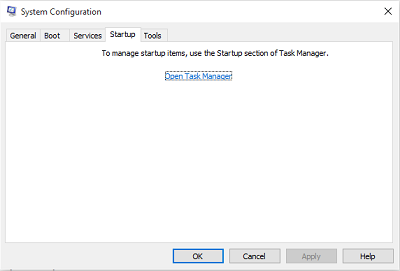
Tato karta slouží k zabránění spuštění položek ve spouštěcí složce po přihlášení. Poskytuje klikatelný odkaz na Správce úloh Windows 11 a 10, který nyní tuto funkci ovládá.
Na kartě Po spuštění ve Správci úloh se zobrazuje seznam aktuálních softwarových aplikací, které se otevřou automaticky po otevření systému Windows. Zobrazuje stav jednotlivých aplikací. Jednotlivé softwarové aplikace zakážete tak, že je zvýrazníte a kliknete na možnost Zakázat.
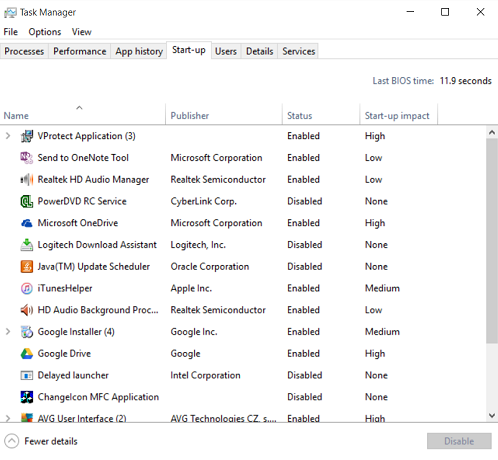
Poznámka: Když zakážete aplikace, které se spouštějí společně se systémem, může se stát, že se související aplikace budou spouštět pomaleji nebo nebudou fungovat podle očekávání.
Poznámka: Než se rozhodnete službu trvale zakázat, je třeba vědět, k čemu slouží. Spusťte vyhledávání služby v Bingu  nebo Googlu . Tak se dá zjistit, co daná služba ve vašem počítači dělá. Případně můžete přejít na jednu z různých stránek třetích stran a zjistit, zda můžete porovnat svou službu s jedním z jejich seznamů.
nebo Googlu . Tak se dá zjistit, co daná služba ve vašem počítači dělá. Případně můžete přejít na jednu z různých stránek třetích stran a zjistit, zda můžete porovnat svou službu s jedním z jejich seznamů.
Použití karty Nástroje.
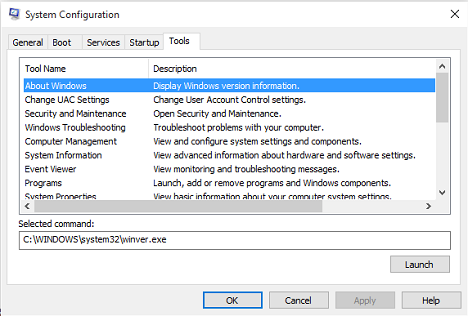
Na kartě Nástroje jsou uvedeny diagnostické nástroje a další pokročilé nástroje, které po spuštění zlepšují výkon počítače. Před otevřením nástroje si přečtěte popis vedle jeho názvu, abyste lépe porozuměli jeho funkci. Chcete-li otevřít nástroj, vyberte jeho název ze seznamu a klikněte na tlačítko Spustit. Jedná se o nástroje zabudované do operačního systému, jako je např. prohlížeč událostí apod., všechny jsou však shromážděny na jednom místě pod touto kartou.
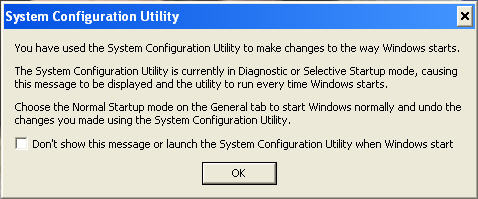
Jakmile provedete jakékoliv změny a zavřete nástroj MSCONFIG, budete vyzváni k restartování systému. Zkontrolujte, zda změny ovlivnily akce po restartování. Pokud ano, můžete je zachovat a problém zužovat dále. Pokud ne, vraťte se zpět k výchozím nastavením a zkuste to znovu s jinými změnami.
Poznámka: Pokud se tím problém nevyřeší, můžete se obrátit na místní technickou podporu a požádat o další řešení. Odstraňování problémů s produkty mimo záruku je zpoplatněno.
Affected Products
Alienware, Dell Pro All-in-One, Dell Pro Max Micro, Dell Pro Max Slim, Dell Pro Max Tower, Dell Pro Micro, Dell Pro Slim, Dell Pro Tower, Dell Slim, Dell Tower, Inspiron, Legacy Desktop Models, OptiPlex, Vostro, XPS, G Series, G Series, Alienware
, Dell Plus, Dell Pro, Dell Pro Max, Dell Pro Plus, Dell Pro Premium, Inspiron, Latitude, Dell Pro Rugged, Vostro, XPS, Legacy Laptop Models, Fixed Workstations, Mobile Workstations, Dell Pro Max Micro XE FCM2250
...
Article Properties
Article Number: 000136771
Article Type: How To
Last Modified: 14 Jul 2025
Version: 10
Find answers to your questions from other Dell users
Support Services
Check if your device is covered by Support Services.